JanKStar
Willkommen auf jankstar.de.
- Tryton Real Estate – Anwenderhandbuch
Handbuch zum Tryton-Modul jankstar_real_estate für das Immobilienmanagement (in Arbeit) - Entwicklung
Kleine Beispiele aus der Softwareentwicklung (englisch)
Dieses Handbuch beschreibt die Arbeit mit dem Tryton-Modul jankstar_real_estate für die Immobilienverwaltung – von den Stammdaten über Verträge, Mietanpassungen und Betriebskosten bis zu Instandhaltung, Aufgaben und Korrespondenz.
| Kapitel | Inhalt |
|---|---|
| 1 Einführung | dieses Handbuch, Tryton, Bedienung, das Modul im Überblick |
| 2 System und Voraussetzungen | Installation, Benutzer, Nummernkreise, Einstellungen, Jobs |
| 3 Geschäftspartner und Gesellschaften | Parteien, Unternehmen, Partnerrollen |
| 4 Rechnungswesen | Rechnungen, Zahlungen, Buchungen, Abschluss |
| 5 Immobilien-Stammdaten | Wirtschaftseinheit, Gebäude, Mietobjekte, Equipment, Zähler, Optionssätze |
| 6 Verträge | Vertrag, Konditionen, periodische Buchung, Mietanpassungen |
| 7 Betriebskosten | Abrechnungseinheiten bis zur Betriebskostenabrechnung |
| 8 Instandhaltung | Prüfpläne, Prüfungen, Mängel |
| 9 Bau und Projektsystem | Projekte |
| 10 Aufgaben und Prozesse | Aufgaben und Prozesse bearbeiten |
| 11 Infosystem und Korrespondenz | Auswertungen und Vorlagen |
| Glossar | Fachbegriffe deutsch/englisch |
Das Handbuch wird laufend ergänzt; Kapitel und Seiten ohne Inhalt sind noch ausgeblendet.
Die Texte und Bildbearbeitungen dieses Handbuchs wurden mit Unterstützung von KI (Claude, Anthropic) erstellt. Inhalte und Angaben wurden vom Autor nach bestem Wissen fachlich geprüft.
Ungeachtet der Sorgfalt, die auf die Erstellung von Text, Abbildungen und Programmcode verwendet wurde, werden für mögliche Fehler und deren Folgen keine juristische Verantwortung oder irgendeine Haftung übernommen.
TRYTON® ist eine eingetragene Marke der Tryton Foundation.
Installation und Konfiguration in Kapitel 2 beschreiben ein Entwicklungs- bzw. Testsystem. Für die Sicherheit seiner Systeme ist jeder Betreiber selbst verantwortlich.
Tryton ist eine quelloffene betriebswirtschaftliche Software (ERP) für Unternehmen jeder Größe. Sie ist vollständig Open Source unter der Lizenz GPL-3.0 und wird von einer internationalen Gemeinschaft entwickelt.
Tryton entstand 2008 als Abspaltung (Fork) von TinyERP 4.2, dem Vorgänger von OpenERP bzw. Odoo. Seit 2012 steht die Tryton Foundation, eine belgische Stiftung, hinter dem Projekt: Sie betreut die Infrastruktur von tryton.org, die Marke Tryton und die Gemeinschaft. Professionelle Dienstleistungen bietet ein Netzwerk von Anbietern.
Tryton hat eine dreistufige Architektur:
| Ebene | Umsetzung |
|---|---|
| Datenbank | PostgreSQL (für Tests auch SQLite) |
| Server | trytond, in Python geschrieben; enthält die gesamte Geschäftslogik |
| Clients | sao (Web-Client im Browser) und der Desktop-Client tryton |
Die Funktionen sind in Modulen organisiert, die je nach Bedarf aktiviert werden – Rechnungswesen, Verkauf, Einkauf, Lager, Produktion, Analytik, Projekte, CRM, Zahlungsverkehr und viele mehr. Alle Module arbeiten auf denselben Daten, z. B. denselben Parteien und Konten. Das Modul jankstar_real_estate ergänzt Tryton um die Immobilienverwaltung und nutzt dafür die Standardmodule, vor allem das Rechnungswesen.
Alle sechs Monate erscheint eine neue Version (Serie), die ein Jahr gepflegt wird; jede fünfte Serie ist eine Version mit Langzeitunterstützung (LTS) für fünf Jahre – zuletzt Tryton 8.0 (April 2026). Dieses Handbuch beschreibt Tryton in der Version 8.
Die Bedienung ist in allen Bereichen von Tryton gleich. Die Bilder zeigen den Web-Client sao; der Desktop-Client ist gleich aufgebaut.
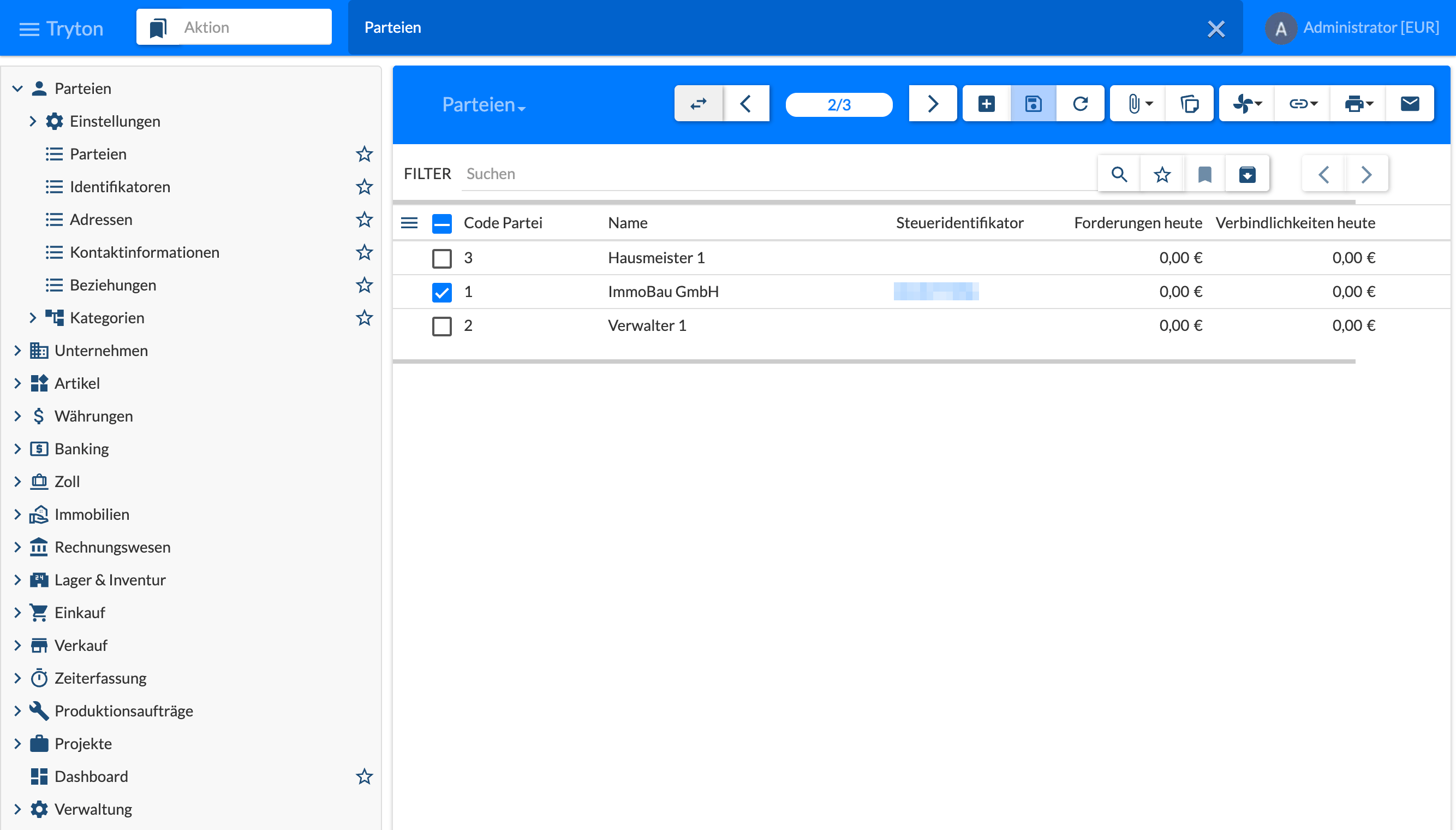
Die meisten Menüeinträge öffnen zuerst eine Liste. Ein Doppelklick auf eine Zeile öffnet die Maske des Datensatzes.
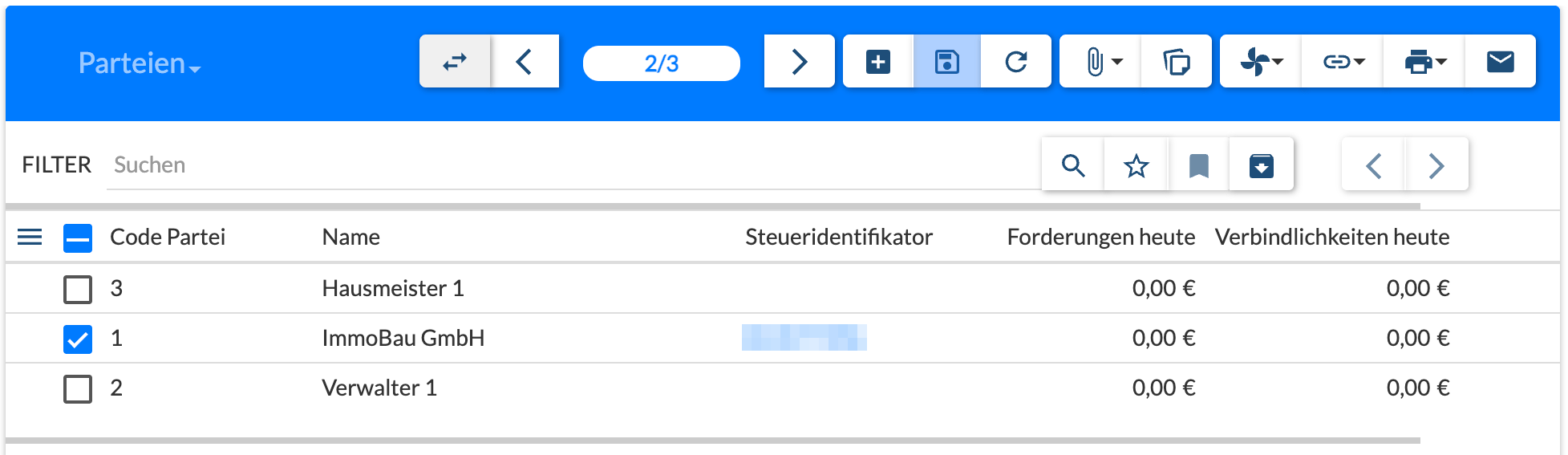
Name: Immo*; Lupe sucht, beim Tippen werden passende Felder vorgeschlagen.
| Schaltfläche | Funktion |
|---|---|
 Ansicht wechseln | zwischen Liste und Maske umschalten |
  Vorheriger / Nächster | zum vorherigen bzw. nächsten Datensatz |
 Zähler | aktueller Datensatz / Anzahl in der Liste |
 Neu | neuen Datensatz anlegen |
 Speichern | Änderungen speichern |
 Neu laden/Rückgängig | neu laden bzw. ungespeicherte Änderungen verwerfen |
 Anhang | Anhänge (Dateien, Links) anzeigen und hinzufügen; die Zahl am Symbol zeigt vorhandene Anhänge |
 Notiz | Notizen zum Datensatz |
 Aktion | Assistenten und Aktionen des Datensatzes, z. B. Berechnungen |
 Verknüpfen | zu verbundenen Datensätzen springen, z. B. vom Vertrag zu Rechnungen |
 Drucken | Berichte und Schreiben drucken |
 E-Mail | E-Mail mit Bericht als Anhang erstellen |
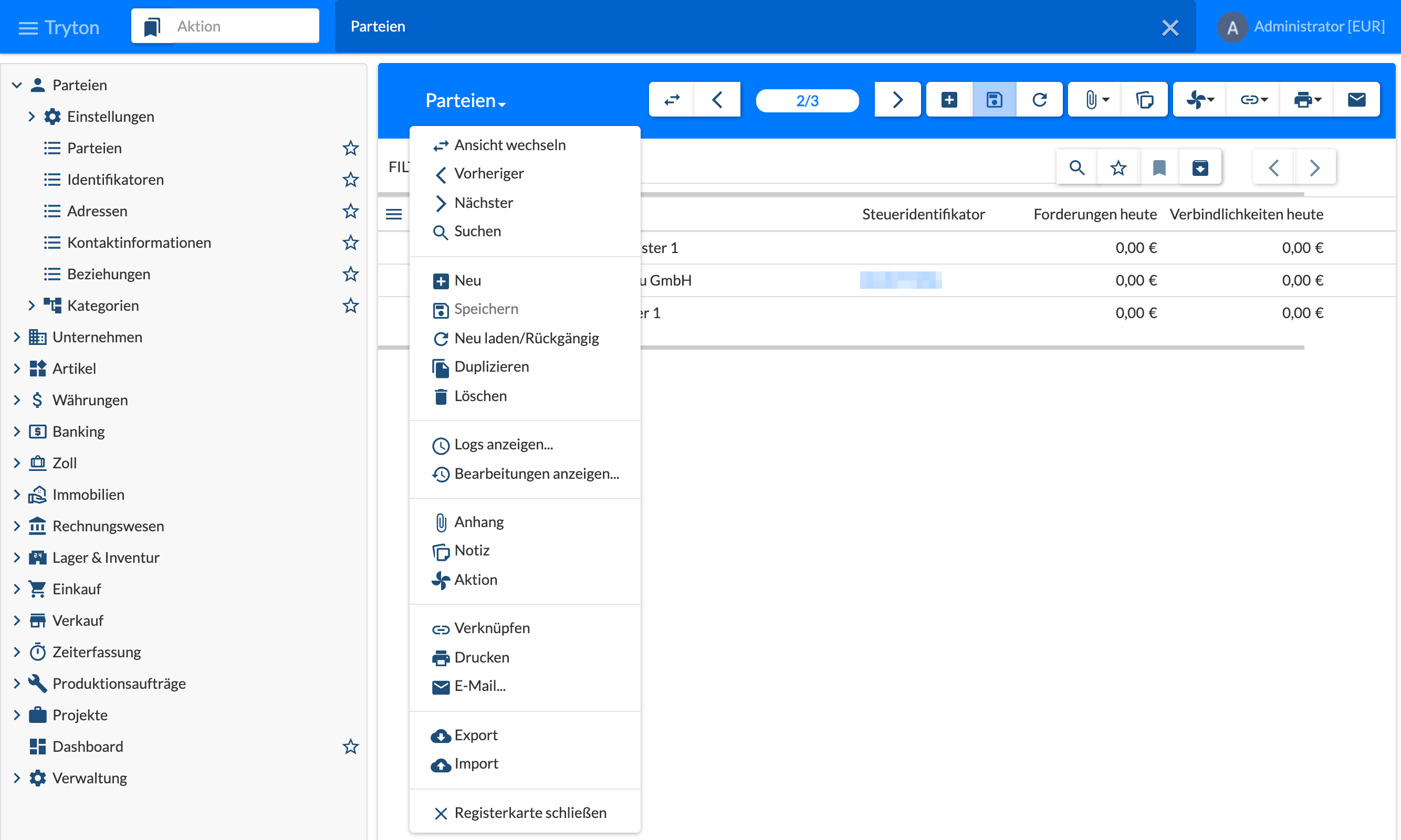
Ein Klick auf die Überschrift der Registerkarte (z. B. Parteien ▾) öffnet ein Menü mit allen Funktionen der Symbolleiste und einigen weiteren:
| Gruppe | Funktionen |
|---|---|
| Navigation | Ansicht wechseln, Vorheriger, Nächster, Suchen |
| Bearbeiten | Neu, Speichern, Neu laden/Rückgängig, Duplizieren, Löschen |
| Protokoll | Logs anzeigen… (wer hat wann angelegt bzw. geändert), Bearbeitungen anzeigen… (Änderungshistorie, falls für das Modell aktiv) |
| Zusatz | Anhang, Notiz, Aktion |
| Ausgabe | Verknüpfen, Drucken, E-Mail… |
| Daten | Export (Datensätze z. B. als CSV ausgeben), Import (Datensätze aus CSV einlesen) |
| Registerkarte schließen |
Duplizieren, Löschen, Logs, Export und Import gibt es nur in diesem Menü.
Diese Seite beschreibt die Installation des Tryton-Servers (trytond) und des Web-Clients sao, die Konfiguration und das Einrichten der Datenbank. Vorausgesetzt werden Python 3.13, Node.js mit npm, git und ein PostgreSQL-Server mit einem Datenbank-Benutzer tryton.
Die Darstellungen auf dieser Seite beschreiben ein Entwicklungs- bzw. Testsystem. Für den produktiven Betrieb sind zusätzliche Maßnahmen nötig (u. a. Absicherung von Server, Datenbank und Zugängen, Verschlüsselung, Sicherungen). Für die Sicherheit seiner Systeme ist jeder Betreiber selbst verantwortlich.
Projektverzeichnis anlegen und aufrufen:
Eine neue virtuelle Python-Umgebung anlegen:
Die Umgebung laden:
Tryton mit allen Modulen über die requirements.txt installieren:
Projektverzeichnis aufrufen; sao wird in ein eigenes Verzeichnis darunter installiert:
Die Version von sao (hier 8.0) muss zur Version von trytond passen.
Mit Node die Web-App im Verzeichnis installieren:
Die Web-App mit Grunt bauen:
Die Datei trytond.conf enthält die Verbindung zur Datenbank, den Web-Server mit dem Verzeichnis von sao und die Einstellungen des Moduls, z. B.:
Kommentare stehen in einer eigenen Zeile, die mit # beginnt. Ein Kommentar hinter einem Wert (root = /pfad # Kommentar) wird als Teil des Werts gelesen. Passwort und Zugangsschlüssel gehören nur in die lokale Datei, nicht in ein Repository.
Passwörter und Zugangsschlüssel müssen nicht in der trytond.conf stehen:
uri = postgresql:///); PostgreSQL prüft per peer den Betriebssystem-Benutzer (Eintrag local … peer in der pg_hba.conf).~/.pgpass: In der URI steht nur postgresql://tryton@localhost:5432/, das Passwort in der Datei ~/.pgpass des Benutzers, unter dem trytond läuft (localhost:5432:*:tryton:<passwort>, Rechte 600).TRYTOND_<ABSCHNITT>__<OPTION>, z. B. TRYTOND_DATABASE__URI oder TRYTOND_REAL_ESTATE__GENESIS_TOKEN. Sie werden im Startskript gesetzt, z. B. aus dem Schlüsselbund des Mac (security find-generic-password … -w) oder einem Passwortmanager.Secret zur Laufzeit einhängen und daraus die Umgebungsvariablen setzen – nie ins Image oder Dockerfile schreiben.Grundsätzlich gehört die trytond.conf nur dem Benutzer, unter dem trytond läuft (Rechte 600), und nie in ein Repository. Der Datenbank-Benutzer braucht nur Rechte auf seine eigene Datenbank.
Das Logging wird in einer eigenen Datei festgelegt, hier täglich rotierend in tryton.log (30 Dateien) und zusätzlich auf die Konsole:
Die Datenbank wird mit den Werkzeugen von PostgreSQL verwaltet; Benutzer und Name (hier jeweils tryton) müssen zur trytond.conf passen.
Die folgenden Aktionen sind mit Bedacht auszuführen – vor allem das Löschen und das Zurückladen überschreiben Daten unwiderruflich.
| Aktion | Kommando |
|---|---|
| Datenbank neu anlegen | createdb -U tryton tryton |
| Datenbank löschen | dropdb -U tryton tryton |
| Datenbank sichern | pg_dump -U tryton -Fc -d tryton > tryton_$(date +%Y%m%d_%H%M%S).dump |
| Datenbank zurückladen | pg_restore -U tryton -d tryton tryton_<datum_uhrzeit>.dump |
Die Sicherung erzeugt einen Dump im PostgreSQL-Format mit dem Namen der Datenbank und Datum/Uhrzeit im Dateinamen.
Danach ist trytond installiert, die Konfiguration eingestellt und eine leere Datenbank eingerichtet.
Auf einer neuen Datenbank legt trytond-admin alle Tabellen an und initialisiert Tryton:
Dabei werden in der Shell die E-Mail-Adresse und das Passwort des Benutzers admin abgefragt:
Den Server starten:
--dev ist der Entwicklungsmodus (u. a. werden geänderte Dateien neu geladen); für den produktiven Betrieb ohne --dev starten.
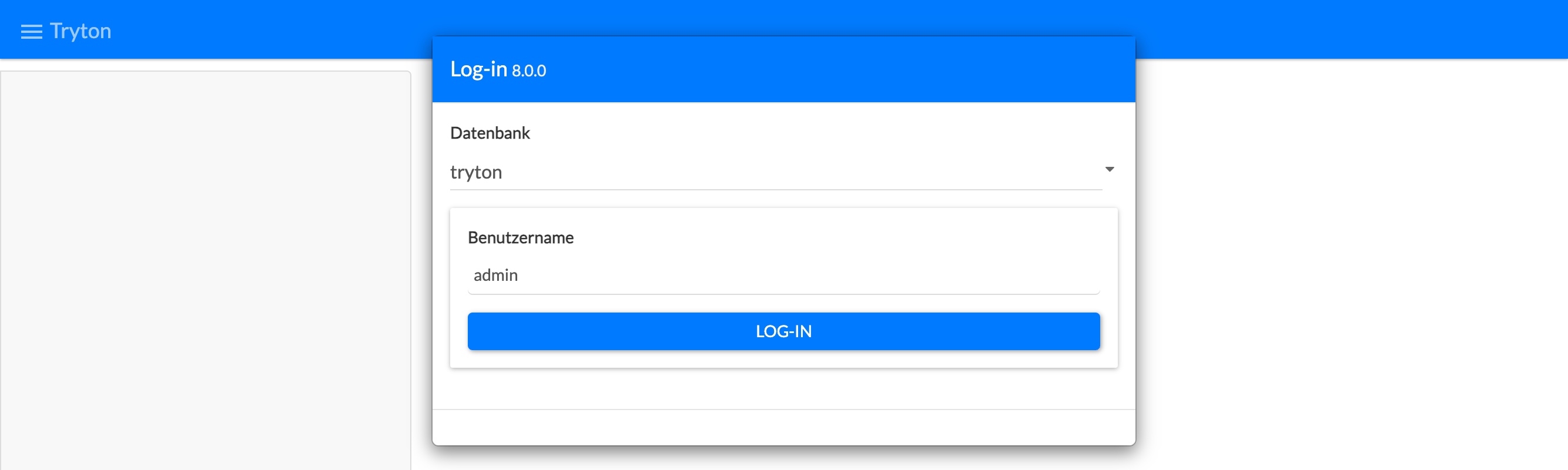
Im Browser die Adresse http://localhost:8000/#tryton aufrufen und mit admin anmelden.
Nach dem ersten Anmelden führt der Assistent Module Configuration durch die Ersteinrichtung. Die Masken sind zu Beginn englisch.
Anmelden mit Datenbank tryton, Benutzer admin und dem Passwort aus trytond-admin.
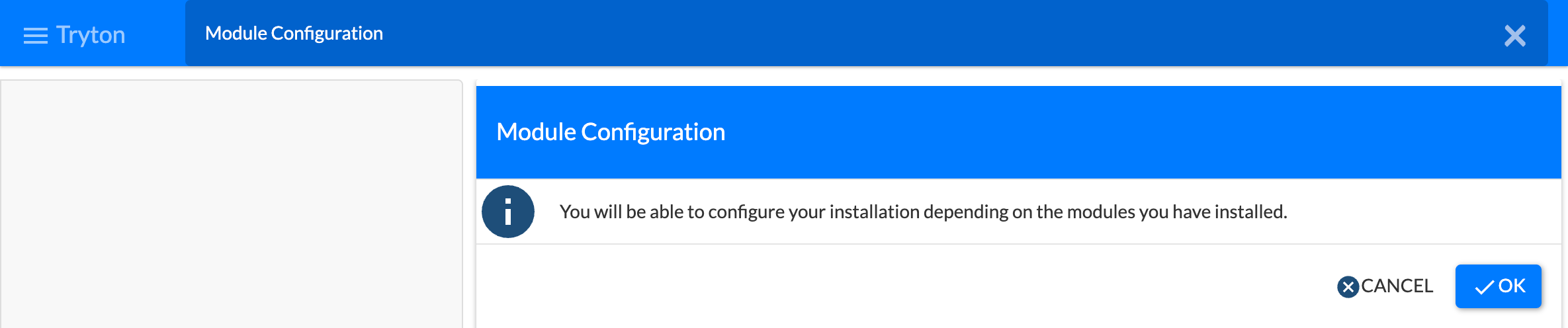
Der Assistent Module Configuration startet; mit OK weiter.
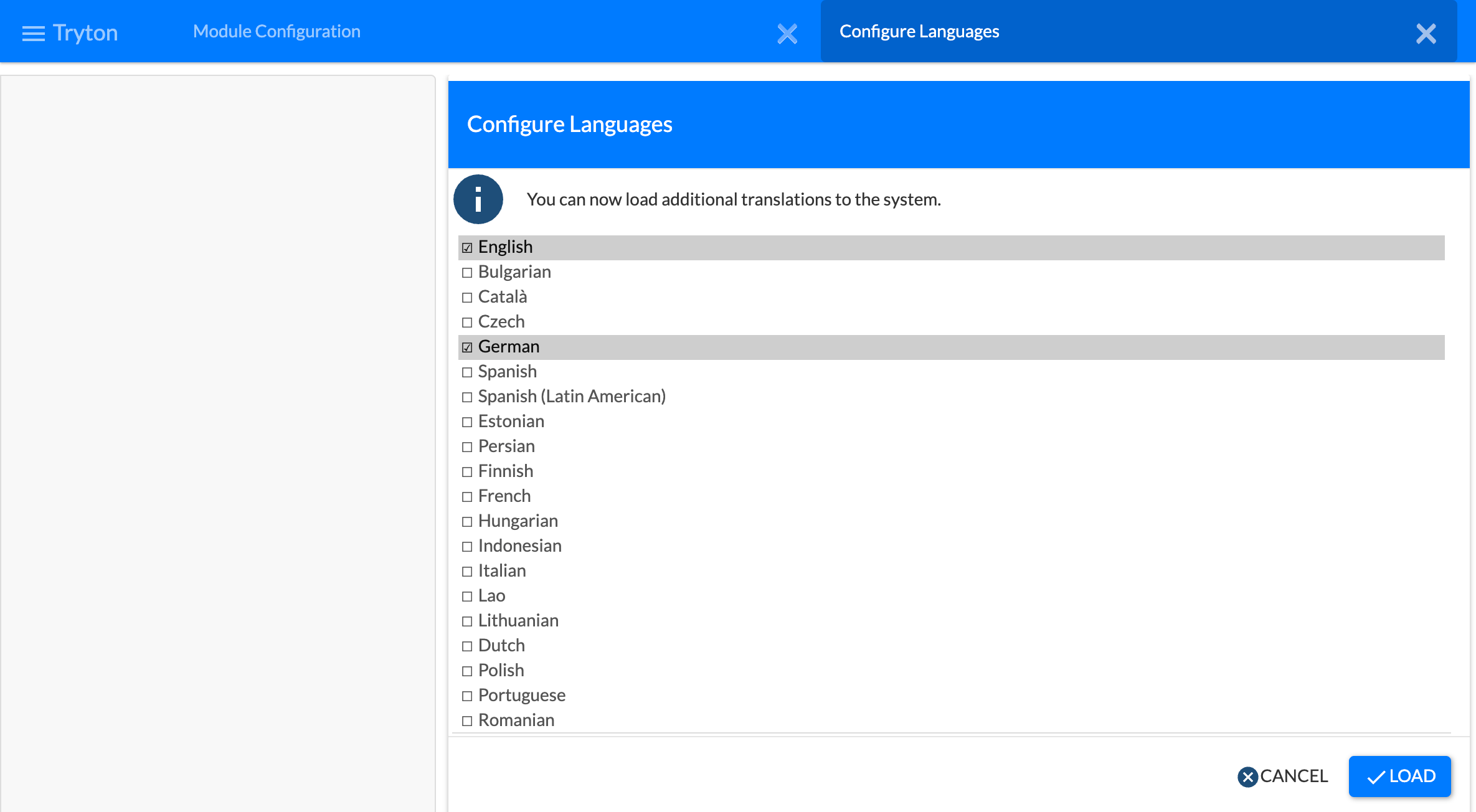
Configure Languages: die Sprachen markieren, deren Übersetzungen geladen werden sollen, z. B. English und German, dann Load.
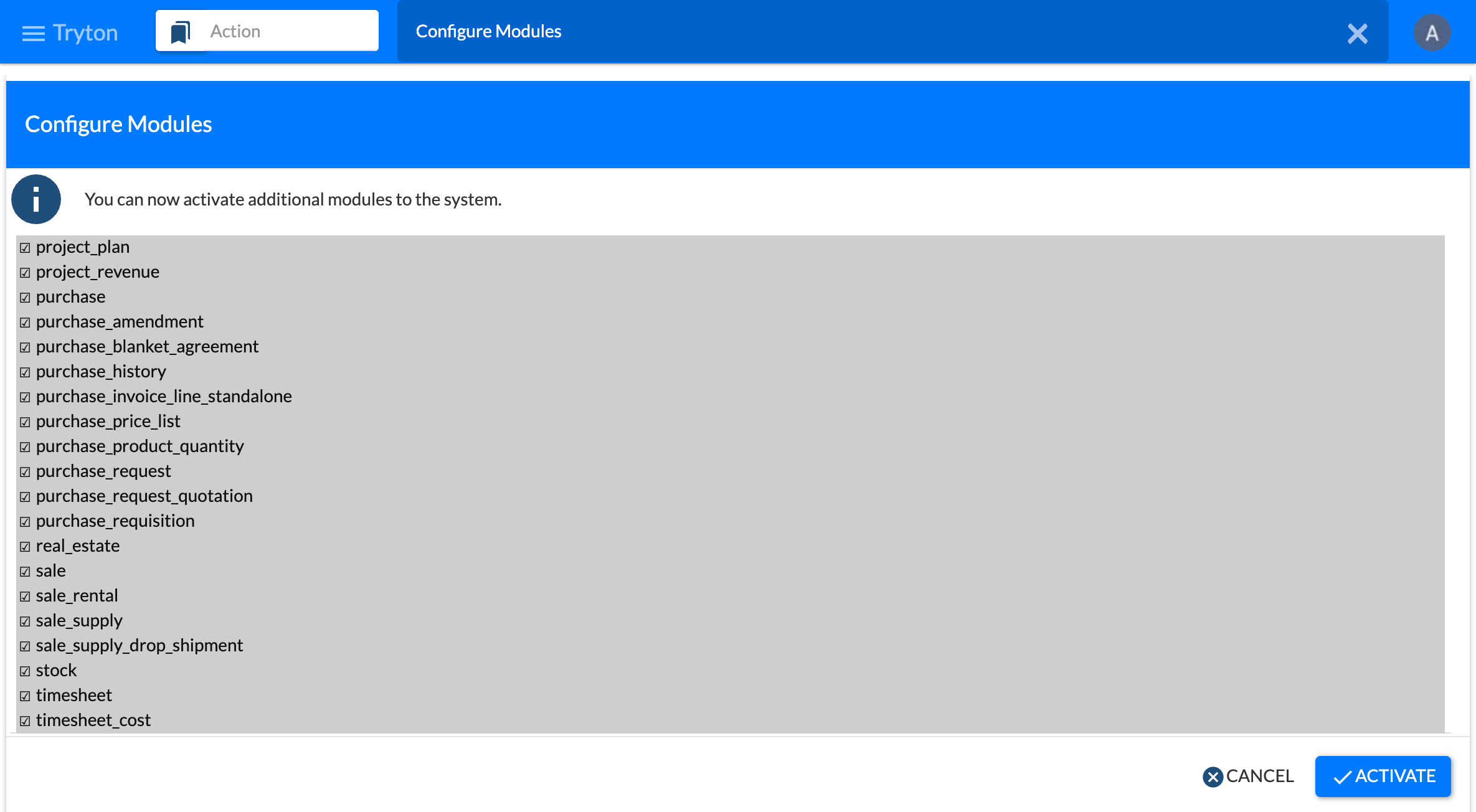
Configure Modules: die gewünschten Module markieren, z. B. real_estate – abhängige Module werden mit aktiviert –, dann Activate.
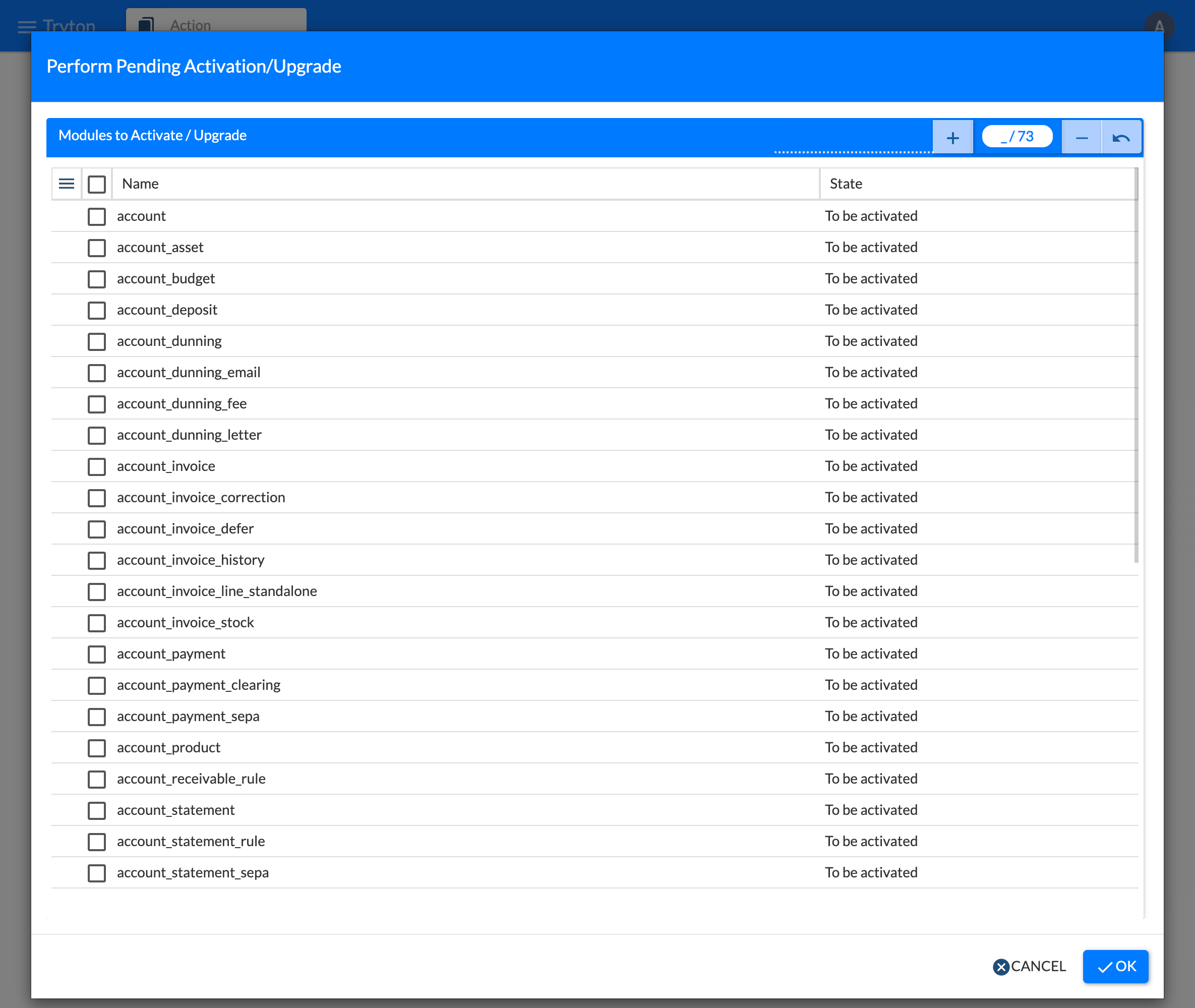
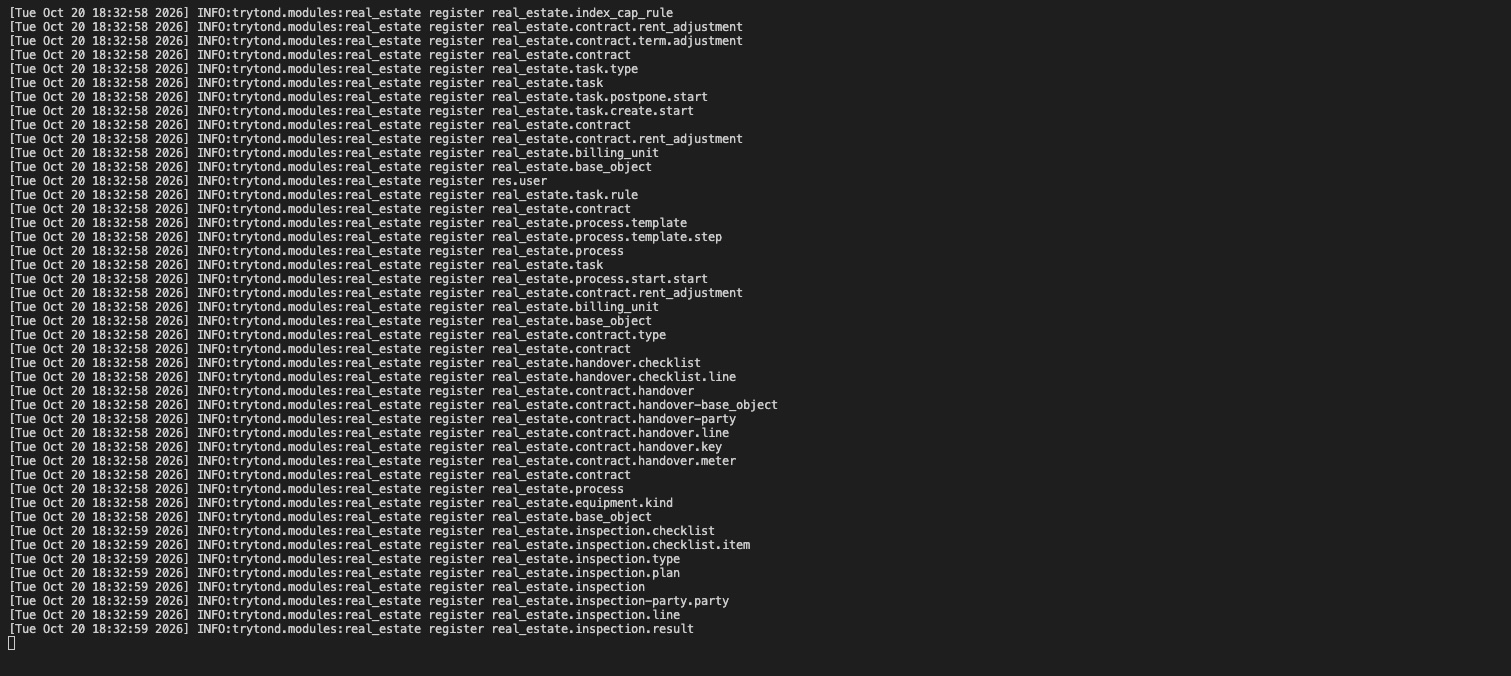
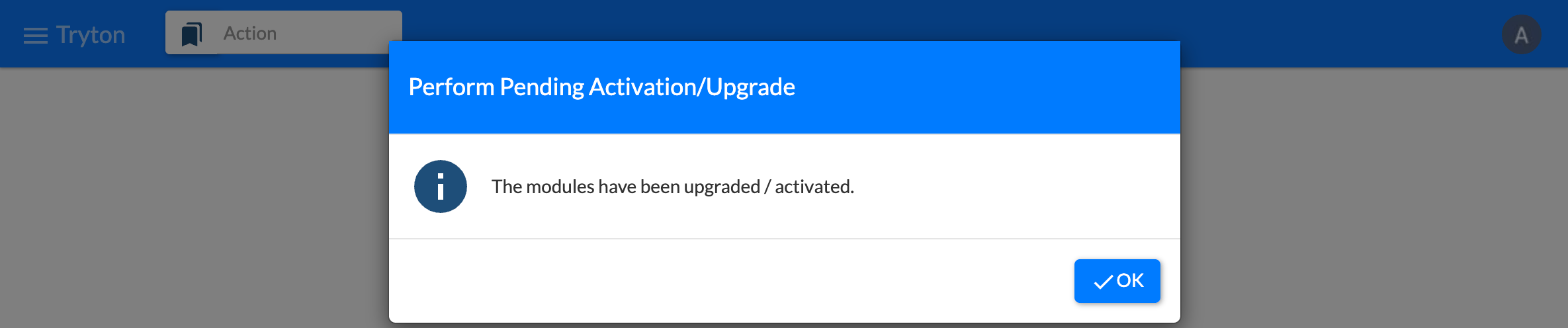
Perform Pending Activation/Upgrade listet alle zu aktivierenden Module (hier 73); mit OK starten. Der Server legt dabei die Tabellen an, im Log erscheinen die registrierten Modelle. Am Ende meldet der Client „The modules have been upgraded / activated.“
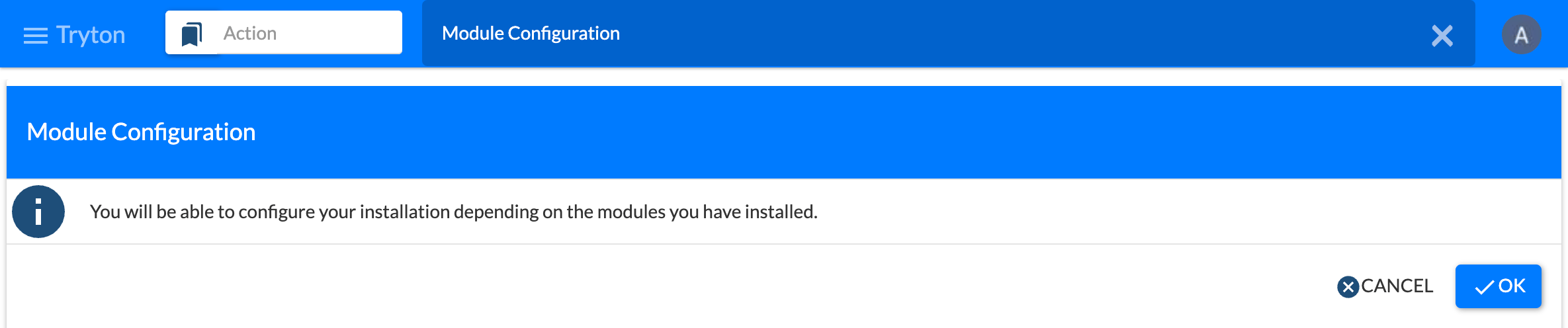
Die Module Configuration wird fortgesetzt; mit OK weiter.
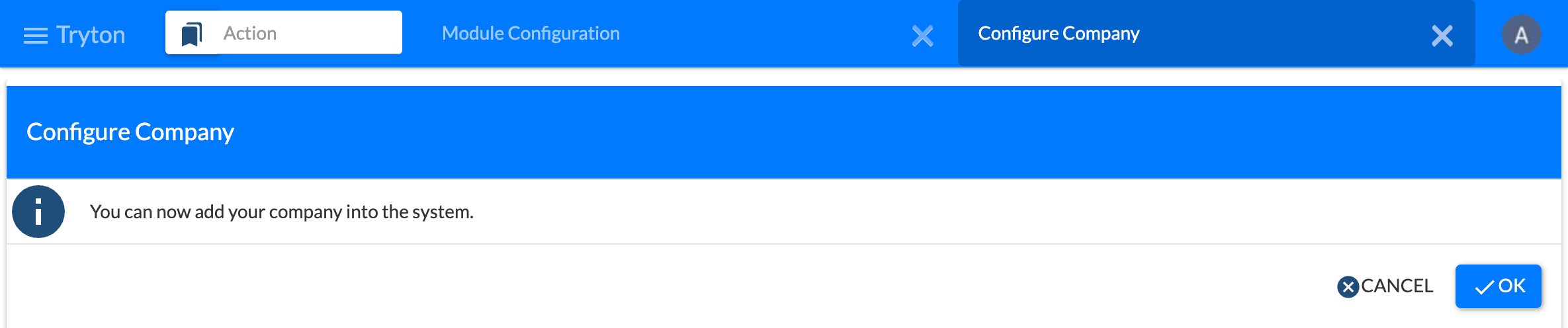
Configure Company: Nach dem Hinweis wird das Unternehmen angelegt. Im Feld Party eine neue Partei mit Name, Sprache und Adresse erfassen und speichern; dazu Währung (Euro) und Zeitzone (Europe/Berlin) wählen. Mitarbeiter sind optional. Mit Add anlegen.
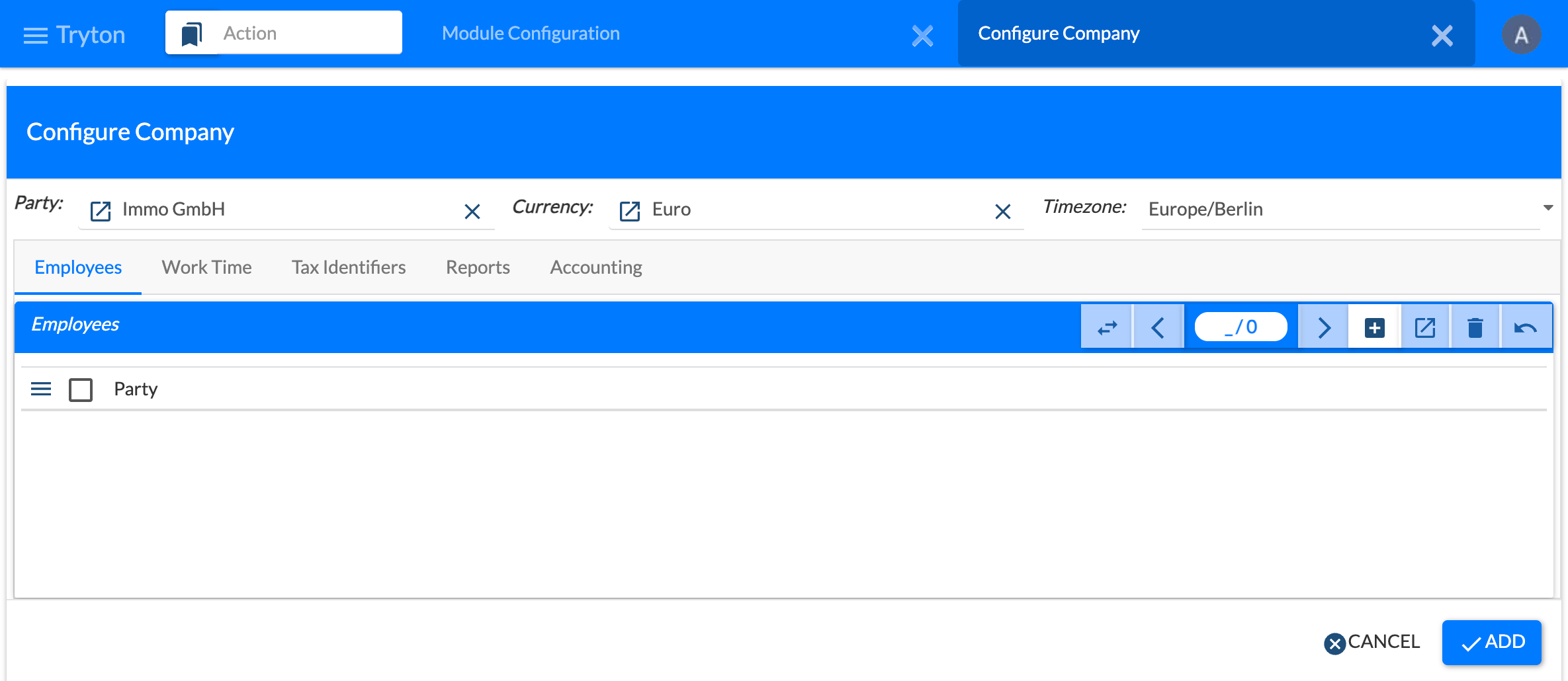
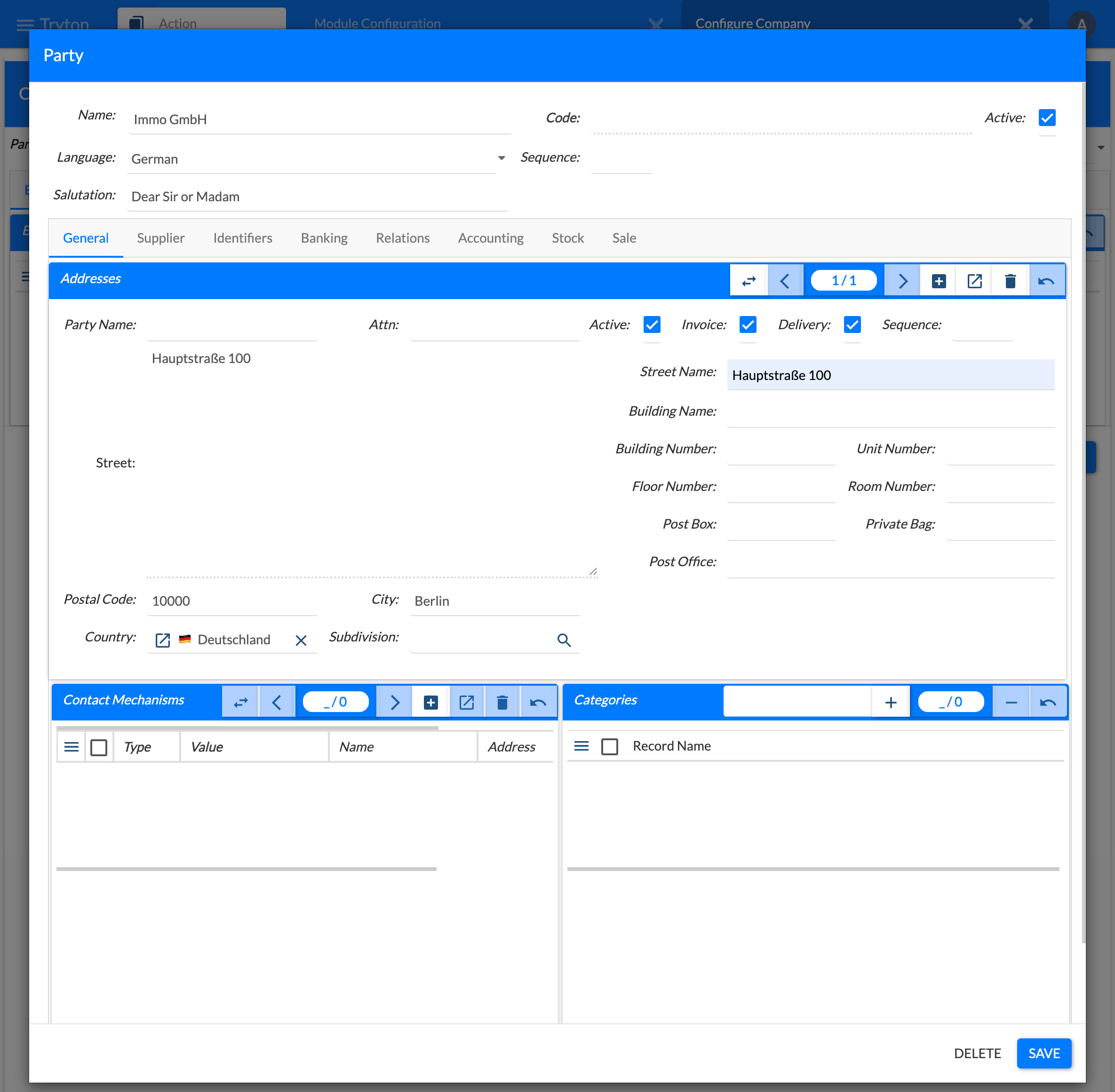
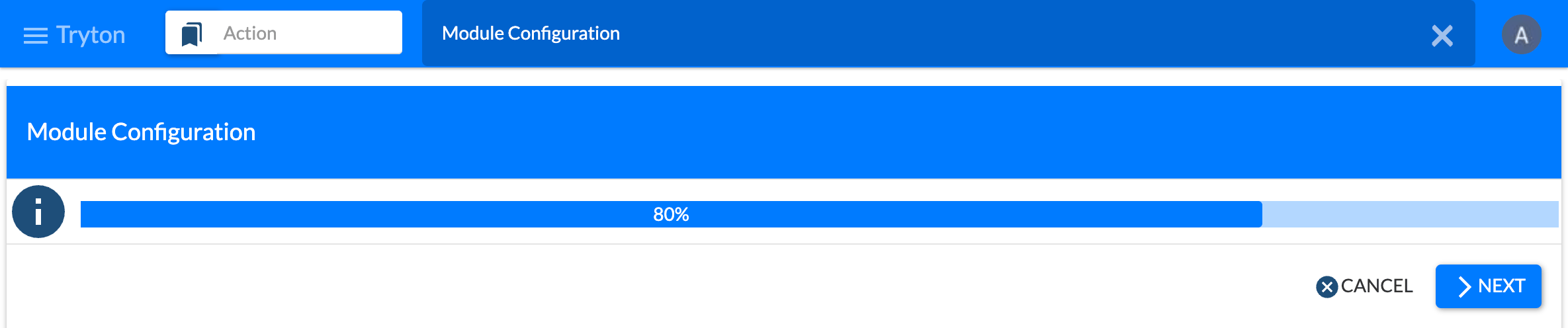
Der Fortschritt wird angezeigt; mit Next weiter.
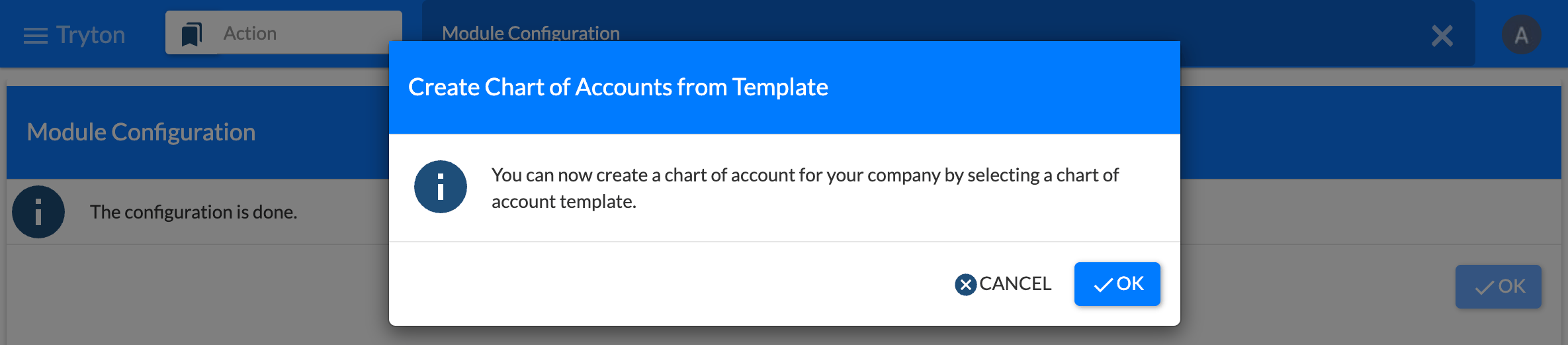
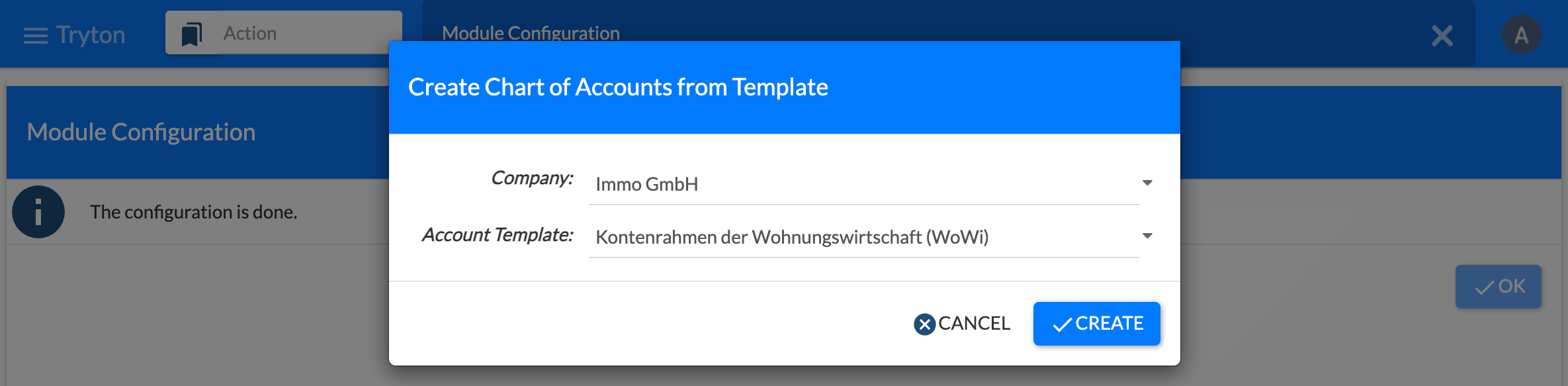
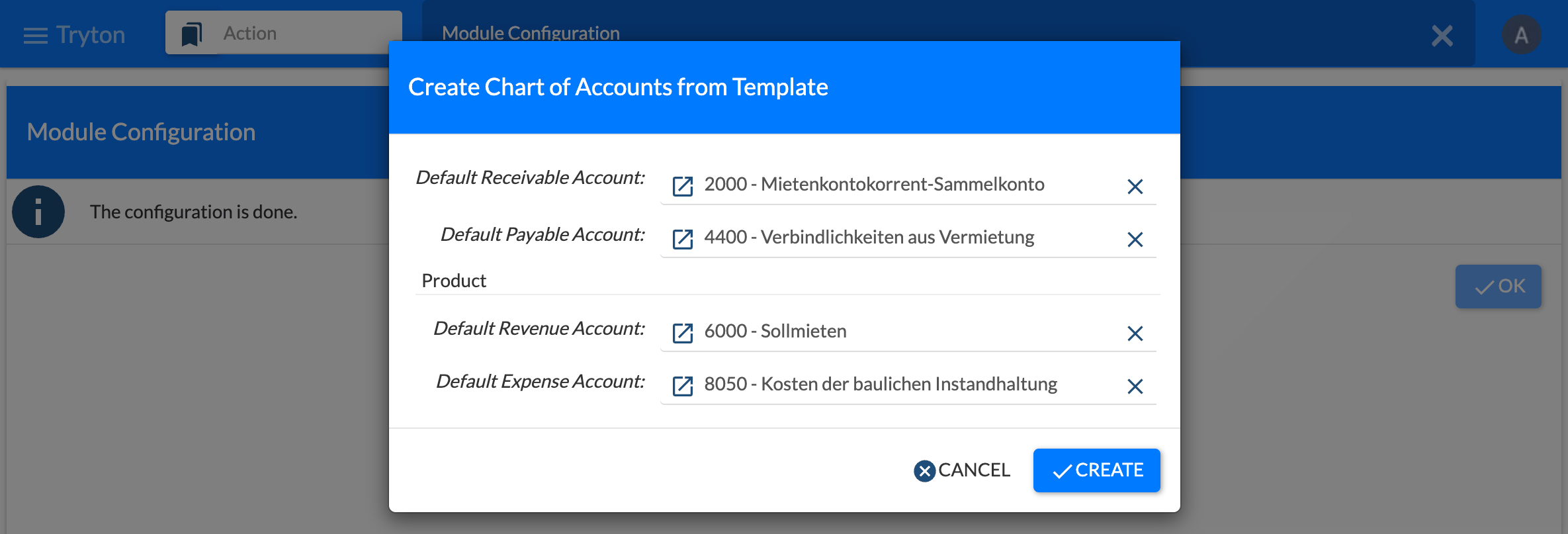
Create Chart of Accounts from Template: Nach dem Hinweis Unternehmen und Kontenrahmen wählen, z. B. Kontenrahmen der Wohnungswirtschaft (WoWi), dann die Standardkonten für Forderungen, Verbindlichkeiten, Erlöse und Aufwand festlegen und mit Create anlegen.
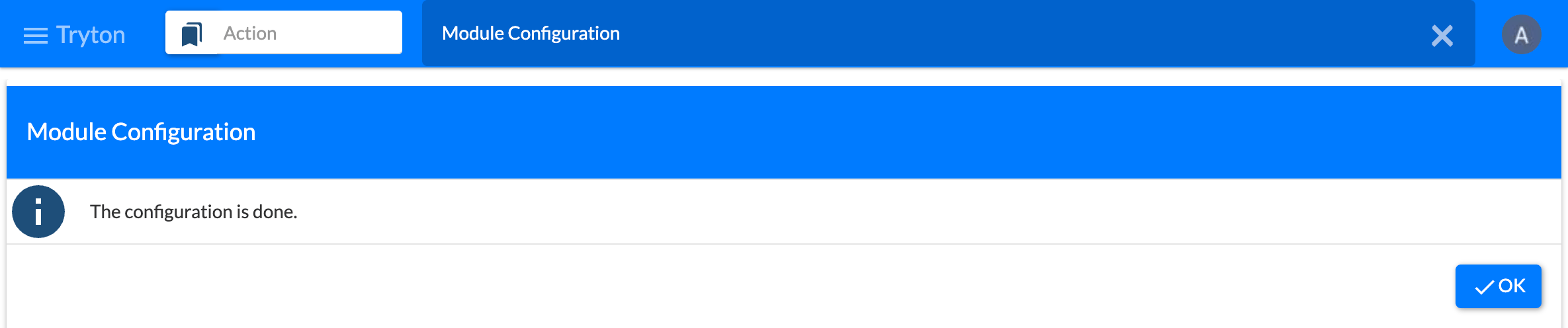
„The configuration is done.“ – mit OK abschließen.
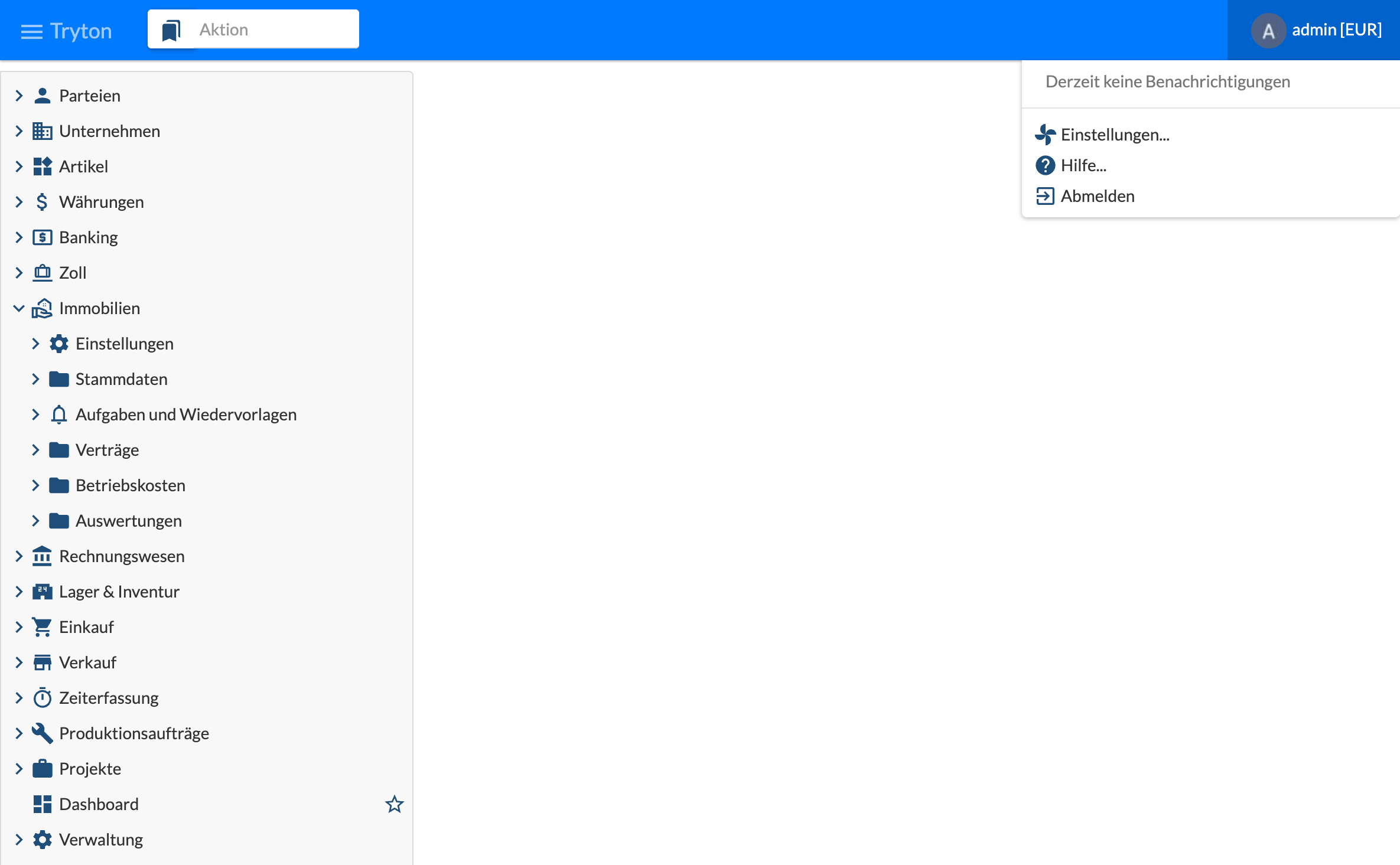
Danach steht das Menü mit Immobilien zur Verfügung. Über das Benutzermenü oben rechts (Einstellungen…) lässt sich u. a. die Sprache des Benutzers einstellen.
Weitere Module lassen sich später aktivieren, siehe 2.2 Module aktivieren.
Für den vollen Betrieb laufen drei Prozesse nebeneinander, jeder in einem eigenen Terminal im Projektverzeichnis:
| Prozess | Aufgabe |
|---|---|
Server (trytond) | Anmeldung und Bedienung über den Client |
Worker (trytond-worker) | Hintergrundverarbeitung (Warteschlange), z. B. Ausführen eines Anpassungslaufs; setzt [queue] worker = True voraus |
Cron (trytond-cron) | Zeitgesteuerte Jobs, z. B. Abruf der Preisindizes, siehe 2.6 Jobs und periodische Arbeiten |
Der Server wird wie oben beschrieben gestartet:
Der Worker für die Hintergrundverarbeitung:
Der Cron für die zeitgesteuerten Jobs:
Läuft der Worker nicht, bleiben Hintergrundaufgaben in der Warteschlange liegen; läuft der Cron nicht, werden keine Jobs ausgeführt.
Benutzer und Gruppen gehören zum Tryton-Standard. Diese Seite gibt nur einen Überblick über das, was für die Immobilienverwaltung wichtig ist; die übrigen Reiter sind in der Tryton-Dokumentation beschrieben.
Jede Person, die mit dem System arbeitet, wird zweimal angelegt:
Im Kopf der Maske stehen Name, Benutzername (für die Anmeldung), Passwort (mit Anzeigen sichtbar zu machen), Aktiv, E-Mail und ein Bild. Darunter folgen die Reiter Benutzer, Aktionen, Zugriffsberechtigungen, Anwendungen, Einstellungen und Dashboard.
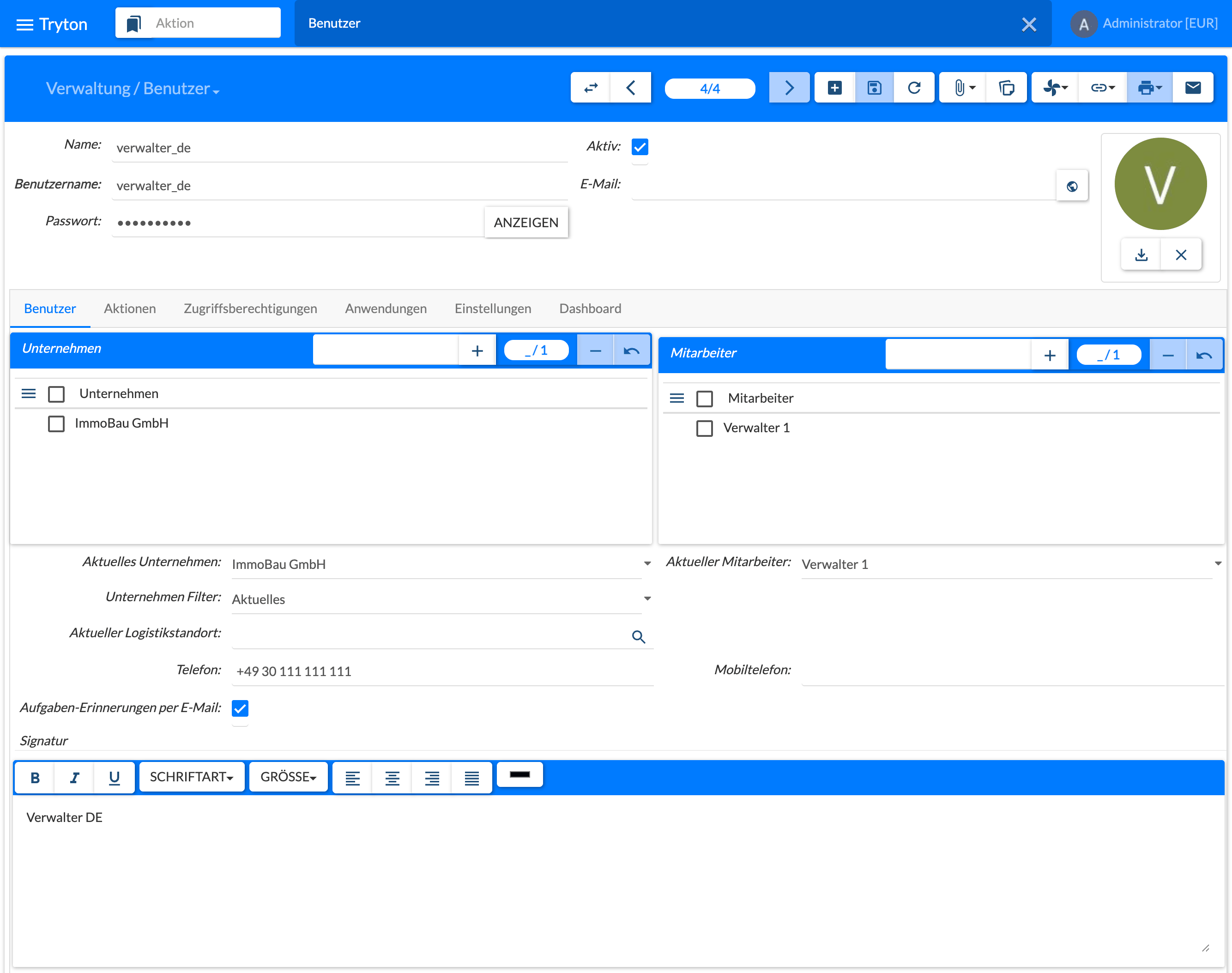
Im Reiter Benutzer wird der Benutzer des Systems mit seinem Mitarbeiter verbunden, also mit der Partei (Geschäftspartner) aus 3.2 Unternehmen und Mitarbeiter. Erst dann kann der Mitarbeiter in Prozessen und Aufgaben verwendet werden, und der Benutzer erhält und bearbeitet seine Aufgaben, siehe 10 Aufgaben und Prozesse.
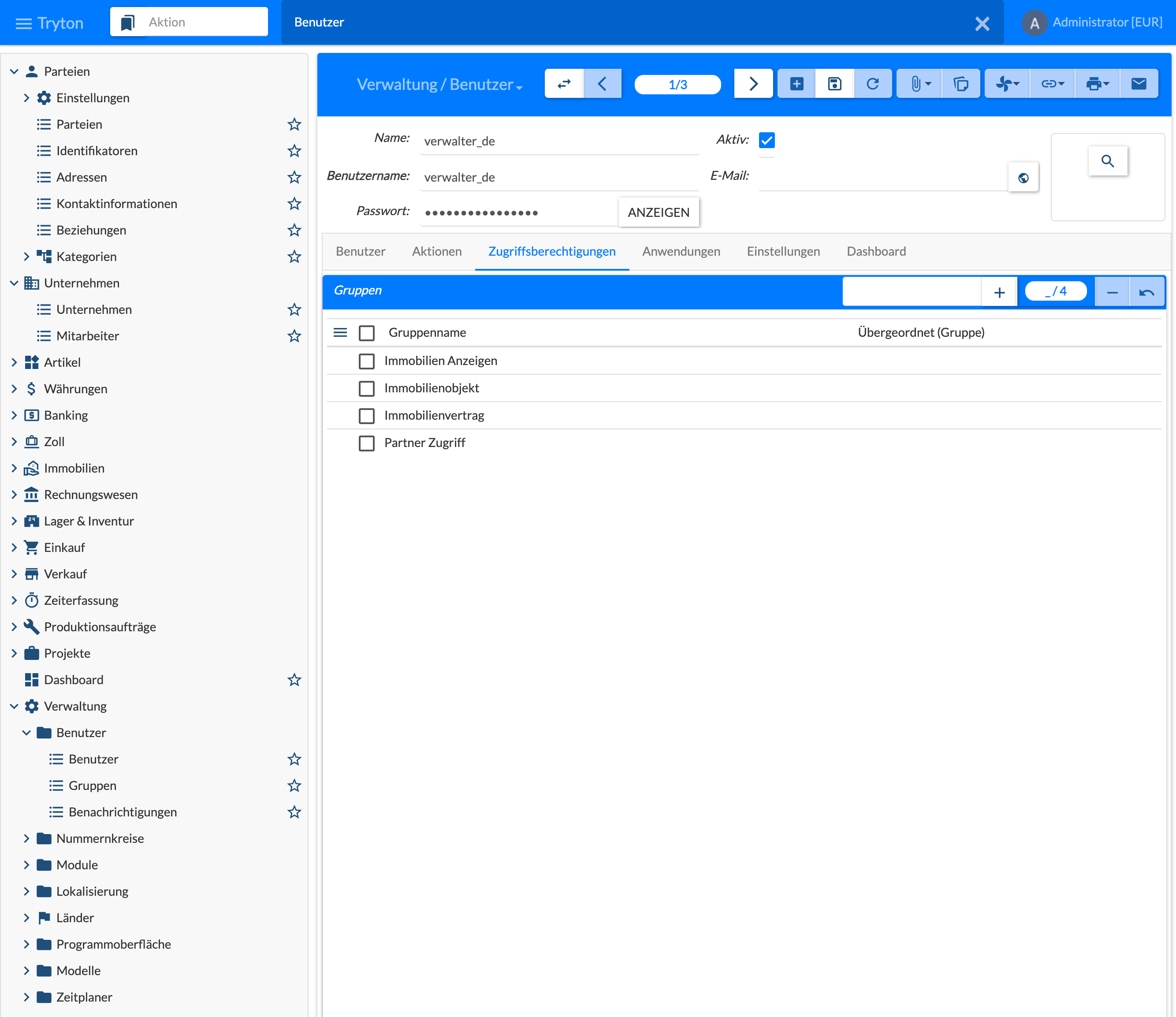
Im Reiter Zugriffsberechtigungen werden dem Benutzer Gruppen zugeordnet; mit + wird eine Gruppe hinzugefügt, mit − entfernt. Die Gruppen steuern, welche Menüs sichtbar sind und welche Daten gelesen oder geändert werden dürfen. Das Modul bringt diese Gruppen mit:
| Gruppe | Zweck |
|---|---|
| Immobilien Administration | Einstellungen und Stammdaten des Moduls pflegen |
| Immobilienobjekt | Immobilien-Objekte bearbeiten |
| Immobilienvertrag | Verträge bearbeiten |
| Immobilien Abrechnung | Betriebskostenabrechnung durchführen |
| Immobilien Anzeigen | alles im Modul lesen, nichts ändern |
| Rechnungswesen Anzeigen | Buchhaltungsdaten lesen, nichts ändern |
| Partner Zugriff | Parteien anlegen, ändern und löschen – alle anderen Gruppen sehen Parteien nur lesend |
Im Bild hat der Benutzer die Gruppen Immobilien Anzeigen, Immobilienobjekt, Immobilienvertrag und Partner Zugriff. Die Gruppen selbst stehen unter Verwaltung › Benutzer › Gruppen.
Nummernkreise vergeben die Nummern für Belege, Vorgänge und Stammdaten aller Module.
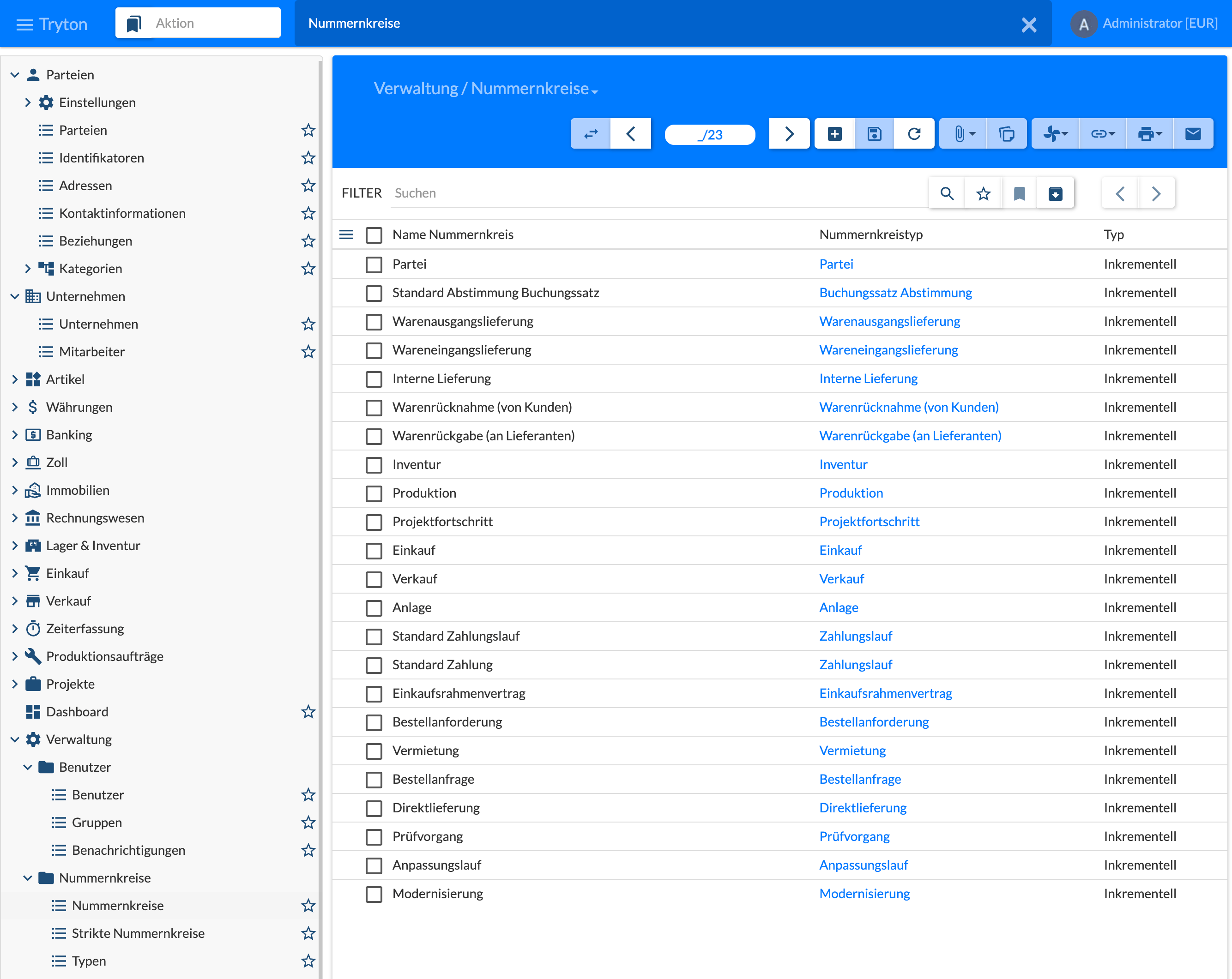
Normale Nummernkreise stehen unter Verwaltung › Nummernkreise › Nummernkreise. Neben denen der Tryton-Module (Partei, Lieferungen, Einkauf, Verkauf, Zahlungslauf usw.) liefert das Immobilien-Modul eigene Nummernkreise aus und stellt sie ein:
| Nummernkreis | Präfix | Beispiel |
|---|---|---|
| Anpassungslauf | AL-${year}- | AL-2026-0001, siehe 6.7 Mietanpassungen |
| Modernisierung | MOD-${year}- | MOD-2026-0001, siehe 6.7.4 Modernisierung |
| Prüfvorgang | PR-${year}- | PR-2026-0001, siehe 8.2 Prüfungen durchführen |
${year} wird durch das aktuelle Jahr ersetzt, die laufende Nummer ist vierstellig mit Vornullen. Präfix und Länge lassen sich bei Bedarf anpassen.
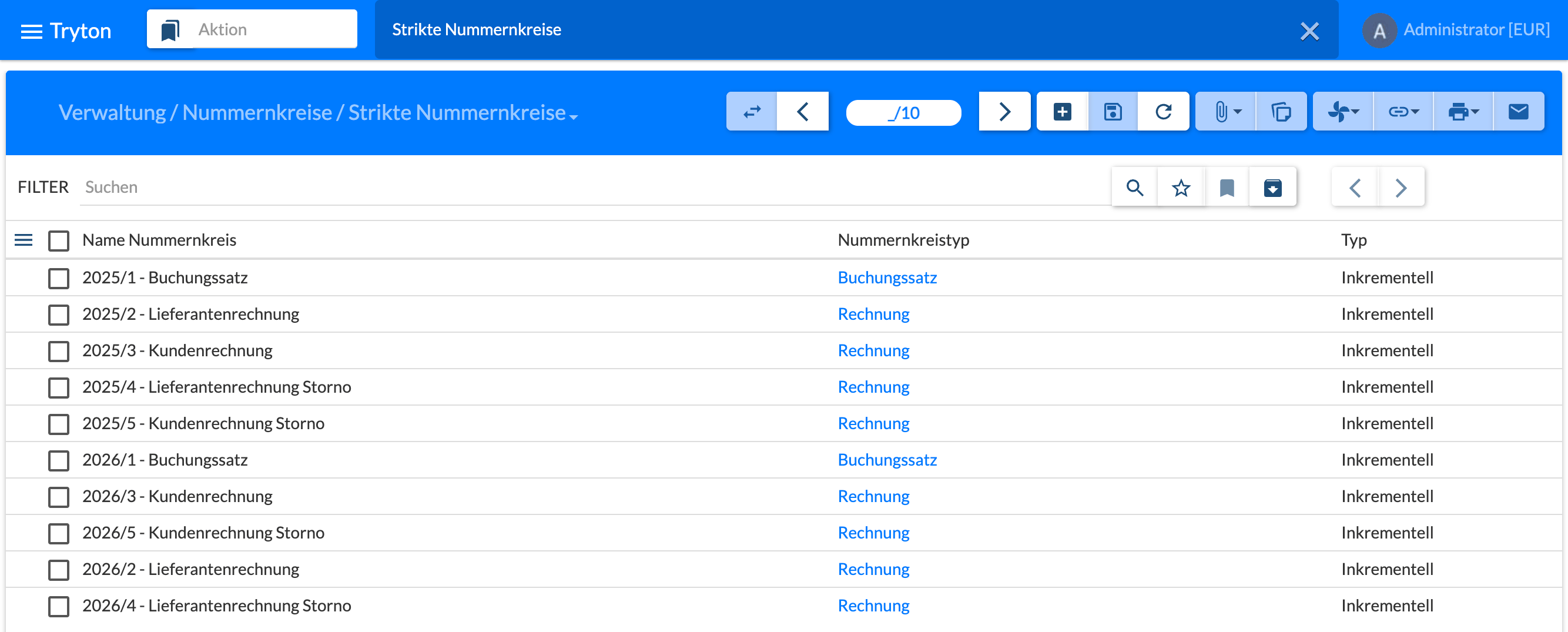
Für die Buchhaltung werden strikte Nummernkreise benötigt: Sie vergeben fortlaufende Nummern ohne Lücken, wie es für Buchungssätze und Rechnungen vorgeschrieben ist. Sie stehen unter Verwaltung › Nummernkreise › Strikte Nummernkreise; normale Nummernkreise unter Nummernkreise, die Arten unter Typen.
Typisch ist je Geschäftsjahr ein strikter Nummernkreis für:
| Nummernkreis | Nummernkreistyp |
|---|---|
| Buchungssatz | Buchungssatz |
| Lieferantenrechnung | Rechnung |
| Kundenrechnung | Rechnung |
| Lieferantenrechnung Storno | Rechnung |
| Kundenrechnung Storno | Rechnung |
Im Bild tragen die Namen das Geschäftsjahr und eine laufende Nummer (2025/1 … 2025/5, 2026/1 … 2026/5), alle mit Typ Inkrementell. Der Name muss den Namen des Geschäftsjahrs vollständig enthalten (z. B. „2025“, nicht „25“): Bei der Jahresübernahme kopiert Tryton die Nummernkreise und ersetzt im Namen den Namen des Vorjahrs durch den des Folgejahrs – aus „2025/1 - Buchungssatz“ wird so automatisch „2026/1 - Buchungssatz“. Das Präfix wird dabei nicht angepasst, siehe 4.5 Jahresabschluss.
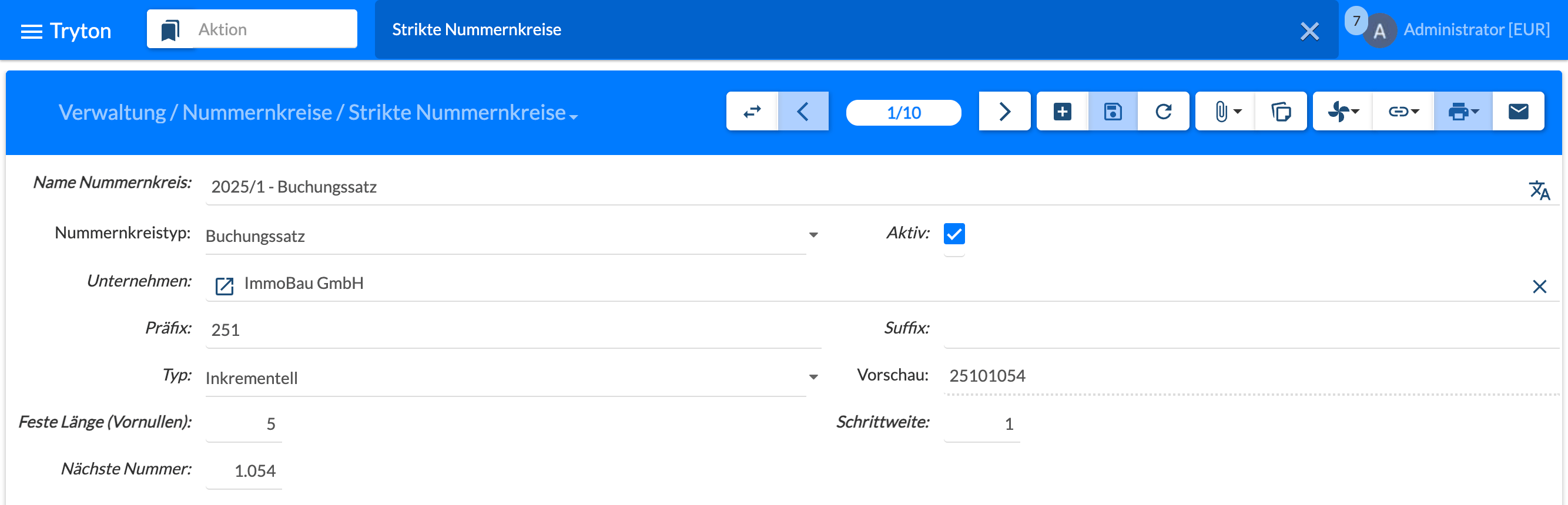
Ein strikter Nummernkreis hat:
Der Name Nummernkreis wird je Sprache gespeichert. Über das Übersetzungssymbol rechts im Feld öffnet sich die Liste der Sprachen; dort stehen nach der Einrichtung oft noch englische oder ältere Bezeichnungen ohne Geschäftsjahr. Die Jahresübernahme ersetzt das Geschäftsjahr in jeder Sprache einzeln. Deshalb muss der Name in jeder Sprache den Namen des Geschäftsjahrs vollständig enthalten, z. B. Deutsch „2025/1 - Buchungssatz“ und Englisch „2025/1 - Account Move“. Sonst erhält der Nummernkreis des Folgejahrs in dieser Sprache wieder den alten Namen.
Die strikten Nummernkreise für die Buchhaltung werden im Geschäftsjahr zugeordnet, siehe 2.5.1 Rechnungswesen.
Einstellungen des Moduls, getrennt von der Anwendung. Wer nur mit dem System arbeitet, kann dieses Kapitel überspringen.
Diese Seite ist noch nicht vollständig: Steuern, Fälligkeit, Journale, Bank und Zahlungsverkehr sowie RE-Rechnungswesen werden ergänzt.
Menü Rechnungswesen › Einstellungen › Konten › Konten. Der Kontenplan wird bei der Ersteinrichtung aus einer Vorlage angelegt, für die Immobilienverwaltung aus dem Kontenrahmen der Wohnungswirtschaft (WoWi), siehe 2.1 Systemvoraussetzungen und Installation.
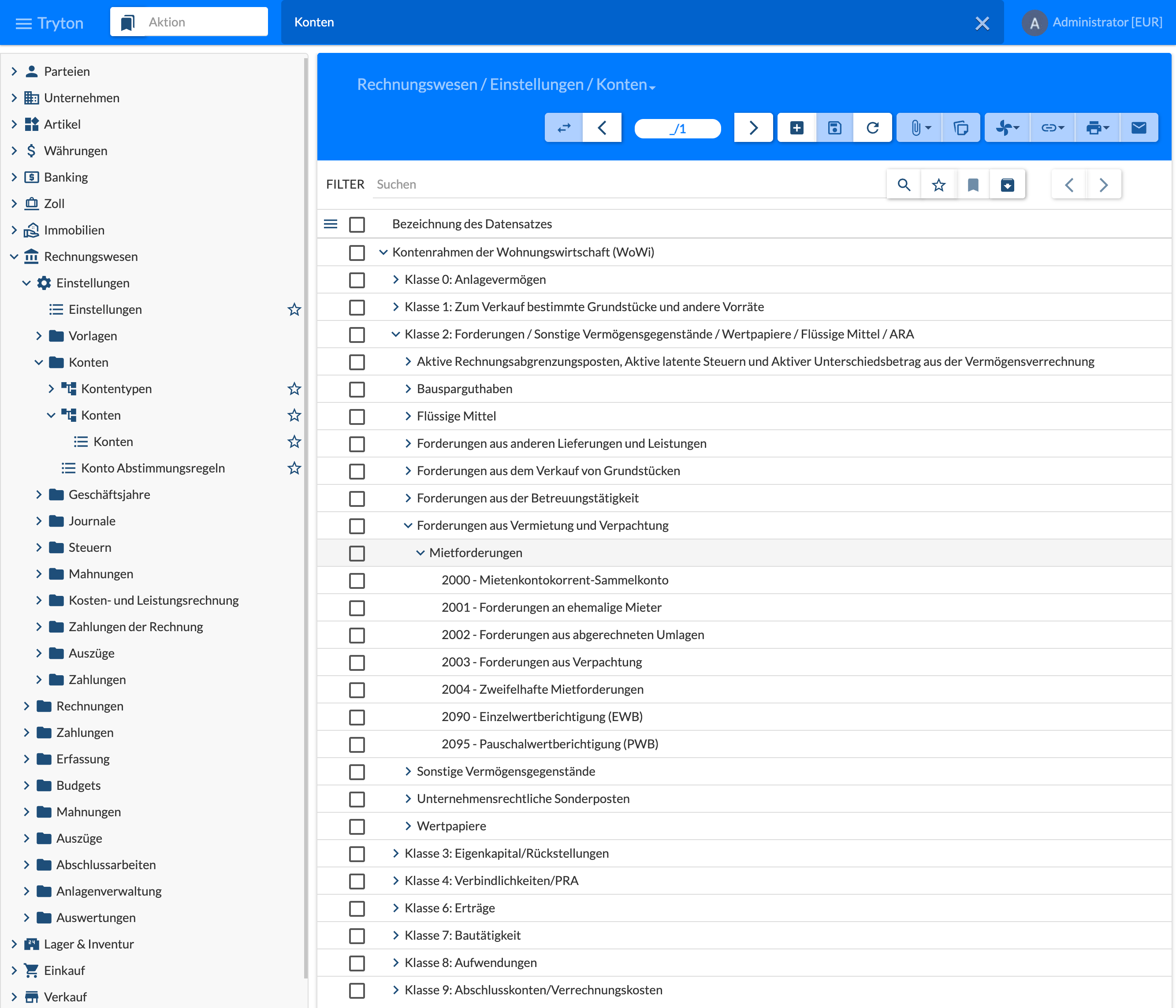
Die Konten sind als Baum gegliedert: Kontenklassen 0 bis 9, darunter Gruppen und die einzelnen Konten. Im Bild ist die Klasse 2 aufgeklappt mit den Mietforderungen, u. a. 2000 Mietenkontokorrent-Sammelkonto, 2001 Forderungen an ehemalige Mieter, 2002 Forderungen aus abgerechneten Umlagen sowie den Wertberichtigungen 2090 und 2095. Unter Kontentypen steht die Gliederung für Bilanz und GuV, unter Konto Abstimmungsregeln die Regeln für den Ausgleich offener Posten.
Menü Rechnungswesen › Einstellungen › Einstellungen. Hier stehen die Vorgaben des Rechnungswesens für das Unternehmen; die meisten werden bei der Ersteinrichtung mit dem Kontenplan gesetzt, siehe 2.1 Systemvoraussetzungen und Installation.
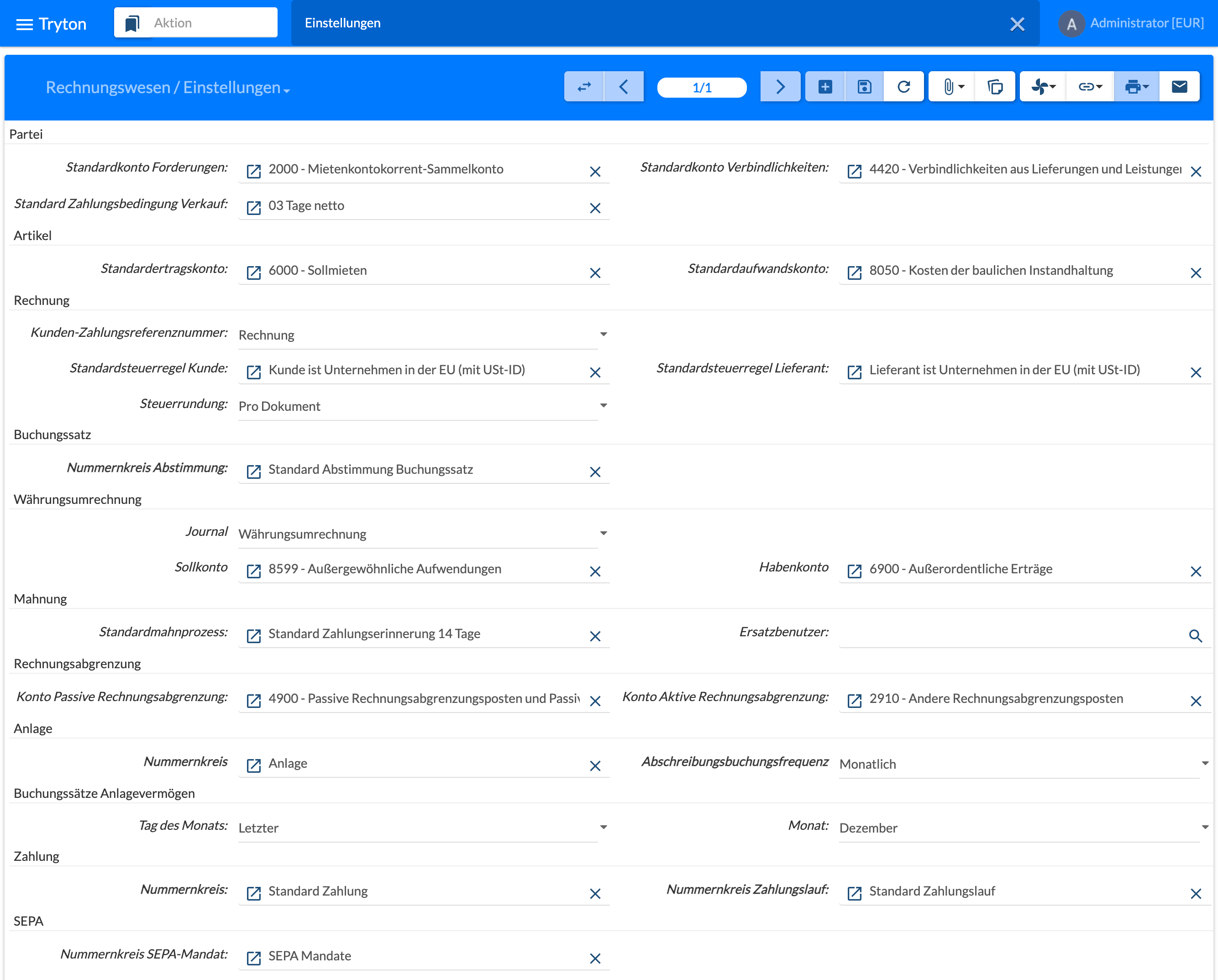
| Bereich | Einstellungen (Beispiel im Bild) |
|---|---|
| Partei | Standardkonto Forderungen (2000 Mietenkontokorrent-Sammelkonto) und Verbindlichkeiten (4420), Standard-Zahlungsbedingung Verkauf |
| Artikel | Standardertragskonto (6000 Sollmieten) und Standardaufwandskonto (8050) |
| Rechnung | Kunden-Zahlungsreferenznummer, Standardsteuerregel Kunde und Lieferant, Steuerrundung (pro Dokument) |
| Buchungssatz | Nummernkreis Abstimmung |
| Währungsumrechnung | Journal, Soll- und Habenkonto für Kursdifferenzen |
| Mahnung | Standardmahnprozess, Ersatzbenutzer |
| Rechnungsabgrenzung | Konten für passive und aktive Rechnungsabgrenzung |
| Anlage | Nummernkreis, Abschreibungsbuchungsfrequenz; Tag und Monat der Anlagenbuchungen |
| Zahlung, SEPA | Nummernkreise für Zahlung, Zahlungslauf und SEPA-Mandat |
Die Nummernkreise sind in 2.4 Nummernkreise beschrieben.
Für Buchungssätze und Rechnungen werden je Unternehmen strikte Nummernkreise benötigt, siehe 2.4 Nummernkreise. Zugeordnet werden sie im Geschäftsjahr.
Menü Rechnungswesen › Einstellungen › Geschäftsjahre › Geschäftsjahre. Für jedes Jahr wird je Unternehmen ein Geschäftsjahr angelegt, bevor darin gebucht werden kann – auch die periodische Buchung der Verträge braucht ein offenes Geschäftsjahr.
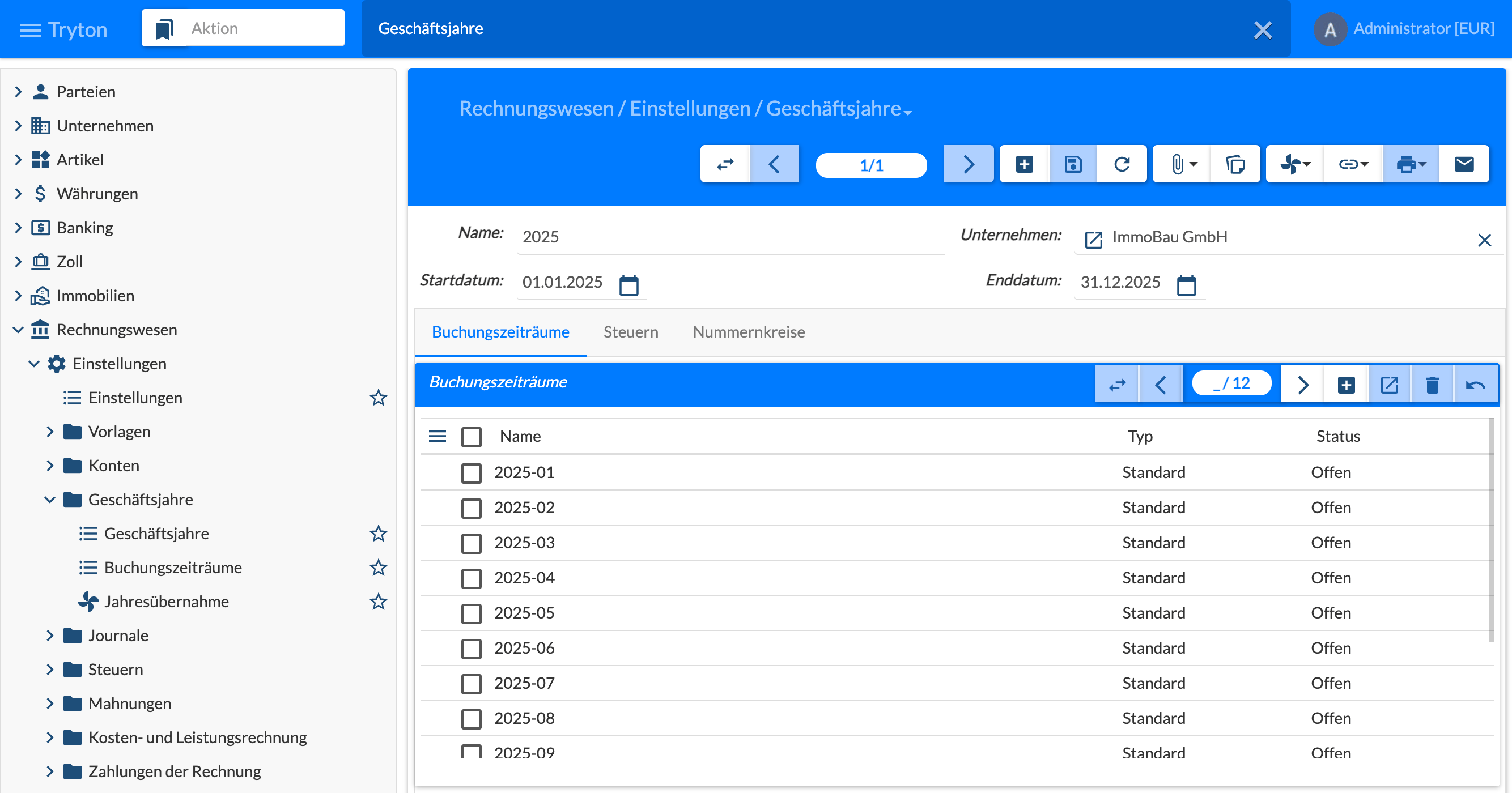
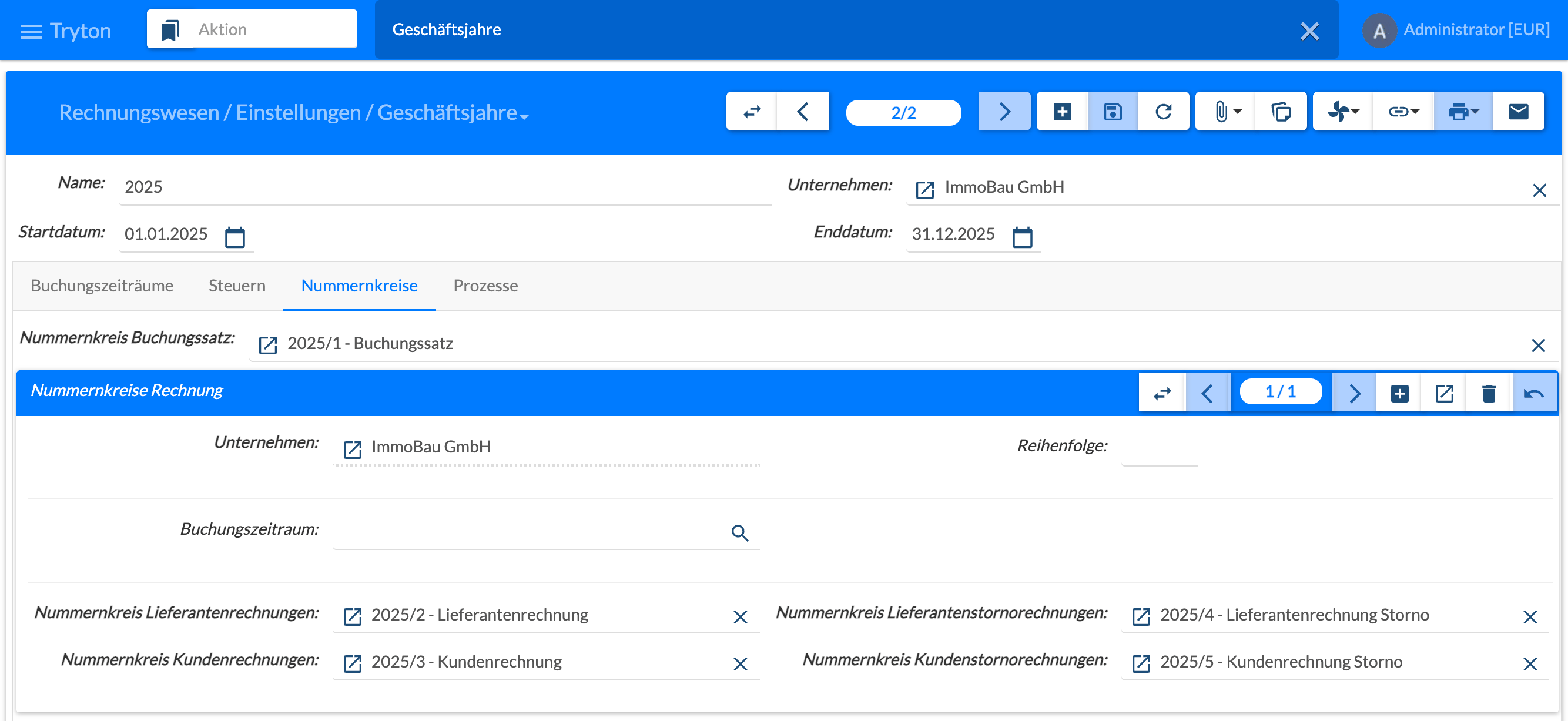
Im Reiter Nummernkreise werden die strikten Nummernkreise des Jahres zugeordnet, siehe 2.4 Nummernkreise:
Unter Buchungszeiträume stehen alle Perioden aller Jahre; Jahresübernahme legt zum Jahreswechsel das nächste Geschäftsjahr auf Basis des bisherigen an, mit Buchungszeiträumen und neuen Nummernkreisen.
Überweisungen und Lastschriften werden zuerst gegen ein Zwischenkonto Bankbewegung (Geldtransit) gebucht; erst der Kontoauszug der Bank bucht vom Zwischenkonto auf das Bankkonto. Was auf dem Zwischenkonto offen ist, sind Zahlungen, die die Bank noch nicht bestätigt hat. Einrichtung in der richtigen Reihenfolge und Buchungsablauf: siehe 4.2 Zahlungen.
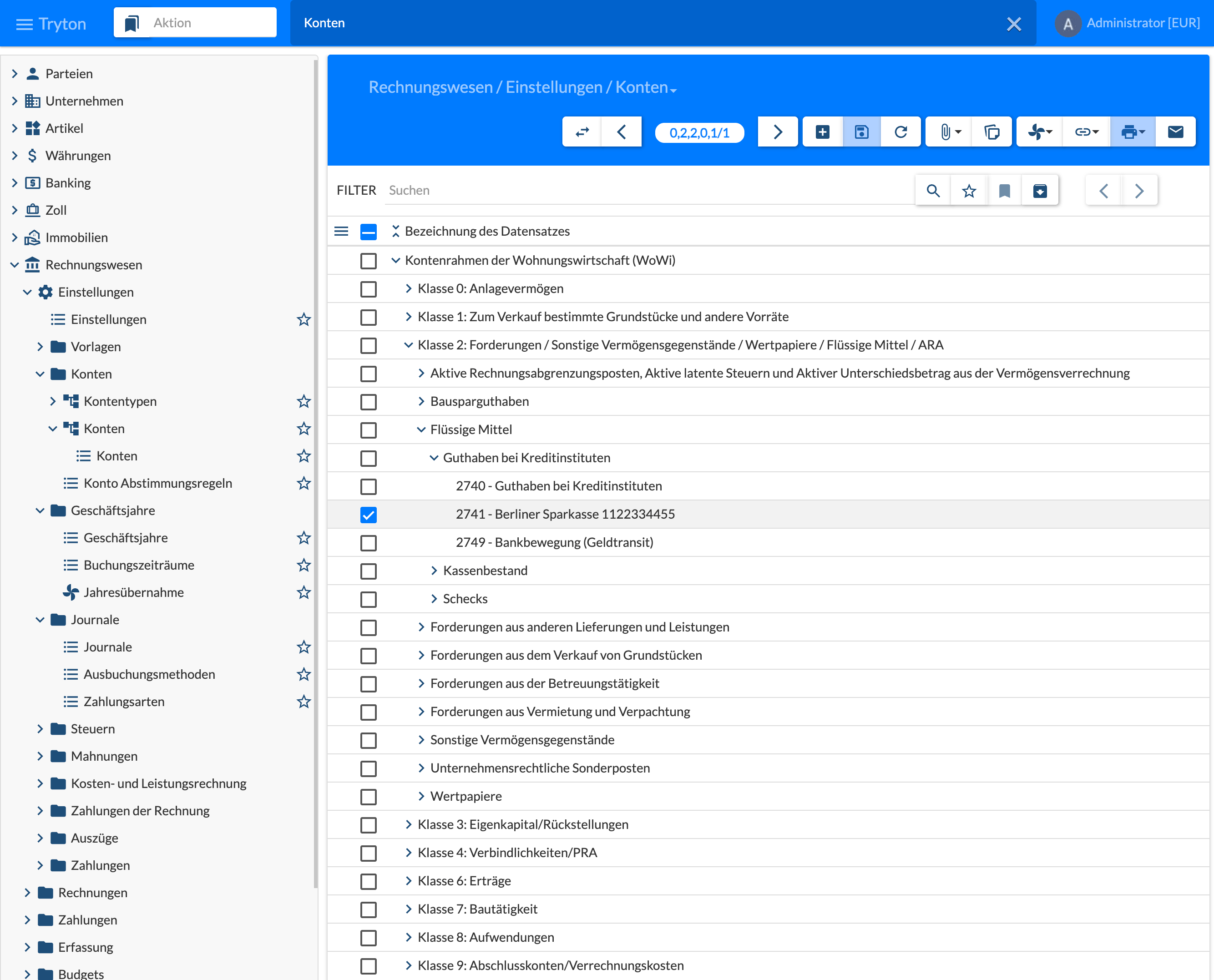
Unter Klasse 2 › Flüssige Mittel › Guthaben bei Kreditinstituten werden neben dem Vorlagenkonto 2740 eigene Konten angelegt (Menü Rechnungswesen › Einstellungen › Konten › Konten, +):
| Konto | Zweck | Wichtige Einstellungen |
|---|---|---|
| 2741 Bankkonto (je Bank ein Konto, im Bild Berliner Sparkasse) | Kontobewegungen laut Kontoauszug | Kontotyp wie 2740 |
| 2749 Bankbewegung (Geldtransit) | Zwischenkonto für Überweisungen und Lastschriften | Kontotyp wie 2740, Abstimmen angehakt, keine Partei erforderlich |
Vorlagenkonten wie 2740 werden nicht umbenannt: Beim Aktualisieren des Kontenplans nach einem Modul-Update holt Tryton Name und Einstellungen wieder aus der Vorlage.
Parteien und Unternehmen gehören zum Tryton-Standard, nicht zum Immobilien-Modul. Diese Seite gibt nur einen Überblick über die Masken und die Felder, die für die Immobilienverwaltung wichtig sind; die übrigen Reiter sind in der Tryton-Dokumentation beschrieben.
Geschäftspartner heißen in Tryton Parteien – Personen und Firmen gleichermaßen: Mieter, Eigentümer, Lieferanten, Dienstleister, Behörden und auch die eigene Gesellschaft. Eine Partei wird einmal angelegt und dann in allen Bereichen verwendet, in Verträgen, Rechnungen und an den Immobilien-Objekten.
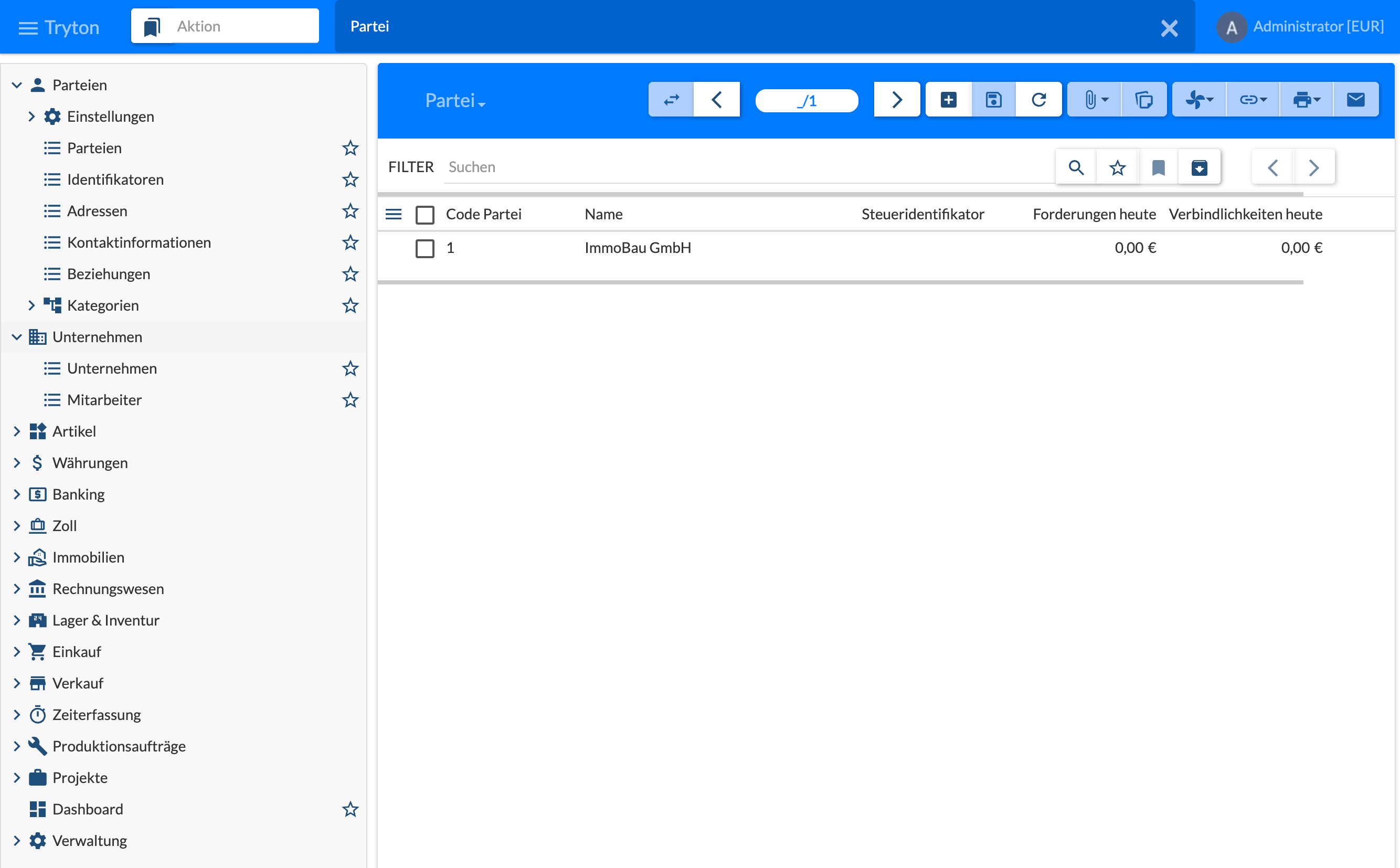
Das Menü Parteien enthält:
| Menü | Inhalt |
|---|---|
| Einstellungen | Grundeinstellungen der Parteien, z. B. Nummernkreis |
| Parteien | Liste und Maske der Parteien |
| Identifikatoren | Alle Identifikatoren, z. B. Steuernummern |
| Adressen | Alle Adressen |
| Kontaktinformationen | Telefon, E-Mail, Website usw. |
| Beziehungen | Beziehungen zwischen Parteien |
| Kategorien | Kategorien zur Gruppierung von Parteien |
Die Liste Parteien zeigt Code Partei, Name, Steueridentifikator sowie Forderungen heute und Verbindlichkeiten heute. Mit Filter wird gesucht, ein Doppelklick öffnet die Maske, + legt eine neue Partei an.
Das Menü Unternehmen mit Unternehmen und Mitarbeiter ist in 3.2 Unternehmen und Mitarbeiter beschrieben.
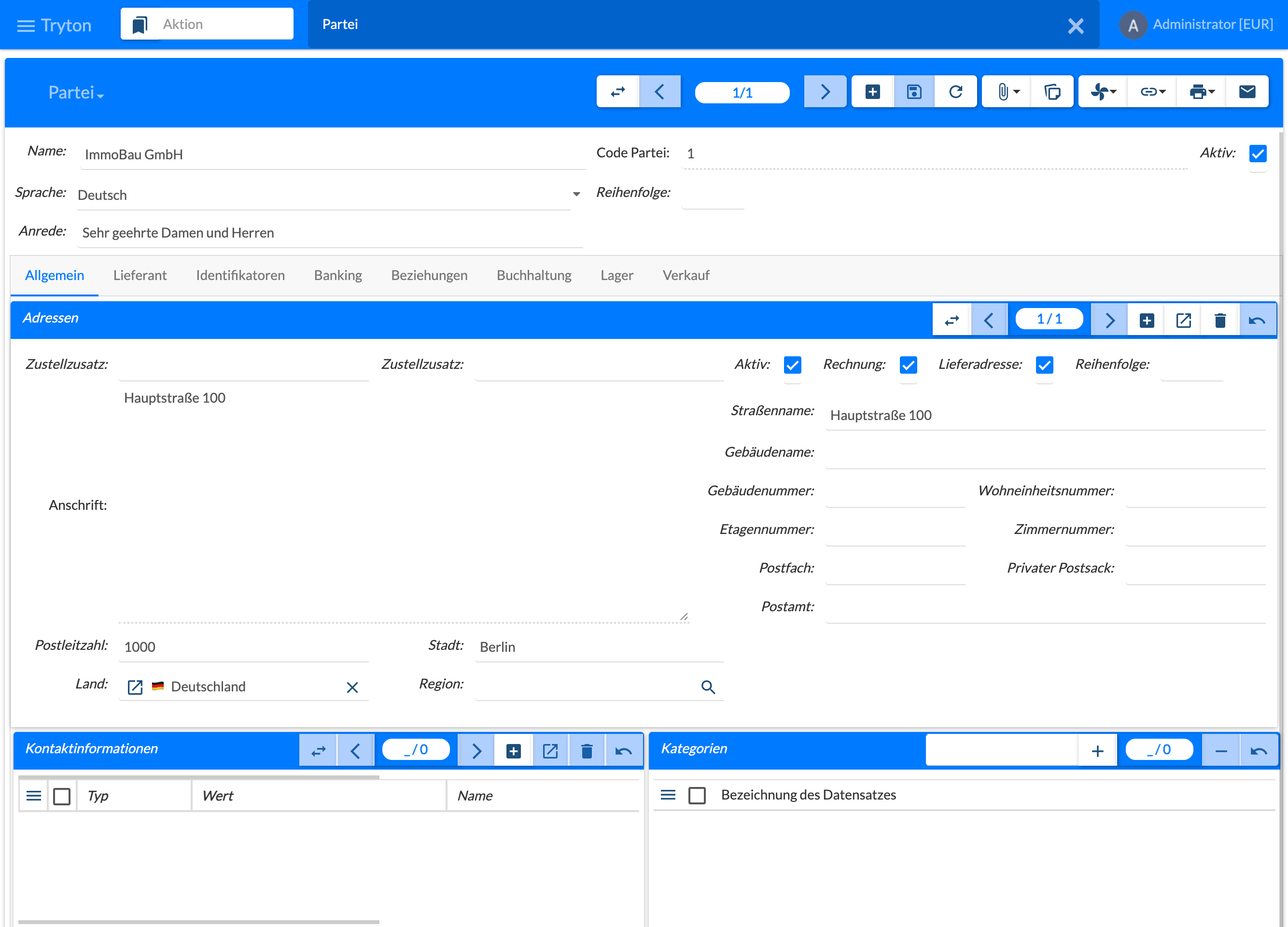
Im Kopf der Maske stehen Name, Code Partei (wird beim Speichern vergeben), Aktiv, Sprache (Sprache der Korrespondenz), Reihenfolge und Anrede, z. B. „Sehr geehrte Damen und Herren“ für die Briefe. Darunter folgen die Reiter Allgemein, Lieferant, Identifikatoren, Banking, Beziehungen, Buchhaltung, Lager und Verkauf.
Der Reiter Allgemein enthält:
Parteien und Unternehmen gehören zum Tryton-Standard, nicht zum Immobilien-Modul. Diese Seite gibt nur einen Überblick über die Masken und die Felder, die für die Immobilienverwaltung wichtig sind; die übrigen Reiter sind in der Tryton-Dokumentation beschrieben.
Ein Unternehmen (Gesellschaft, Mandant) ist in Tryton selbst eine Partei: Name, Anschrift, Sprache und Kontaktdaten werden an der Partei gepflegt, das Unternehmen ergänzt Währung, Zeitzone und die Einstellungen für Mitarbeiter, Steuern, Berichte und Rechnungswesen. Das erste Unternehmen wird bei der Ersteinrichtung angelegt, siehe 2.1 Systemvoraussetzungen und Installation. Alle Immobilien-Daten – Wirtschaftseinheiten, Verträge, Buchungen – gehören zu genau einem Unternehmen.
Menü Unternehmen › Unternehmen.
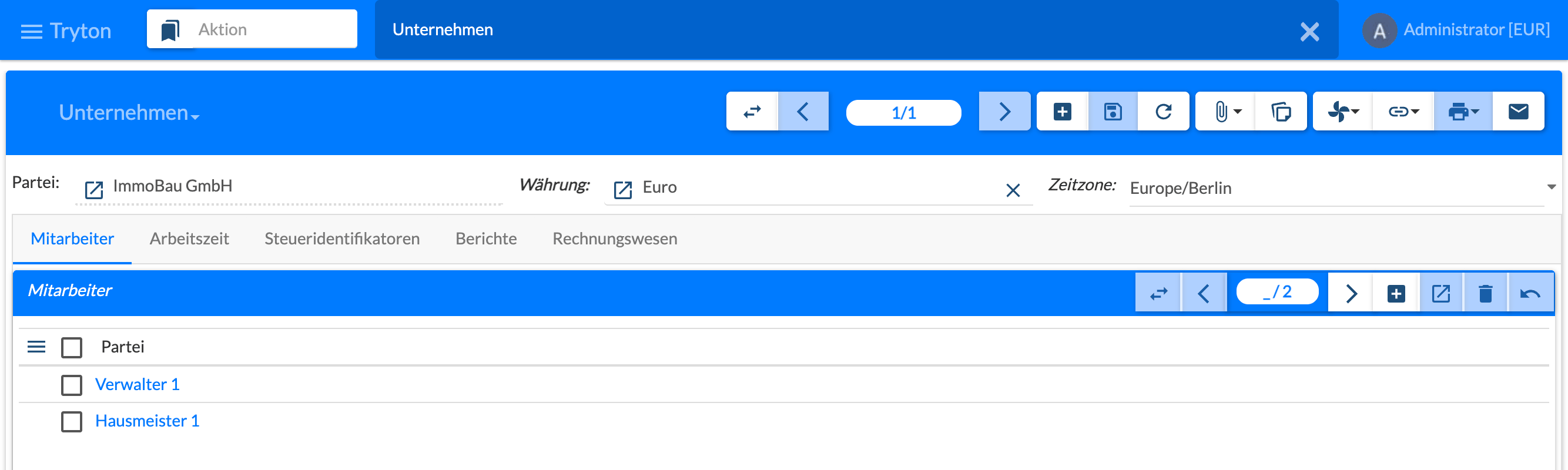
Im Kopf stehen Partei (die Partei des Unternehmens), Währung (Hauswährung, z. B. Euro) und Zeitzone (z. B. Europe/Berlin). Darunter folgen die Reiter Mitarbeiter, Arbeitszeit, Steueridentifikatoren, Berichte und Rechnungswesen.
Auch Mitarbeiter sind Parteien. Der Reiter Mitarbeiter listet die Mitarbeiter des Unternehmens – im Bild ein Verwalter und ein Hausmeister; ein Klick auf den Namen öffnet die Partei. Mit + wird ein Mitarbeiter zugeordnet. Alle Mitarbeiter stehen auch im Menü Unternehmen › Mitarbeiter.
Mitarbeiter werden einem Benutzer zugeordnet, siehe 2.3 Benutzer, Anmeldung und Berechtigungen, und können über Partnerrollen für Objekte und Aufgaben zuständig sein, siehe 3.3 Partnerrollen.
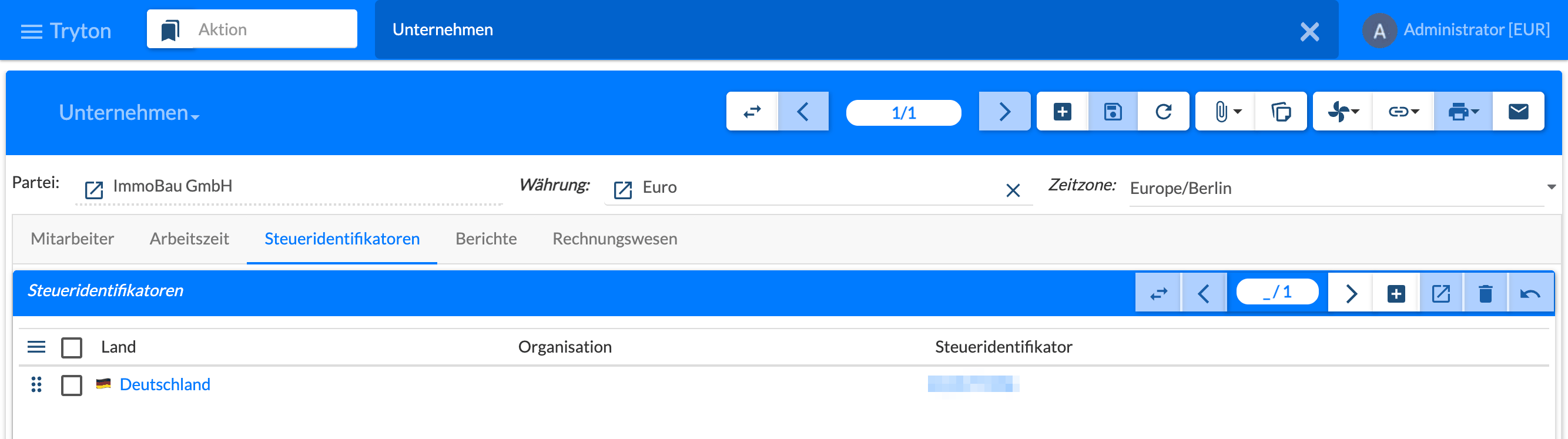
Der Reiter Steueridentifikatoren legt fest, welche Steuernummer das Unternehmen je Land (optional je Organisation) verwendet, z. B. auf Rechnungen. Ausgewählt wird ein Steueridentifikator, der an der Partei des Unternehmens im Reiter Identifikatoren erfasst ist – die Nummer selbst wird also an der Partei gepflegt, siehe 3.1 Partner verwalten.
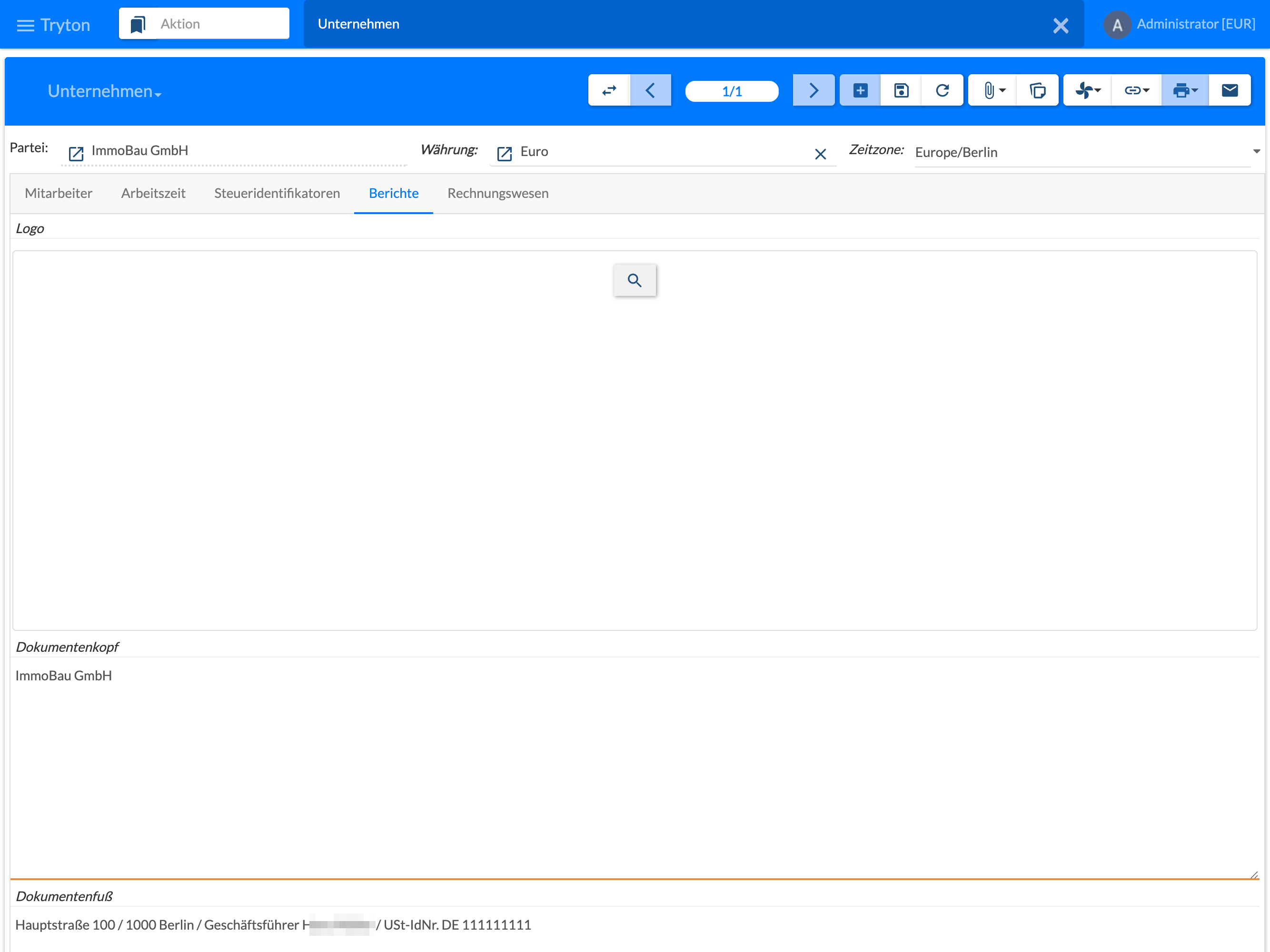
Im Reiter Berichte werden Logo, Dokumentenkopf und Dokumentenfuß für die Korrespondenz und die Berichte des Unternehmens hinterlegt, z. B. Mieterhöhungsschreiben, Abrechnungen und Rechnungen. In den Fuß gehören typischerweise Anschrift, Geschäftsführung und USt-IdNr.
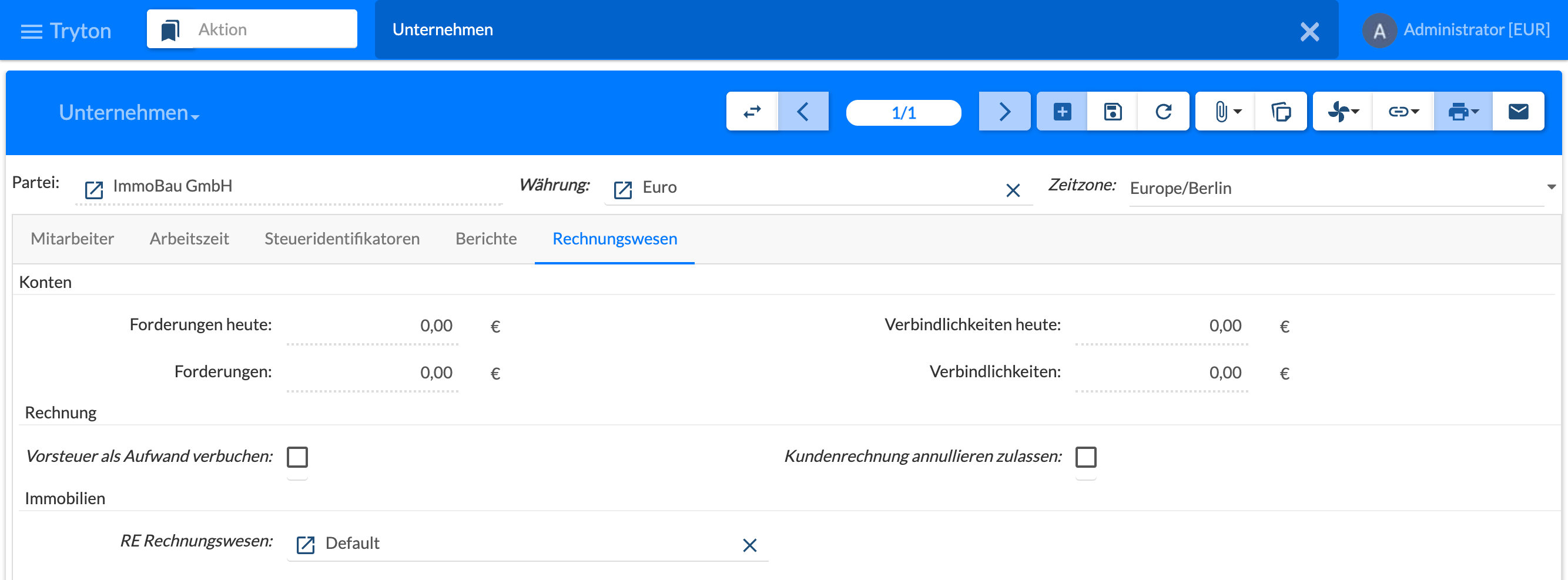
Der Reiter Rechnungswesen zeigt unter Konten die aktuellen Forderungen und Verbindlichkeiten des Unternehmens (gesamt und heute fällig). Unter Rechnung stehen die Einstellungen Vorsteuer als Aufwand verbuchen und Kundenrechnung annullieren zulassen.
Unter Immobilien wird mit RE Rechnungswesen der Satz der Immobilien-Einstellungen gewählt, der für das Unternehmen gilt, im Bild „Default“. Er steuert u. a. Zahlungsbedingungen und Vorlaufzeiten des Moduls, siehe 2.5.1 Rechnungswesen.
Diese Seite ist noch nicht vollständig und wird ergänzt.
Überweisungen (Zahlungsausgang) und Lastschriften (Zahlungseingang) laufen über den SEPA-Zahlungsverkehr. Gebucht wird in zwei Schritten: Zuerst bucht die Zahlung gegen das Zwischenkonto Bankbewegung (Geldtransit), erst der Kontoauszug der Bank bucht vom Zwischenkonto auf das Bankkonto. Was auf dem Zwischenkonto offen bleibt, hat die Bank noch nicht bestätigt.
Eine Rücklastschrift wird erfasst, indem die Zahlung auf Fehlgeschlagen gesetzt wird: Tryton storniert die Zwischenbuchung, die Forderung ist wieder offen.
Diese Seite ist noch nicht vollständig und wird ergänzt.
Diese Seite beschreibt den Jahresabschluss als Liste in der Reihenfolge der Arbeitsschritte. Als Beispiel dient das Abschlussjahr 2025 mit dem Folgejahr 2026. Die Konten stammen aus dem Kontenrahmen der Wohnungswirtschaft (WoWi).
Funktion: Rechnungswesen › Einstellungen › Geschäftsjahre › Jahresübernahme, siehe 2.5.1 Rechnungswesen – Geschäftsjahr.
Diese Buchungen erzeugt das Modul nicht automatisch. Sie werden unter Rechnungswesen › Erfassung › Buchungen erfassen mit Datum 31.12.2025 erfasst.
Noch nicht abgerechnete Betriebskosten: Die Abrechnung folgt erst im Folgejahr (Frist 12 Monate, § 556 Abs. 3 BGB). Die umlagefähigen Kosten des Abschlussjahrs aus den Konten 8000, 8002 und 8910 werden deshalb aktiviert. Den Betrag liefern die Ist-Kosten der Kostensammler; nur der umlagefähige Teil wird genommen.
| Soll | Haben |
|---|---|
| 1500 Noch nicht abgerechnete Betriebskosten | 6460 Bestandserhöhungen bei noch nicht abgerechneten Betriebskosten |
Vorauszahlungen der Mieter: Sie stehen bereits auf 4310 Anzahlungen auf unfertige Leistungen, weil die Konditionsarten 2000, 3000 und 9000 dorthin buchen. Hier ist nur eine Abstimmung nötig. Bei der Abrechnung im Folgejahr wird 1500 über 6480 Bestandsverminderungen aufgelöst und mit 4310 verrechnet.
Kautionen: 4391 Mietkautionen mit den Kautions- bzw. Treuhandkonten abstimmen.
Weitere: Wertberichtigungen auf zweifelhafte Mietforderungen, Rückstellungen (z. B. Abschluss- und Prüfungskosten), Rechnungsabgrenzungen für Kosten, die im Voraus für das Folgejahr bezahlt wurden.
Umsatzsteuer: Voranmeldung Dezember und Werte für die Jahreserklärung über Auswertungen › Steuerkennziffern (Zeitraum 2025).
Für die Abschlussbuchung in Schritt 7 werden ein Journal und eine Berichtigungsperiode gebraucht.
Rechnungswesen › Einstellungen › Journale › Journale, neuer Datensatz:
| Feld | Wert |
|---|---|
| Name | Jahresabschluss |
| Code | z. B. JA |
| Typ | Saldenvortrag |
Mehr ist nicht nötig. Die Buchungsnummer kommt aus dem Nummernkreis des Geschäftsjahrs. Das Journal wird jedes Jahr wiederverwendet.
Rechnungswesen › Einstellungen › Geschäftsjahre, Geschäftsjahr 2025 öffnen, Reiter Perioden, neue Zeile:
| Feld | Wert |
|---|---|
| Name | Abschluss 2025 |
| Beginn / Ende | jeweils 31.12.2025 |
| Typ | Berichtigung |
| Nummernkreis | leer lassen – dann gilt der des Geschäftsjahrs |
Die Berichtigungsperiode darf sich mit der Periode Dezember überschneiden; das ist bei diesem Typ erlaubt. Normale Buchungen landen weiter im Dezember. Nur die Abschlussbuchung aus Schritt 7 geht in die Berichtigungsperiode und kann dort ausgewählt werden.
Funktion: Rechnungswesen › Abschlussarbeiten › Erfolgskonten abschließen
| Feld | Wert |
|---|---|
| Geschäftsjahr | 2025 |
| Journal | Jahresabschluss (Saldenvortrag) |
| Periode | Abschluss 2025 (Berichtigung) |
| Haben- und Sollkonto | 3410 Jahresüberschuss/Jahresfehlbetrag |
Erst ausführen, wenn alle Buchungen des Abschlussjahrs aus den Schritten 2 und 4 erfasst sind. Spätere Korrekturen erfordern einen neuen Lauf.
Funktion: Rechnungswesen › Abschlussarbeiten › Buchungszeiträume abschließen, Januar bis Dezember 2025 und die Berichtigungsperiode.
Funktion: Rechnungswesen › Abschlussarbeiten › Geschäftsjahre abschließen, Geschäftsjahr 2025.
Ergebnisverwendung nach Beschluss als Buchung im Folgejahr:
| Soll | Haben |
|---|---|
| 3410 Jahresüberschuss/Jahresfehlbetrag | 3400 Gewinnvortrag/Verlustvortrag bzw. 3340 Andere Gewinnrücklagen |
Bei einem Jahresfehlbetrag umgekehrt.
Betriebskostenabrechnung des Abschlussjahrs: Abrechnung erstellen, Abrechnungsrechnungen an die Mieter, 1500/6480 und 4310 auflösen.
Kontrolle: Bilanz zum 01.01.2026 mit den Endwerten zum 31.12.2025 vergleichen, dafür die Bilanz mit Vergleich verwenden.
Zurücknehmen: Falls nötig, mit Geschäftsjahre › 2025 › Wiedereröffnen, solange das Folgejahr noch offen ist. Die Vorträge werden dabei gelöscht und beim erneuten Abschluss neu gebildet.
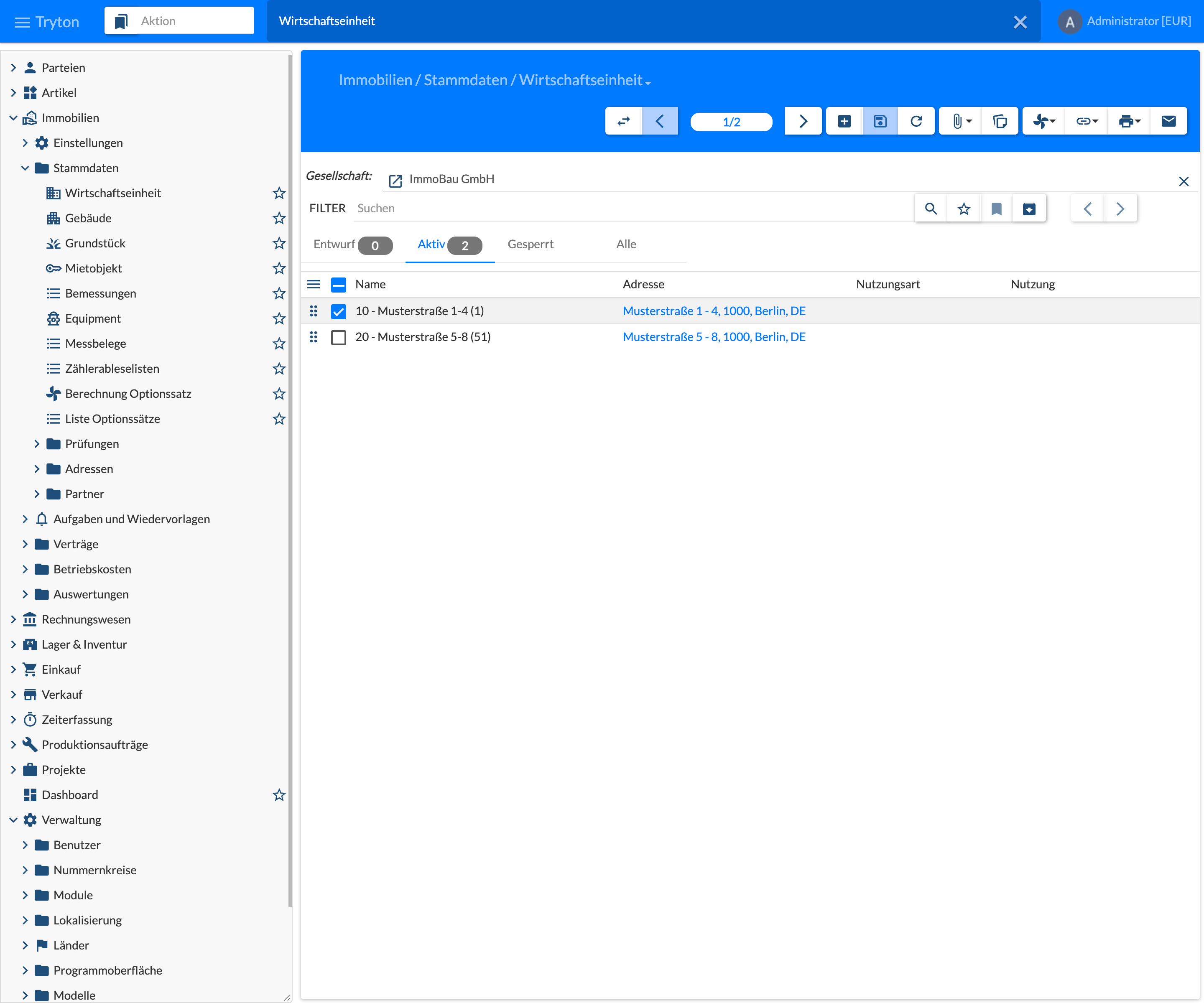
Die Wirtschaftseinheit ist die oberste Ebene der Immobilien-Stammdaten. Unter ihr hängen Gebäude, Grundstücke und Mietobjekte.
Menü Immobilien › Stammdaten › Wirtschaftseinheit öffnen. Die Liste zeigt die Wirtschaftseinheiten der oben angezeigten Gesellschaft mit Name, Adresse, Nutzungsart und Nutzung. Die Reiter Entwurf, Aktiv, Gesperrt und Alle filtern nach Status, die Zahl zeigt die Anzahl der Einträge.
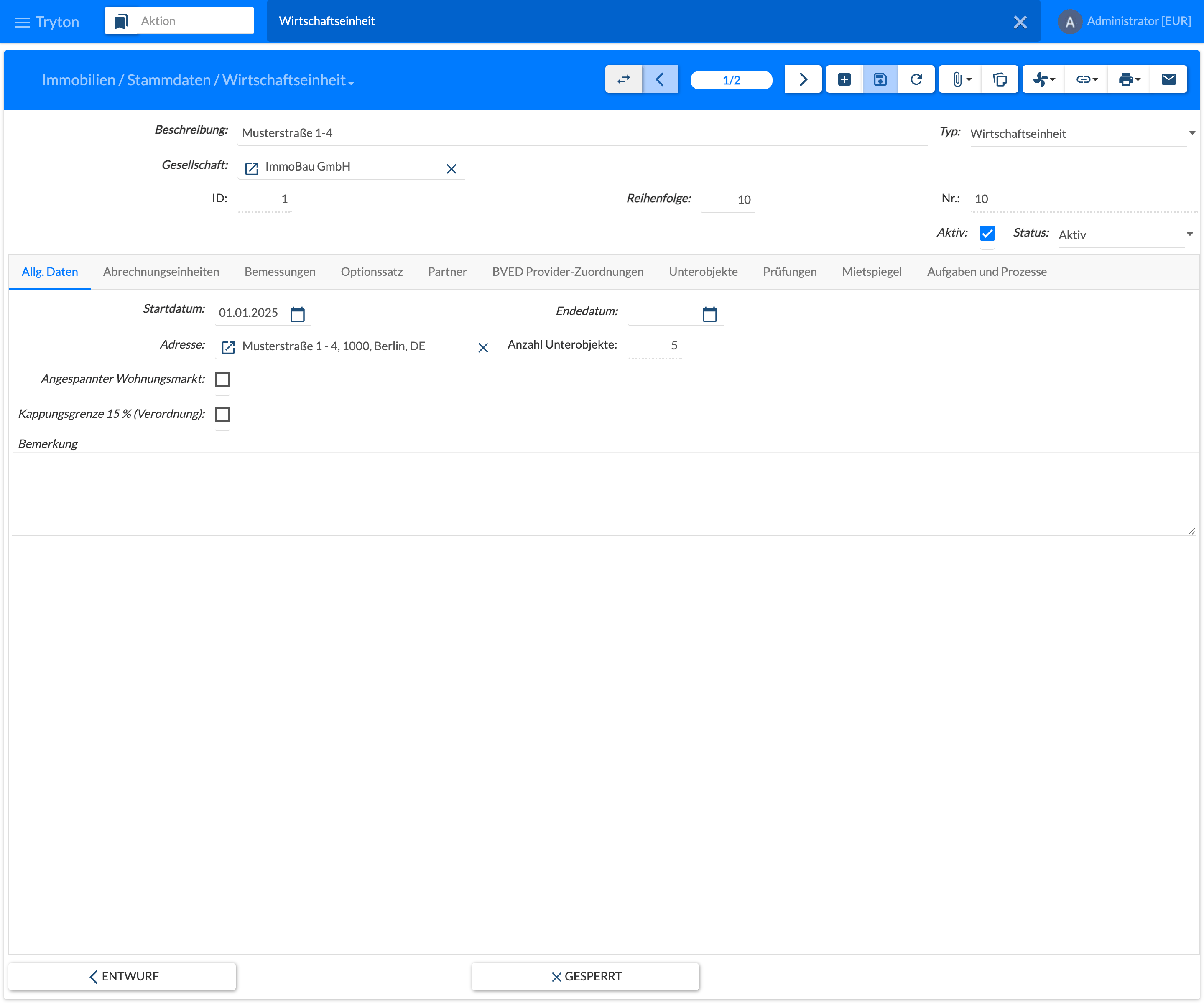
| Feld | Beschreibung |
|---|---|
| Beschreibung | Bezeichnung der Wirtschaftseinheit, z. B. die Anschrift. Pflichtfeld. |
| Typ | Art des Objekts, hier Wirtschaftseinheit. |
| Gesellschaft | Gesellschaft, zu der die Wirtschaftseinheit gehört. Pflichtfeld. |
| ID | Interne Datensatznummer, vergibt das System. |
| Reihenfolge | Position innerhalb der Ebene; muss größer als 0 und je Ebene eindeutig sein. |
| Nr. | Nummer der Wirtschaftseinheit, wird vom System gesetzt und kann nicht geändert werden. |
| Aktiv | Inaktive Wirtschaftseinheiten werden in Listen und Auswahlfeldern ausgeblendet. |
| Status | Entwurf, Aktiv, Gesperrt oder Deaktiviert. Der Status wird über die Schaltflächen unten in der Maske gewechselt (z. B. Entwurf, Gesperrt). |
Der Reiter ist in der Abbildung oben zu sehen.
| Feld | Beschreibung |
|---|---|
| Startdatum | Beginn der Wirtschaftseinheit. Pflichtfeld. |
| Endedatum | Ende der Wirtschaftseinheit, leer = unbegrenzt. |
| Adresse | Anschrift der Wirtschaftseinheit, siehe 11.1 Auswertungen – Adressen. |
| Anzahl Unterobjekte | Anzahl der direkt zugeordneten Gebäude und Grundstücke; wird berechnet. |
| Angespannter Wohnungsmarkt | Die Liegenschaft liegt in einem Gebiet mit angespanntem Wohnungsmarkt laut Landesverordnung (relevant für die Kappungsregel der Indexmiete). |
| Kappungsgrenze 15 % (Verordnung) | Die Wirtschaftseinheit liegt in einem Gebiet, in dem die Landesverordnung die Kappungsgrenze für Mieterhöhungen bis zur ortsüblichen Vergleichsmiete von 20 % auf 15 % in drei Jahren senkt (§ 558 Abs. 3 BGB). |
| Bemerkung | Freier Text. |
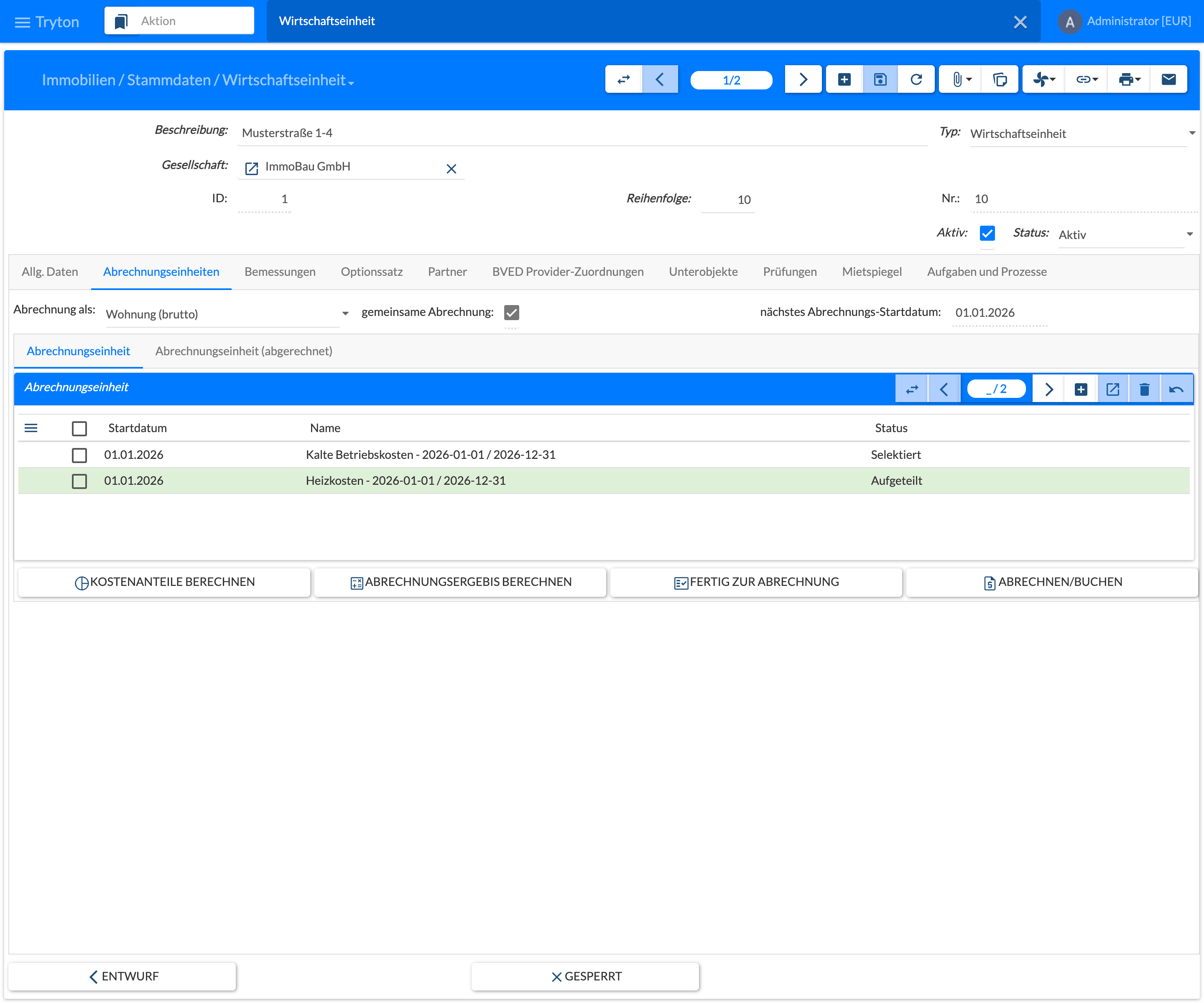
Der Reiter zeigt die Abrechnungseinheiten der Betriebskostenabrechnung, die zu dieser Wirtschaftseinheit gehören, und bietet die Schritte der Abrechnung für alle Abrechnungseinheiten auf einmal an.
| Feld | Beschreibung |
|---|---|
| Abrechnung als | Wohnung (brutto) oder Gewerbe (netto): legt fest, wie die Betriebskosten abgerechnet werden. Nur im Status Entwurf änderbar. |
| gemeinsame Abrechnung | Alle Abrechnungseinheiten mit demselben Startdatum werden gemeinsam abgerechnet. Die Abrechnung wird dann hier an der Wirtschaftseinheit ausgelöst, nicht an der einzelnen Abrechnungseinheit. Nur im Status Entwurf änderbar. |
| nächstes Abrechnungs-Startdatum | Frühestes Startdatum aller noch nicht abgerechneten Abrechnungseinheiten; wird berechnet. Abrechnungseinheiten mit diesem Startdatum sind in der Liste grün hervorgehoben. |
| Abrechnungseinheit | Liste der offenen Abrechnungseinheiten mit Startdatum, Name und Status. |
| Abrechnungseinheit (abgerechnet) | Liste der bereits abgerechneten Abrechnungseinheiten. |
Die Schaltflächen unter der Liste wirken auf alle Abrechnungseinheiten mit dem nächsten Abrechnungs-Startdatum:
| Schaltfläche | Wirkung |
|---|---|
| Kostenanteile berechnen | Berechnet die Kostenanteile, siehe 7.3 Kostenanteile und Umlageschlüssel. |
| Abrechnungsergebnis berechnen | Berechnet das Abrechnungsergebnis. |
| Fertig zur Abrechnung | Setzt die Abrechnungseinheiten auf fertig zur Abrechnung. |
| Abrechnen/Buchen | Öffnet den Assistenten für die Abrechnung, siehe 7.5 Betriebskostenabrechnung durchführen. Abgerechnet werden nur Abrechnungseinheiten im Status fertig zur Abrechnung. |
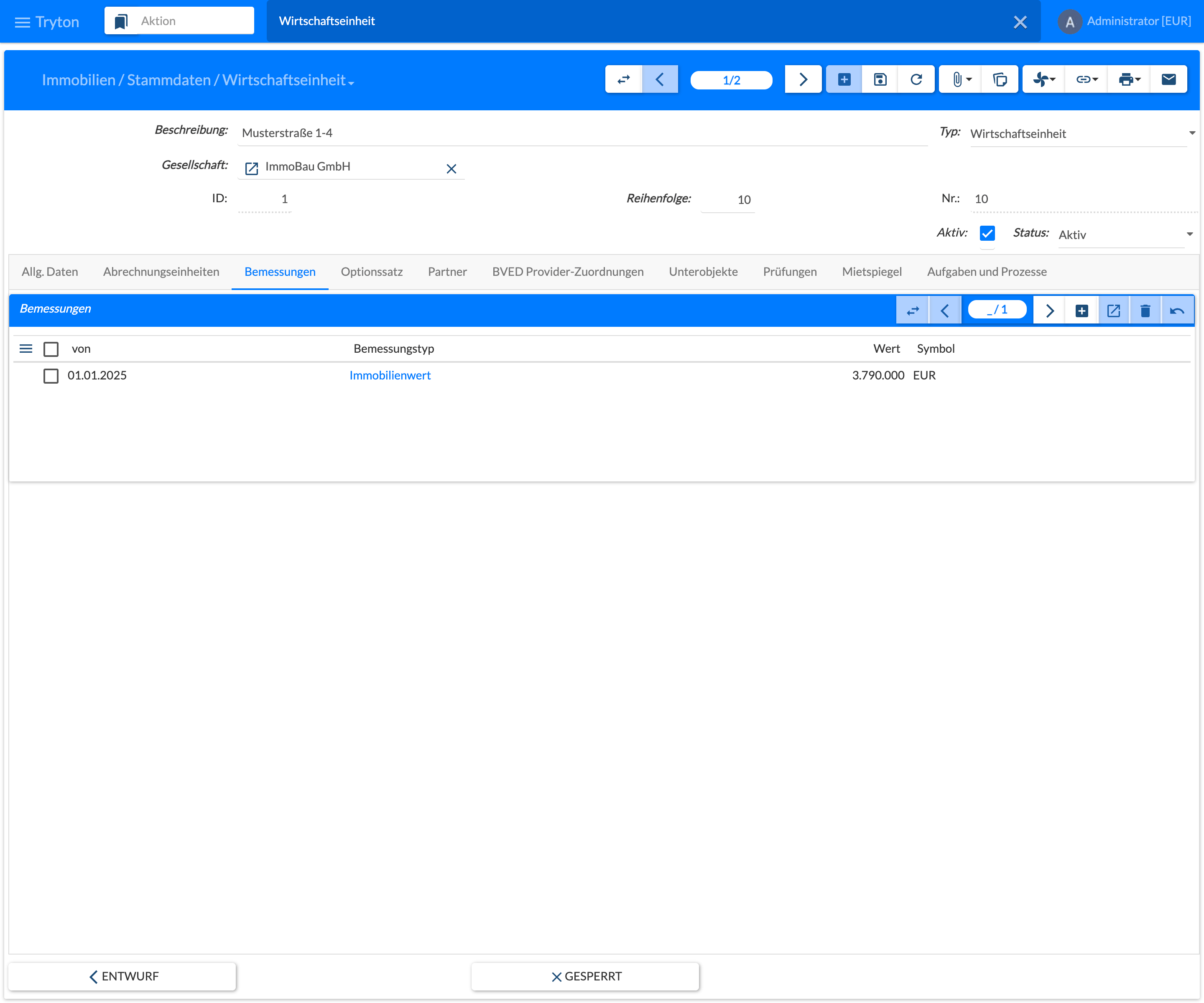
Bemessungen sind zeitabhängige Werte der Wirtschaftseinheit, z. B. Flächen oder der Immobilienwert. Sie dienen u. a. als Grundlage für Umlageschlüssel und Optionssatz.
| Spalte | Beschreibung |
|---|---|
| von | Datum, ab dem der Wert gilt. |
| Bemessungstyp | Art der Bemessung, z. B. Immobilienwert oder Wohn/Nutzfläche; die Typen werden in 2.5.3 Immobilien-Stammdaten festgelegt. |
| Wert | Wert der Bemessung. |
| Symbol | Einheit des Werts, z. B. EUR oder m². |
Ausführlich: 11.1 Auswertungen – Bemessungen.
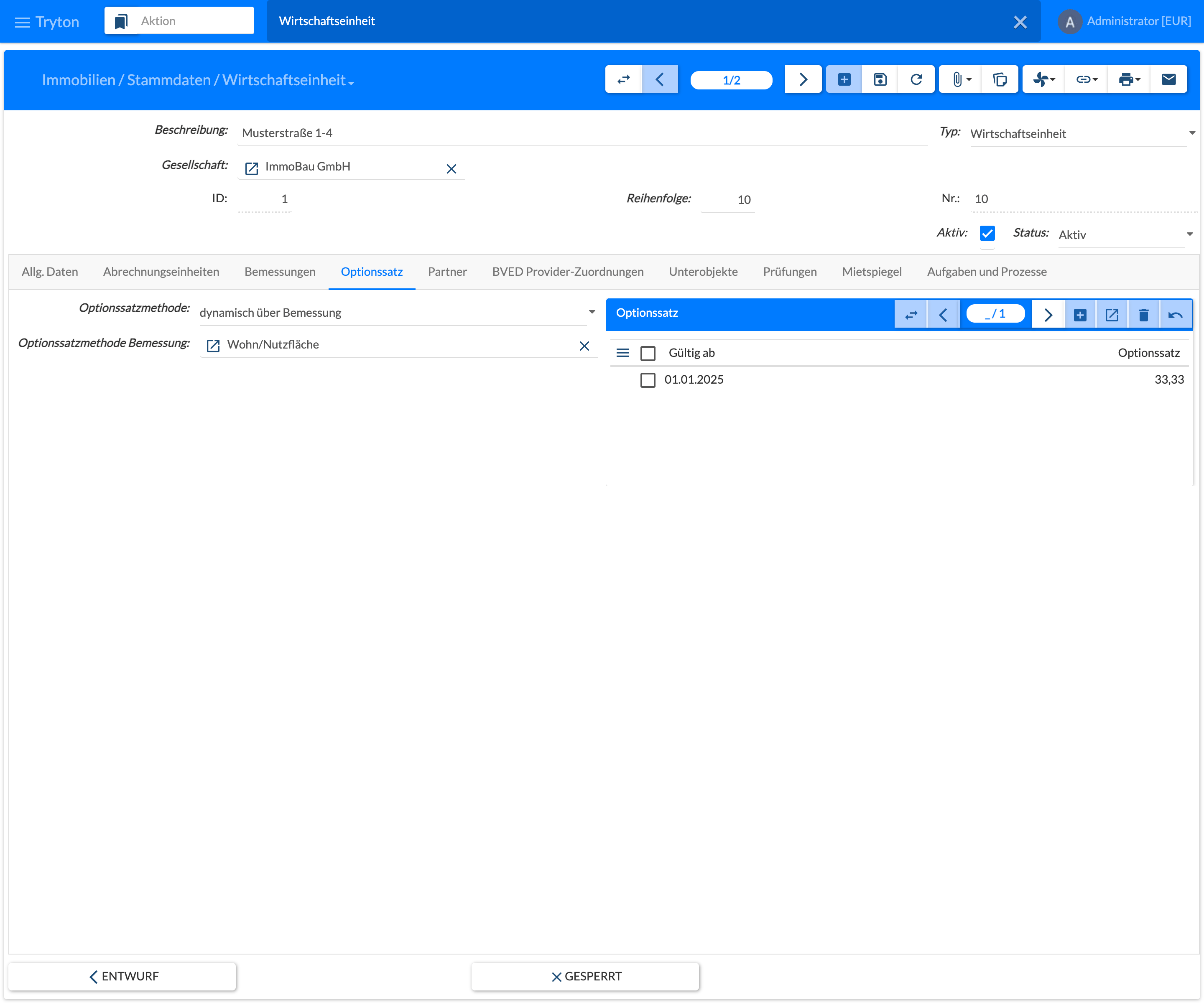
Der Optionssatz gibt an, zu welchem Anteil die Vorsteuer aus Eingangsrechnungen zur Wirtschaftseinheit abziehbar ist (Option zur Umsatzsteuer, § 9 UStG). Er wird bei Eingangsrechnungen automatisch vorgeschlagen. Ist bei der Gesellschaft eingestellt, dass die Vorsteuer immer als Aufwand gebucht wird, ist der Reiter ausgeblendet.
| Feld | Beschreibung |
|---|---|
| Optionssatzmethode | optiert nicht (0,0 %) fix, optiert (100,0 %) fix, Optionssatz fix nach Wert oder dynamisch über Bemessung (wird aus den Bemessungen der Mietobjekte berechnet). |
| Optionssatzmethode Bemessung | Nur bei „dynamisch über Bemessung“: Bemessungstyp, nach dem gerechnet wird, z. B. Wohn/Nutzfläche. Wenn eine Messgruppe ausgewählt ist, werden alle zugehörigen Messarten pro Mietobjekt summiert. |
| Optionssatz | Verlauf der Optionssätze mit Gültig ab und Optionssatz in Prozent. |
Ausführlich: 5.6 Optionssätze.
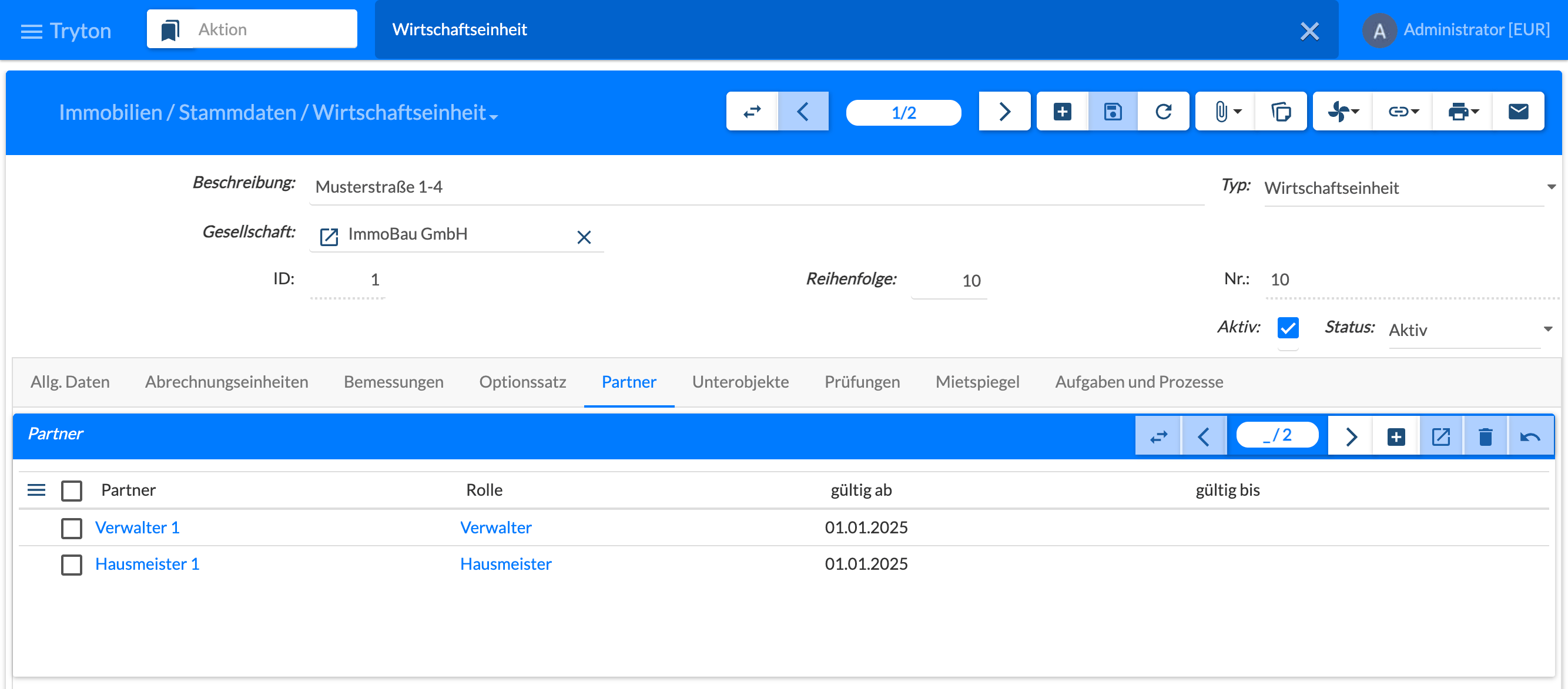
Hier werden der Wirtschaftseinheit Partner in einer Rolle zugeordnet, z. B. Eigentümer, Verwalter oder Hausmeister. Über die Rolle wird u. a. die Zuständigkeit für Aufgaben bestimmt.
| Spalte | Beschreibung |
|---|---|
| Partner | Geschäftspartner, siehe 3.1 Partner verwalten. |
| Rolle | Rolle des Partners; die Rollen werden in 2.5.2 Geschäftspartner festgelegt. |
| gültig ab / gültig bis | Zeitraum der Zuordnung; leer = unbegrenzt. |
Mit dem Modul werden diese Rollen ausgeliefert:
| Rolle | Objekttypen | Verwendung |
|---|---|---|
| Hausmeister | Wirtschaftseinheit | Vorbelegte Rolle. Zuständig für die Rauchwarnmelderprüfung und für die ersten beiden Schritte des Prozesses Leerstand / Neuvermietung. |
| Verwalter | Wirtschaftseinheit | Zuständig für die jährliche Objektbegehung. |
| Eigentümer | Wirtschaftseinheit, Mietobjekt | Eigentümer der Immobilie bzw. einer einzelnen Einheit, z. B. einer Eigentumswohnung. |
Für Gebäude, Grundstücke und Equipment ist keine Rolle ausgeliefert. Für welche Objekttypen eine Rolle verwendet werden kann, wird an der Rolle in 2.5.2 Geschäftspartner festgelegt.
Ausführlich: 3.3 Partnerrollen zur Immobilie und zum Vertrag.
Über die Partnerzuordnung ermittelt das Modul, welcher Benutzer eine Aufgabe erhält – etwa bei Prozessen und Aufgabenregeln zur Immobilie:
Fehlt ein Glied der Kette, wird der Partner an der Aufgabe nur angezeigt; zuständig sind dann der Benutzer bzw. die Gruppe, die an der Aufgabenart eingetragen sind.
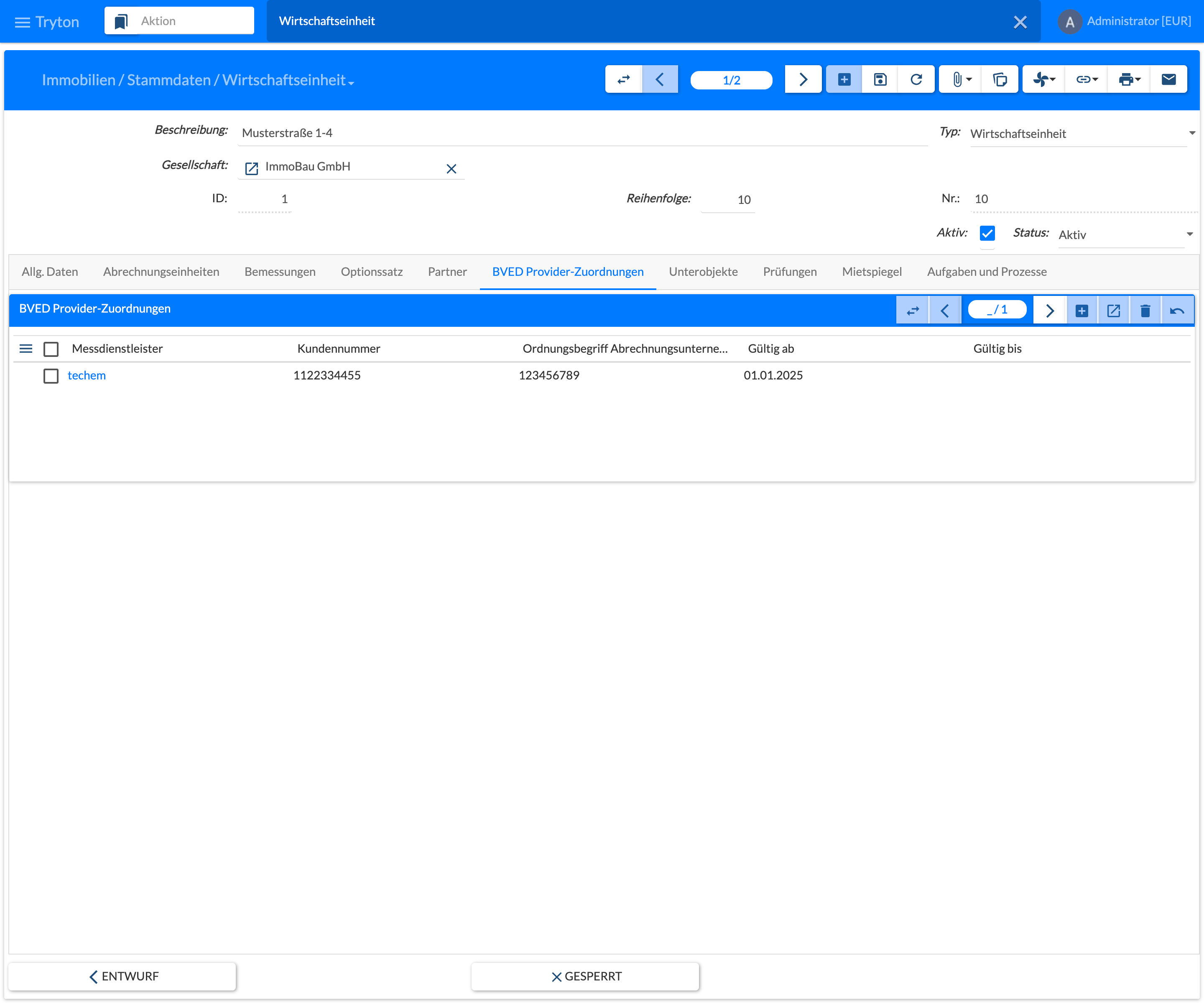
Übersicht der Zuordnungen zu Messdienstleistern für den Datenaustausch nach BVED. Der Reiter erscheint nur, wenn mindestens eine Zuordnung besteht. Gepflegt werden die Zuordnungen in 7.8 Externe Abrechnung (BVED).
| Spalte | Beschreibung |
|---|---|
| Messdienstleister | BVED-Provider, z. B. techem. |
| Kundennummer | Kundennummer dieser Gesellschaft beim Messdienstleister (A-Satz Feld 3). |
| Ordnungsbegriff Abrechnungsunternehmen | 9-stellige Liegenschaftsnummer, die der Messdienstleister dieser Immobilie bzw. diesem Gebäude zugewiesen hat. |
| Gültig ab / Gültig bis | Zeitraum der Zuordnung. |
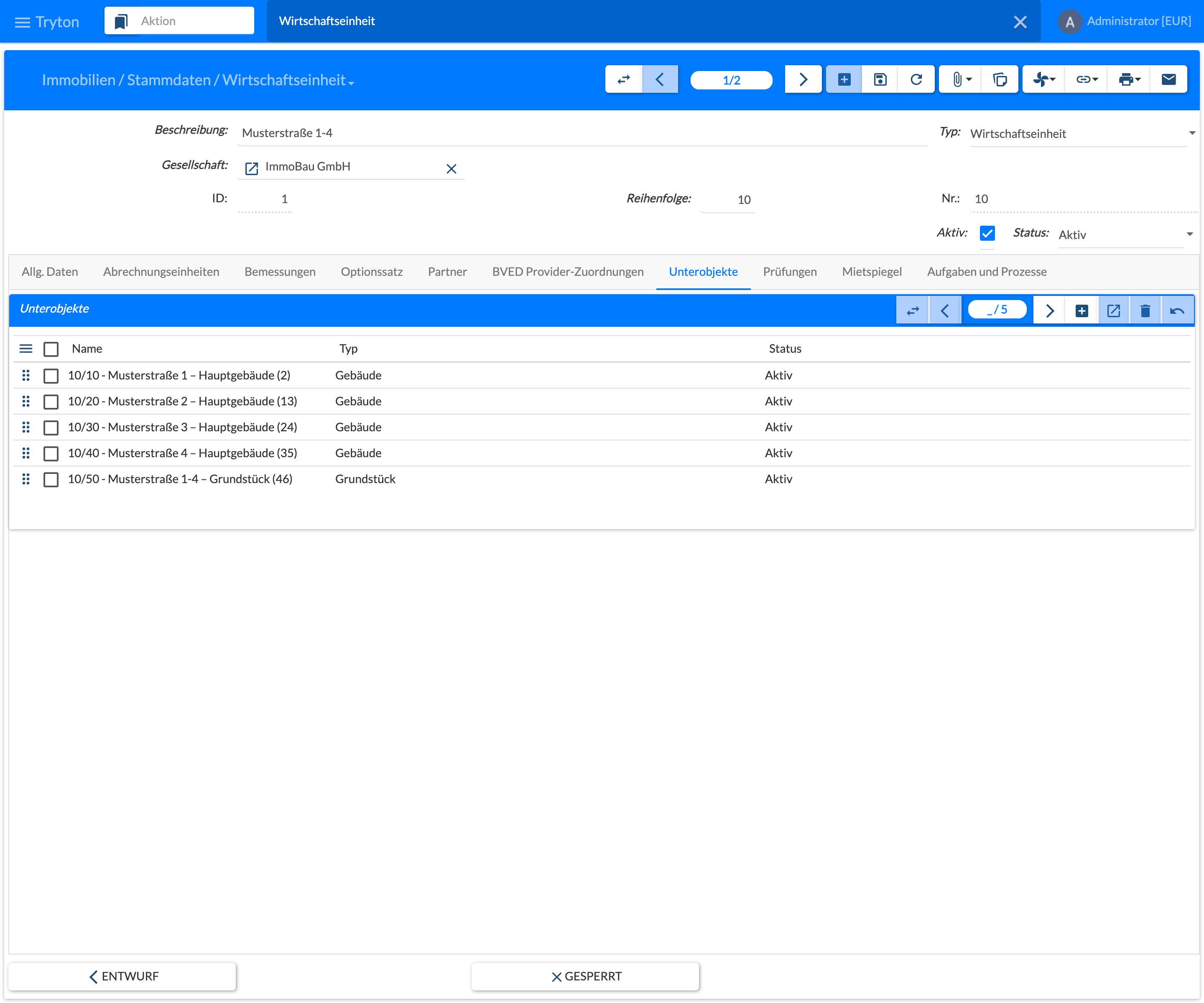
Die direkt untergeordneten Objekte der Wirtschaftseinheit, z. B. Gebäude und Grundstücke, mit Name, Typ und Status. Der Name enthält die Nummern der Ebenen, z. B. „10/20 - Musterstraße 2 – Hauptgebäude“.
Welche Objekttypen untereinander hängen dürfen, prüft das System beim Speichern:
| Objekt | Zulässige Unterobjekte |
|---|---|
| Wirtschaftseinheit | Gebäude, Grundstück, Mietobjekt, Equipment |
| Gebäude | Gebäude (z. B. Seitenflügel), Mietobjekt, Equipment |
| Grundstück | Mietobjekt, Equipment |
| Mietobjekt | Equipment |
| Equipment | Equipment |
Die Wirtschaftseinheit selbst hat kein übergeordnetes Objekt.
Ausführlich: 5.2 Gebäude und Grundstücke.
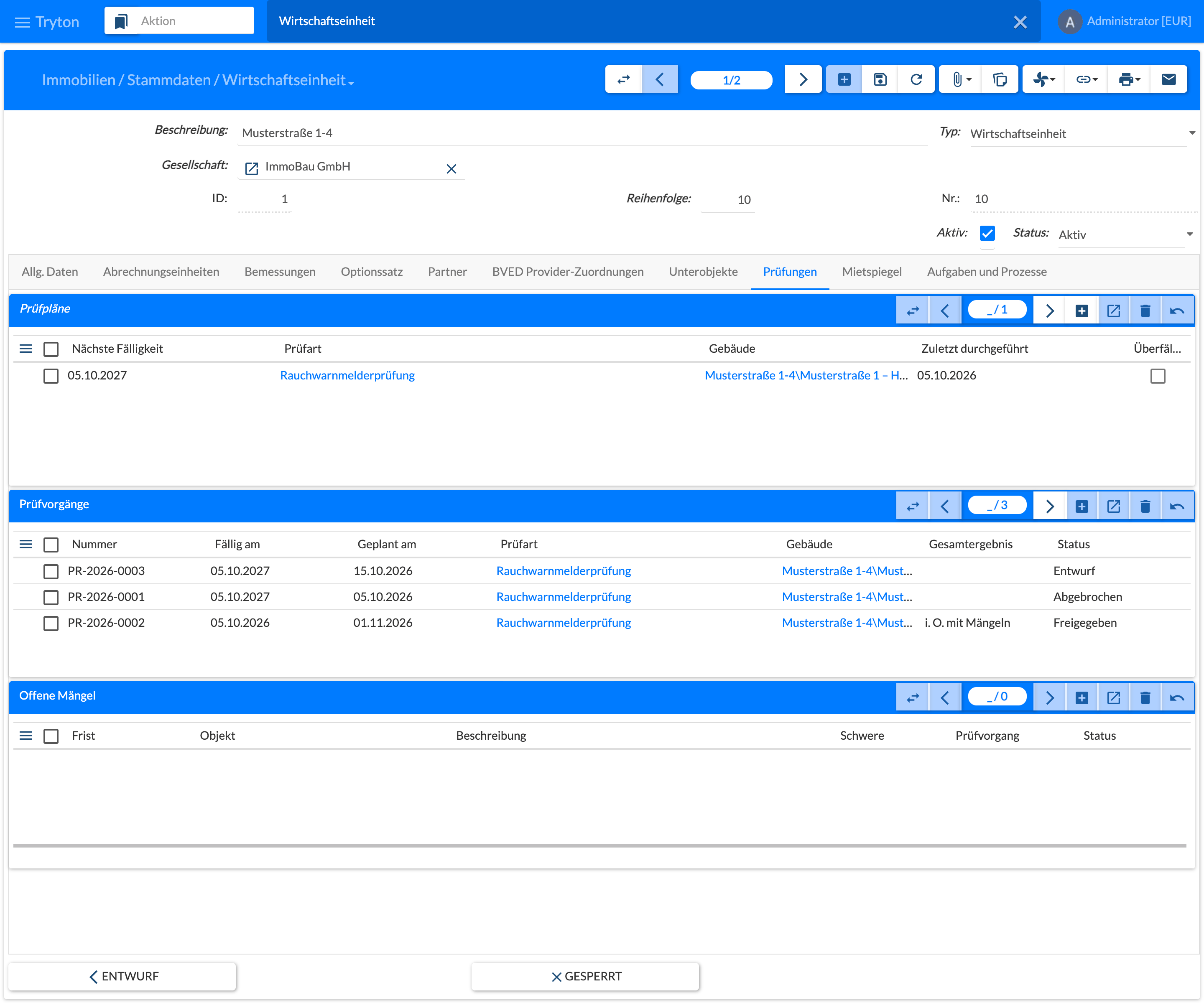
Übersicht über die wiederkehrenden Prüfungen der Wirtschaftseinheit, z. B. Rauchwarnmelderprüfung.
| Bereich | Inhalt |
|---|---|
| Prüfpläne | Nächste Fälligkeit, Prüfart, Gebäude, zuletzt durchgeführt, überfällig. |
| Prüfvorgänge | Nummer, fällig am, geplant am, Prüfart, Gebäude, Gesamtergebnis und Status der einzelnen Prüfungen. |
| Offene Mängel | Frist, Objekt, Beschreibung, Schwere, Prüfvorgang und Status der noch offenen Mängel. |
Mit dem Modul werden zwei Prüfarten ausgeliefert. Beide werden jährlich je Gebäude durchgeführt und müssen freigegeben werden:
| Prüfart | Inhalt |
|---|---|
| Jährliche Objektbegehung | Begehung des Gebäudes mit der Checkliste „Jährliche Objektbegehung - Gebäude“, z. B. Dach, Eingang, Treppenhaus, Fluchtwege, Keller und Außenanlagen. Zuständig ist der Verwalter. Grundlage ist die Verkehrssicherungspflicht (§ 823 BGB). |
| Rauchwarnmelderprüfung | Eine Prüfung je Gebäude mit einer Position je Wohnung (Nutzungsart Wohnimmobilie) und der Checkliste „Rauchwarnmelder - je Wohnung“. Einbezogen wird das Equipment mit der Anlagenart Rauchwarnmelder. Zuständig ist der Hausmeister, der Zugang zur Wohnung muss vereinbart werden. Grundlage sind die Landesbauordnung (z. B. § 48 Abs. 4 BauO Bln) und DIN 14676-1. |
Prüfpläne werden an der Wirtschaftseinheit und am Gebäude angelegt. Beim Grundstück gibt es den Reiter nicht; bei Mietobjekt und Equipment zeigt er die Prüfpositionen und offenen Mängel.
Ausführlich: 8 Instandhaltung.
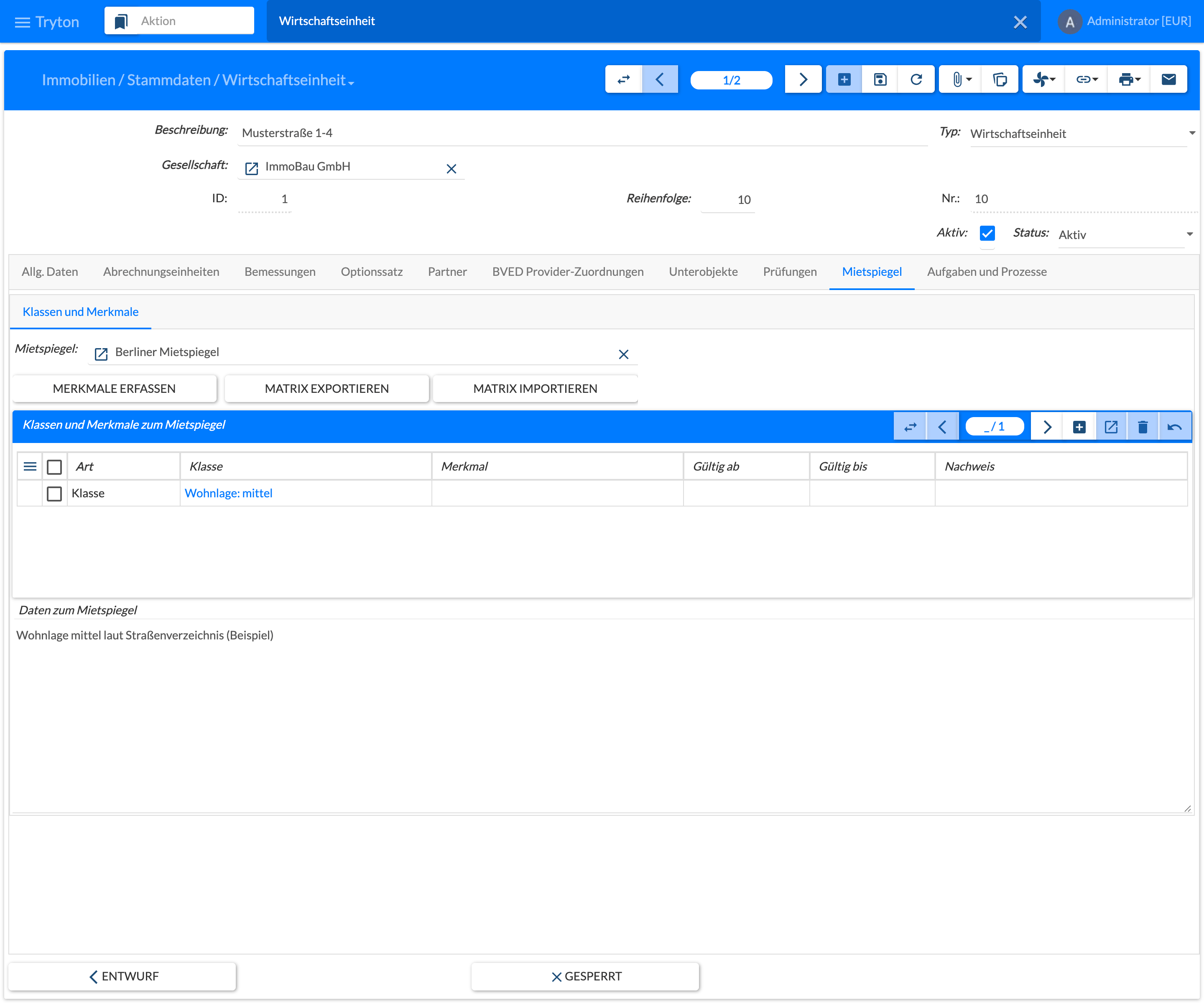
Angaben zum Mietspiegel für die Wohnungsmietverträge der Wirtschaftseinheit, z. B. die Wohnlage.
| Feld | Beschreibung |
|---|---|
| Mietspiegel | Mietspiegel für die Wohnungsmietverträge der Wirtschaftseinheit, z. B. Berliner Mietspiegel. |
| Merkmale erfassen | Checkliste der Merkmale dieser Ebene zum Ankreuzen. |
| Matrix exportieren / Matrix importieren | Klassen und Merkmale aller Wohnungen bzw. Gebäude als CSV-Datei exportieren, z. B. in einer Tabellenkalkulation bearbeiten und wieder importieren. |
| Klassen und Merkmale zum Mietspiegel | Art (Klasse oder Merkmal), Klasse, Merkmal, gültig ab, gültig bis und Nachweis. |
| Daten zum Mietspiegel | Bemerkungen und Begründungen (z. B. Fundstelle im Straßenverzeichnis) – werden im Protokoll gezeigt, fließen nicht in die Berechnung ein. |
Ausführlich: 6.7 Mietanpassungen.
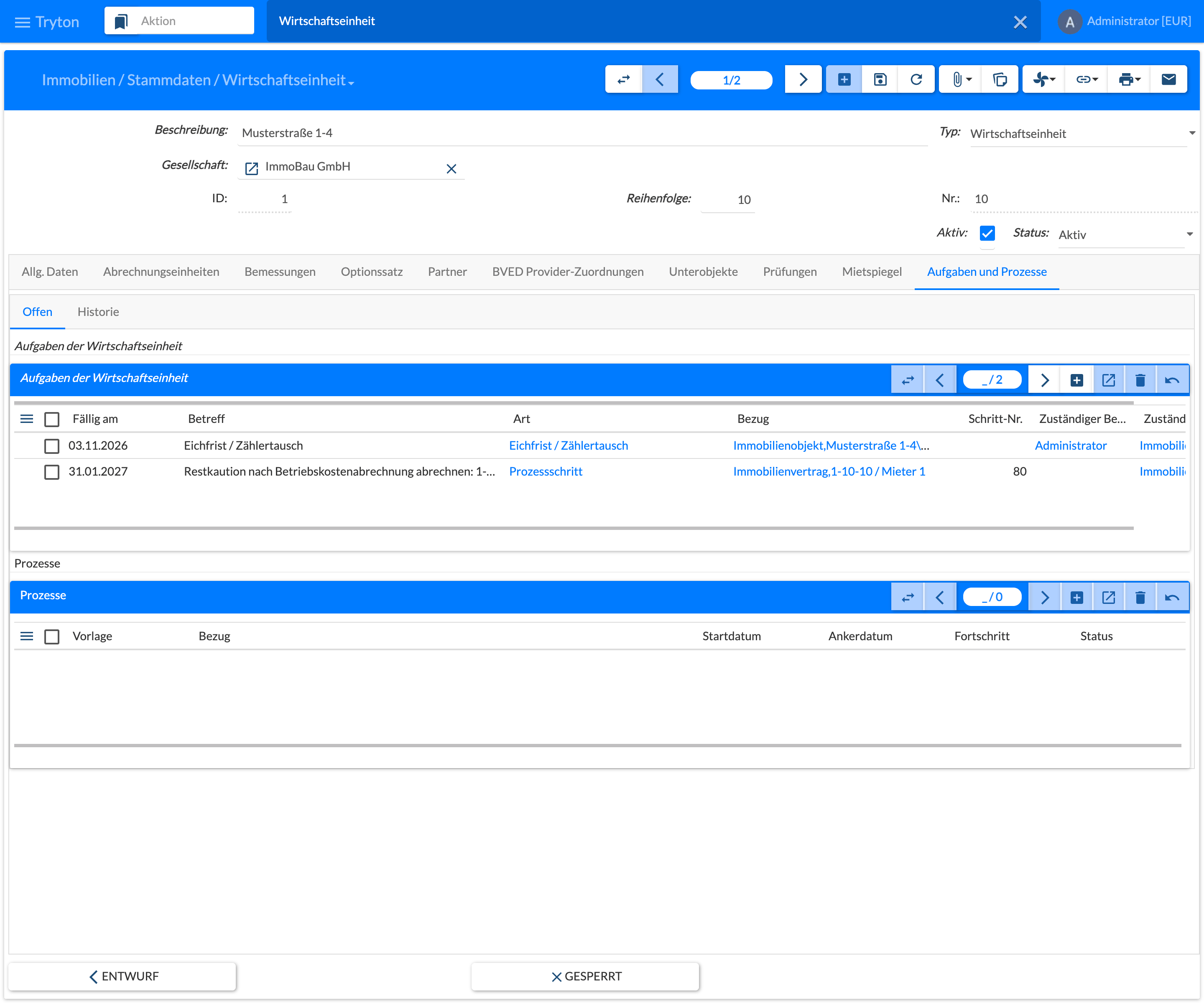
Die Unterreiter Offen und Historie zeigen offene bzw. erledigte und abgebrochene Aufgaben und Prozesse. An der Wirtschaftseinheit erscheinen auch die Aufgaben und Prozesse ihrer Objekte, Verträge und Abrechnungseinheiten.
| Bereich | Inhalt |
|---|---|
| Aufgaben der Wirtschaftseinheit | Fällig am, Betreff, Art, Bezug, Schritt-Nr. (bei Prozessschritten), zuständiger Benutzer und zuständige Rolle. |
| Prozesse | Vorlage, Bezug, Startdatum, Ankerdatum, Fortschritt und Status. |
Diese ausgelieferten Aufgabenregeln erzeugen Aufgaben an Objekten. Sie sind bei Auslieferung inaktiv und werden in 2.5.7 Aufgaben und Prozesse aktiviert:
| Regel | Objekte | Aufgabe |
|---|---|---|
| Zählerstände erfassen | Wirtschaftseinheit | 7 Tage vor dem nächsten Ablesetermin: Ablesung beauftragen und die Zählerstände aller Zähler erfassen. |
| Gebietsverordnung endet | Wirtschaftseinheit mit angespanntem Wohnungsmarkt und Ablaufdatum | 2 Monate vor Ablauf: prüfen, ob die Verordnung verlängert wurde. |
| Eichfrist läuft ab | Zähler | 3 Monate vor Ablauf der Eichfrist: Zählertausch oder Nacheichung beauftragen, siehe 5.5 Zähler und Messbelege. |
| Objekt endet | alle Objekte mit Endedatum | 3 Monate vor dem Endedatum: laufende Verträge, Zähler und Zuordnungen beenden oder übertragen. |
Prüfungen und Mängel erzeugen über die Regeln „Prüfung überfällig“ und „Prüfung: Mangel überfällig“ eigene Aufgaben. Als Prozess für Objekte wird Leerstand / Neuvermietung ausgeliefert; er wird am Mietobjekt gestartet, siehe 5.3 Mietobjekte.
Ausführlich: 10 Aufgaben und Prozesse.
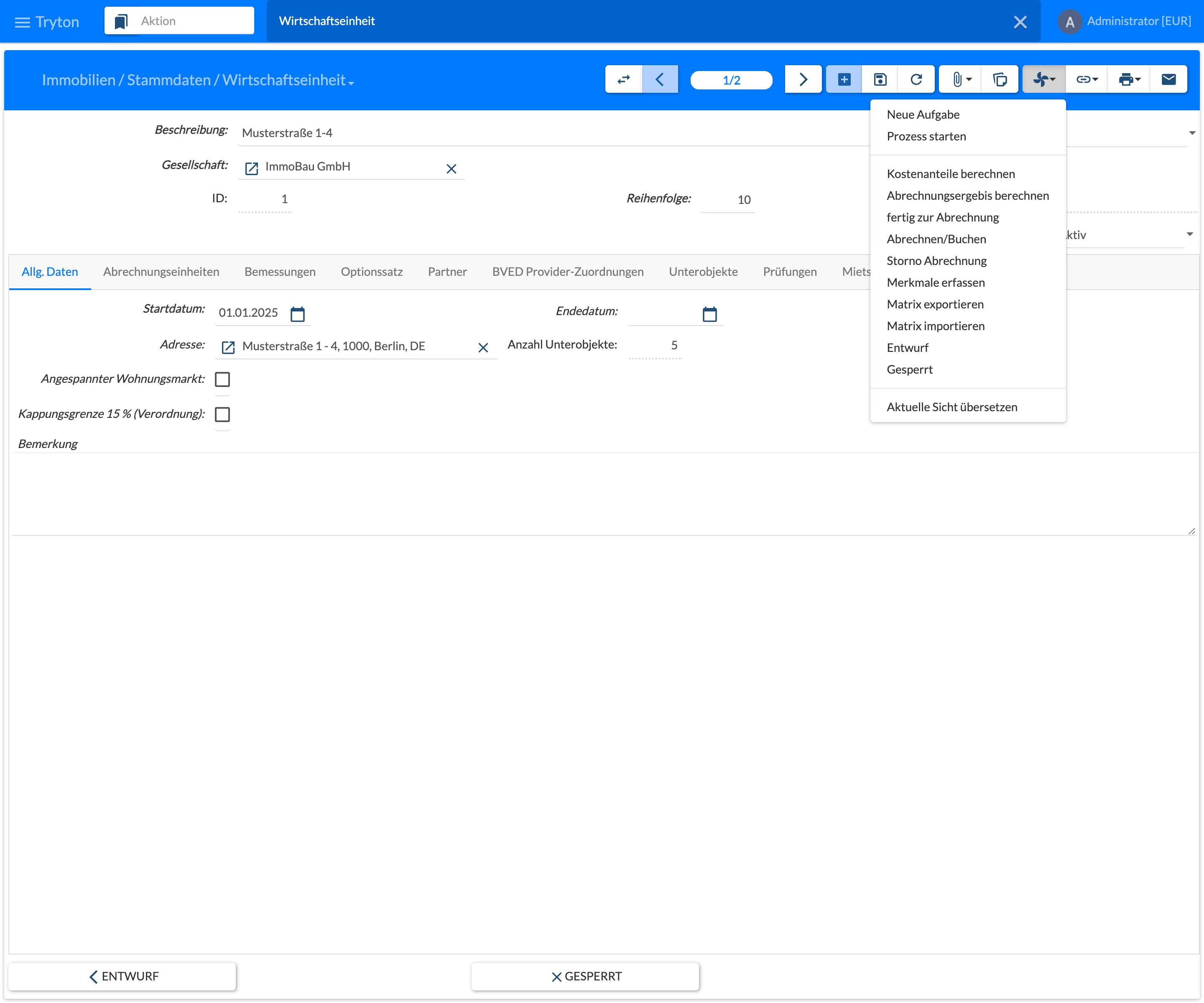
Über die Schaltfläche Aktionen (Symbol mit dem Propeller) in der Symbolleiste stehen zur Verfügung:
| Aktion | Wirkung |
|---|---|
| Neue Aufgabe | Legt eine Aufgabe zur Wirtschaftseinheit an. |
| Prozess starten | Startet einen Prozess nach Vorlage. |
| Kostenanteile berechnen, Abrechnungsergebnis berechnen, fertig zur Abrechnung, Abrechnen/Buchen | Wie die Schaltflächen im Reiter Abrechnungseinheiten. |
| Storno Abrechnung | Storniert eine Betriebskostenabrechnung. |
| Merkmale erfassen, Matrix exportieren, Matrix importieren | Wie die Schaltflächen im Reiter Mietspiegel. |
| Entwurf, Gesperrt | Statuswechsel, wie die Schaltflächen unten in der Maske. |
| Aktuelle Sicht übersetzen | Tryton-Standardfunktion zum Übersetzen der Bezeichnungen. |
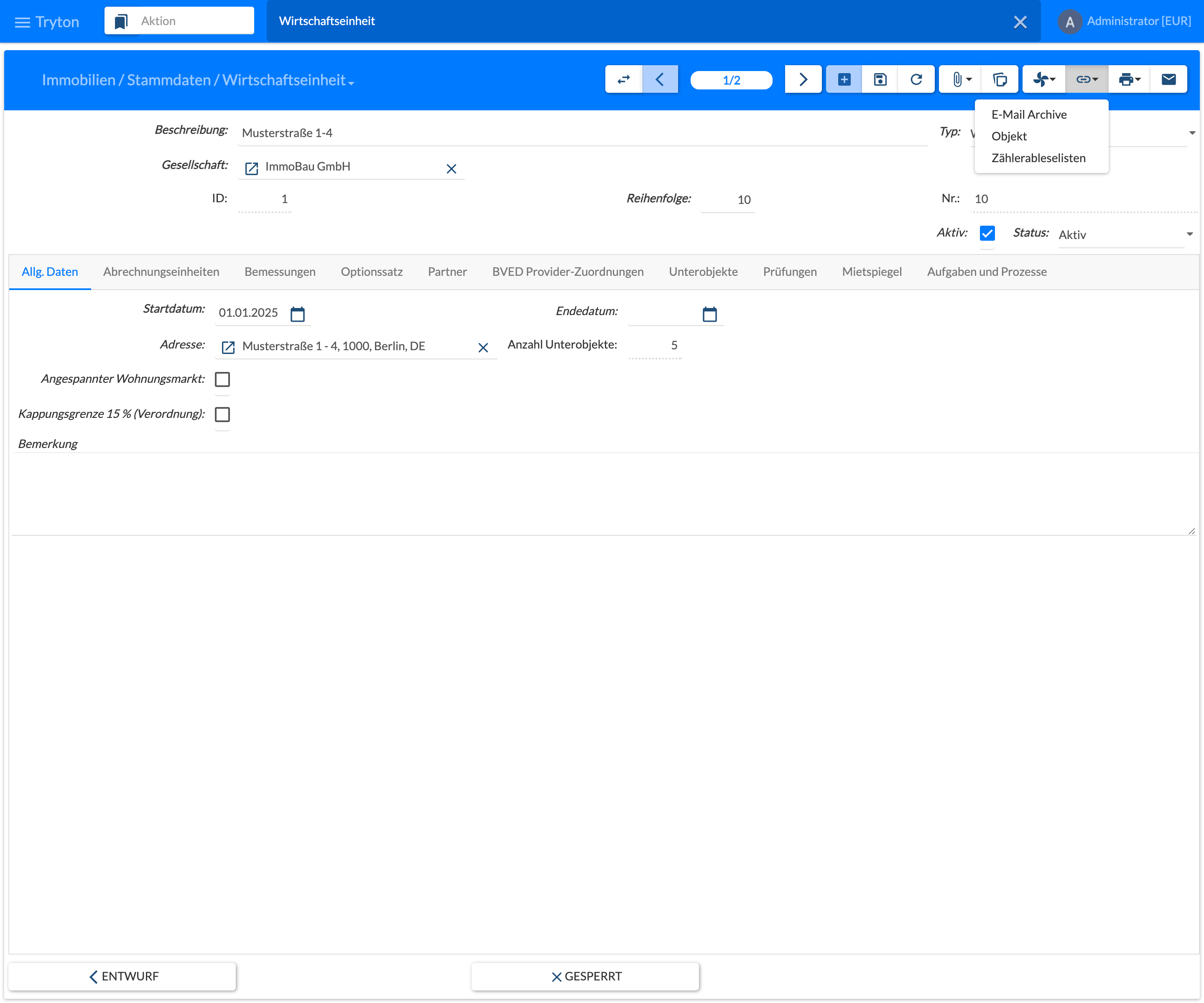
Die Schaltfläche Verknüpfungen (Symbol mit dem Kettenglied) öffnet zugehörige Datensätze in einem neuen Tab: E-Mail Archive, Objekt und Zählerableselisten.
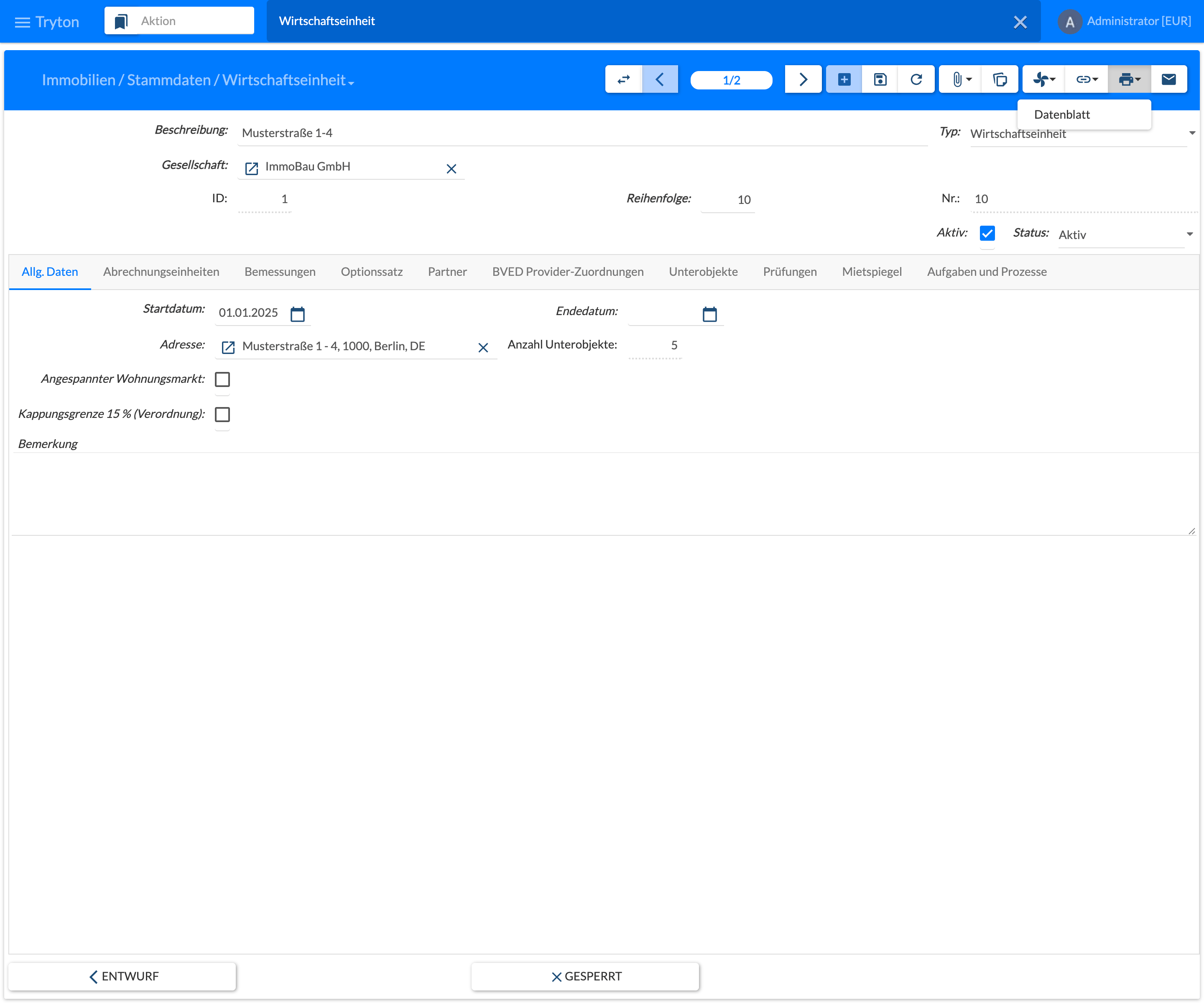
Über die Schaltfläche Drucken steht das Datenblatt der Wirtschaftseinheit zur Verfügung.
Gebäude und Grundstücke sind die Ebene unter der Wirtschaftseinheit. Beide werden mit derselben Maske gepflegt wie die Wirtschaftseinheit; hier sind nur die Unterschiede beschrieben.
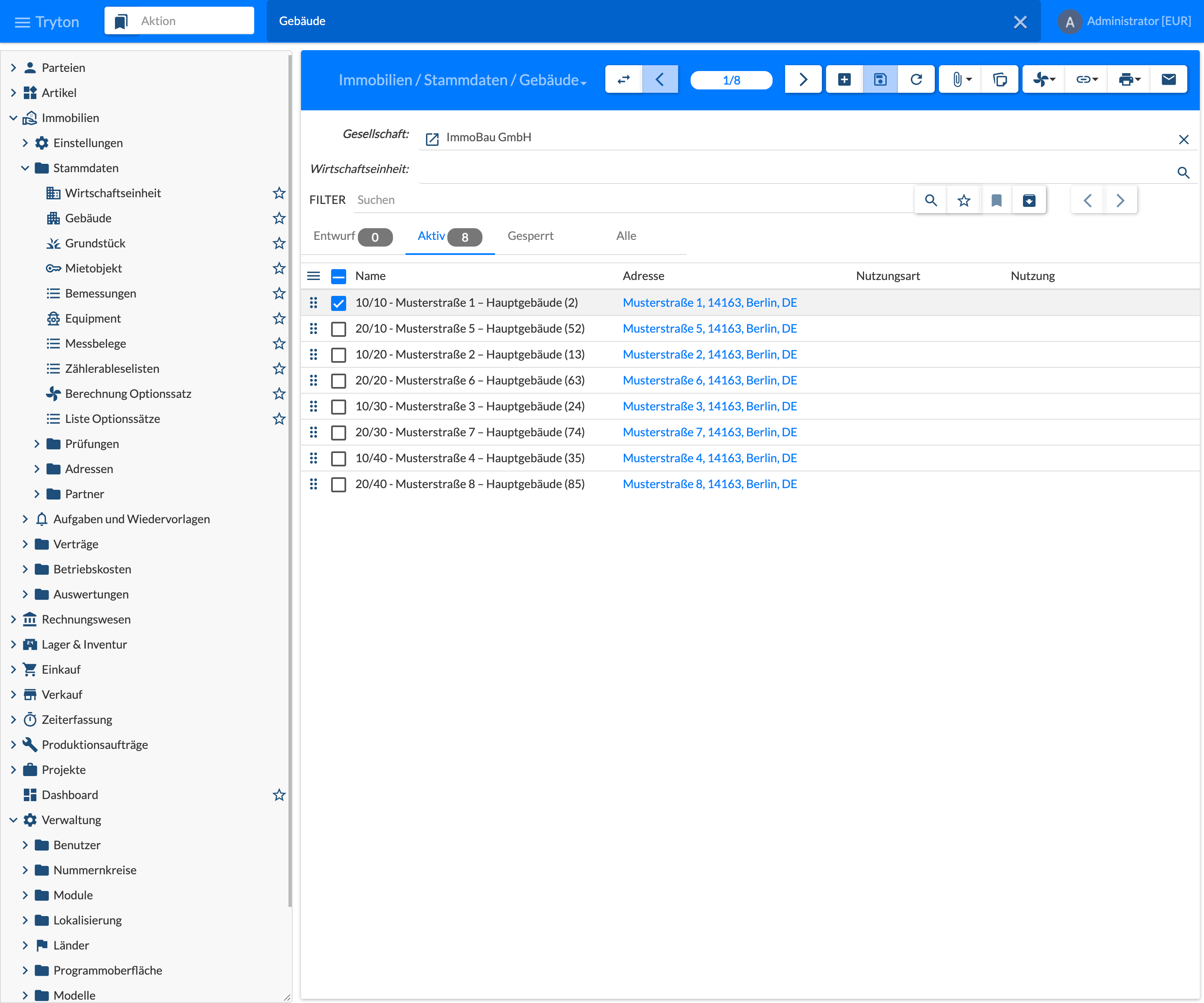
Menü Immobilien › Stammdaten › Gebäude öffnen. Die Liste zeigt die Gebäude der oben angezeigten Gesellschaft. Über das Feld Wirtschaftseinheit lässt sich die Liste auf eine Wirtschaftseinheit einschränken. Reiter, Neu anlegen und Bearbeiten wie bei der Wirtschaftseinheit.
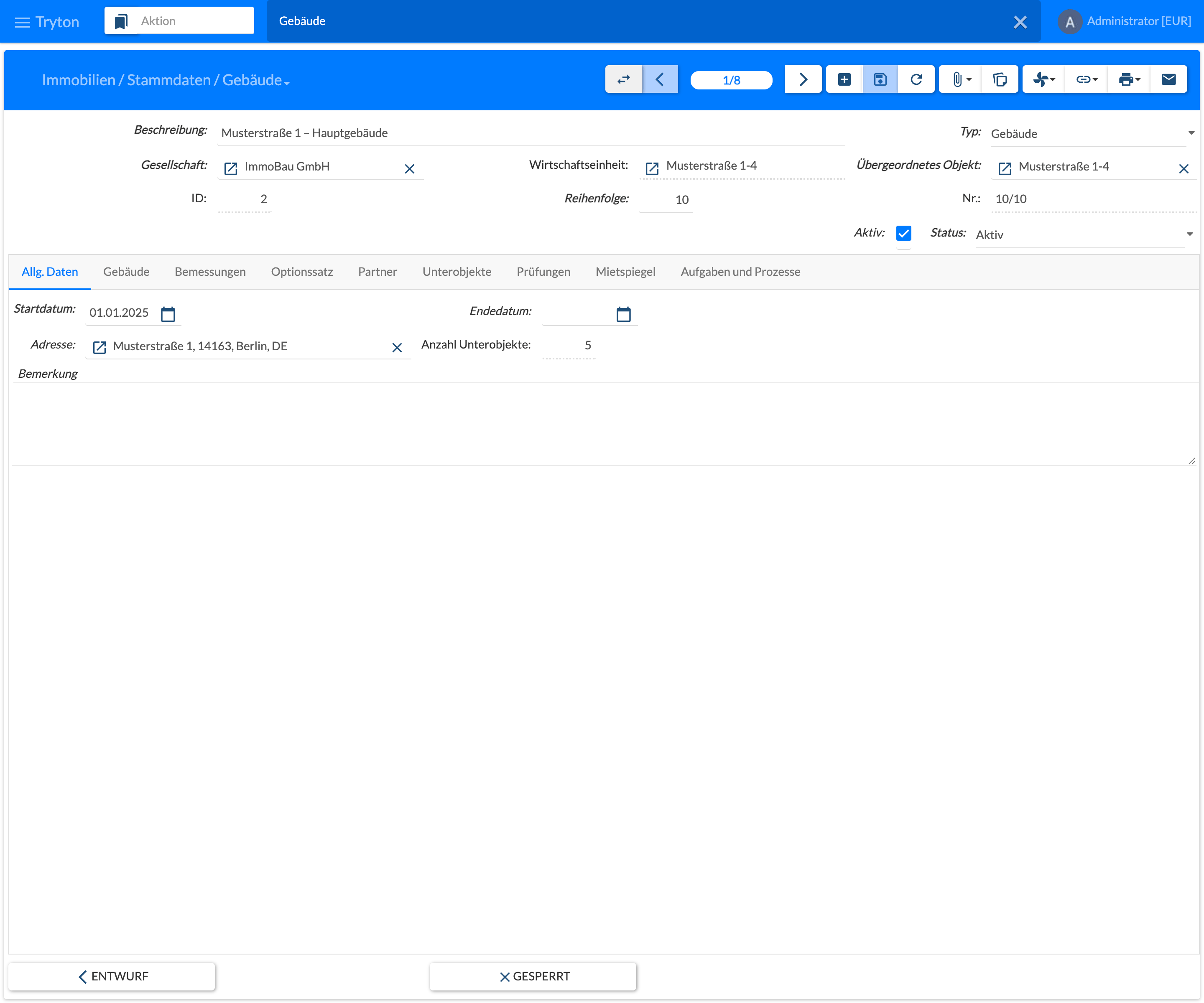
Der Kopf der Maske entspricht der Wirtschaftseinheit. Zusätzlich bzw. abweichend:
| Feld | Beschreibung |
|---|---|
| Typ | Hier Gebäude. |
| Wirtschaftseinheit | Wirtschaftseinheit, zu der das Gebäude gehört; wird aus dem übergeordneten Objekt übernommen und kann nicht geändert werden. |
| Übergeordnetes Objekt | Objekt, unter dem das Gebäude hängt: eine Wirtschaftseinheit oder ein anderes Gebäude. Pflichtfeld. |
| Nr. | Wird aus der Nummer des übergeordneten Objekts und der Reihenfolge gebildet, z. B. 10/10. |
Der Reiter Allg. Daten enthält Startdatum, Endedatum, Adresse, Anzahl Unterobjekte und Bemerkung wie bei der Wirtschaftseinheit; die Felder zum Wohnungsmarkt und zur Kappungsgrenze gibt es nur dort.
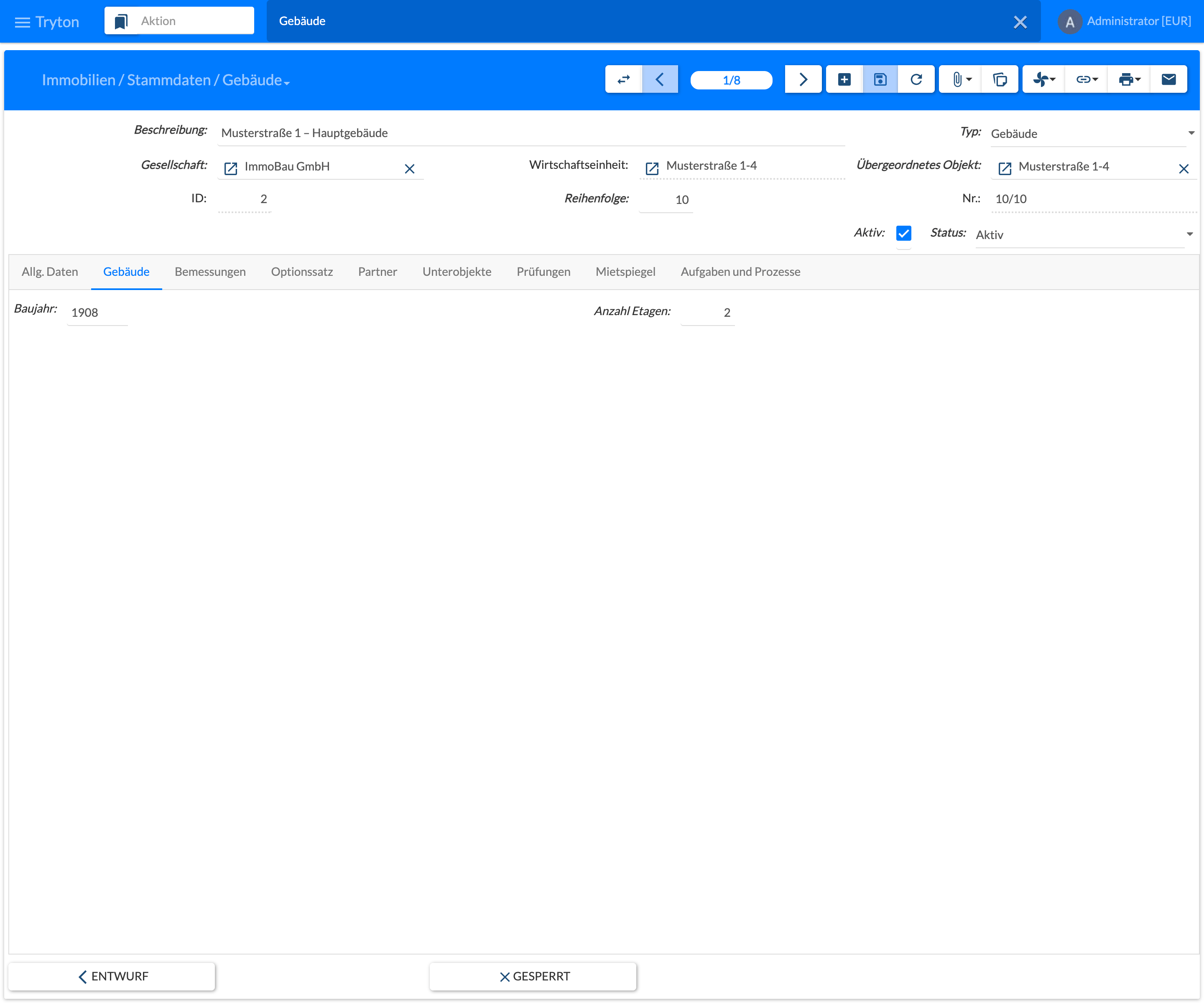
| Feld | Beschreibung |
|---|---|
| Baujahr | Baujahr des Gebäudes. |
| Anzahl Etagen | Anzahl der Etagen des Gebäudes. |
Die Reiter Bemessungen, Optionssatz, Partner, Unterobjekte, Prüfungen, Mietspiegel und Aufgaben und Prozesse sind aufgebaut wie bei der Wirtschaftseinheit. Für Gebäude gilt:
| Menü | Eintrag | Bedeutung |
|---|---|---|
| Aktionen | Neue Aufgabe | Legt eine Aufgabe zum Gebäude an. |
| Aktionen | Prozess starten | Startet einen Prozess nach Vorlage. |
| Aktionen | Merkmale erfassen | Checkliste der Mietspiegel-Merkmale des Gebäudes, siehe Reiter Mietspiegel. |
| Aktionen | Kopieren von Gebäude | Klassen und Merkmale eines anderen Gebäudes der Wirtschaftseinheit übernehmen. |
| Aktionen | Entwurf, Gesperrt | Statuswechsel, wie die Schaltflächen unten in der Maske. |
| Aktionen | Aktuelle Sicht übersetzen | Tryton-Standardfunktion zum Übersetzen der Bezeichnungen. |
| Verknüpfungen | E-Mail Archive, Objekt, Zählerableselisten | Öffnet zugehörige Datensätze in einem neuen Tab, wie bei der Wirtschaftseinheit. |
| Datenblatt | Datenblatt des Gebäudes. |
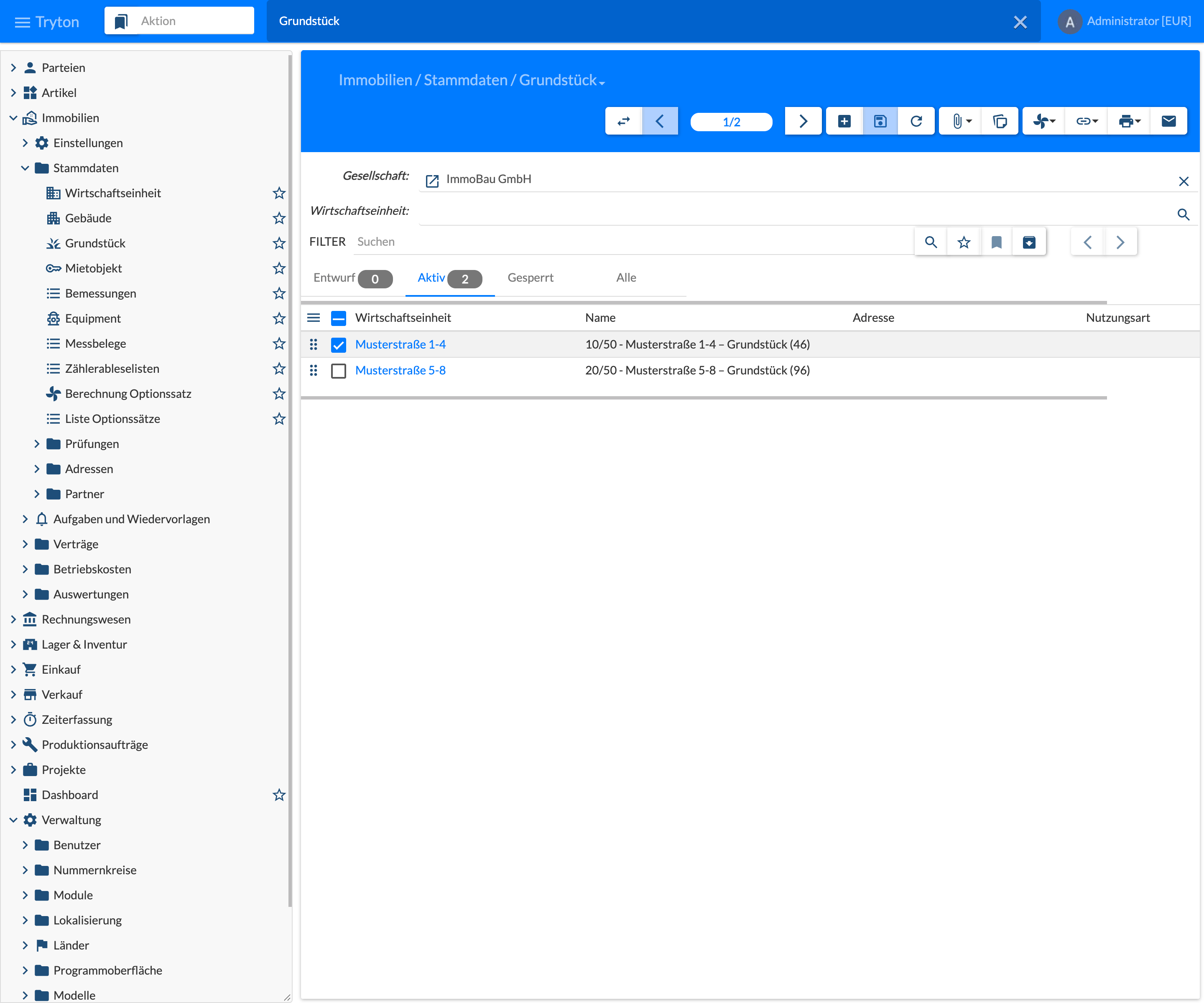
Menü Immobilien › Stammdaten › Grundstück öffnen. Die Liste zeigt die Grundstücke mit ihrer Wirtschaftseinheit; Filter und Reiter wie beim Gebäude.
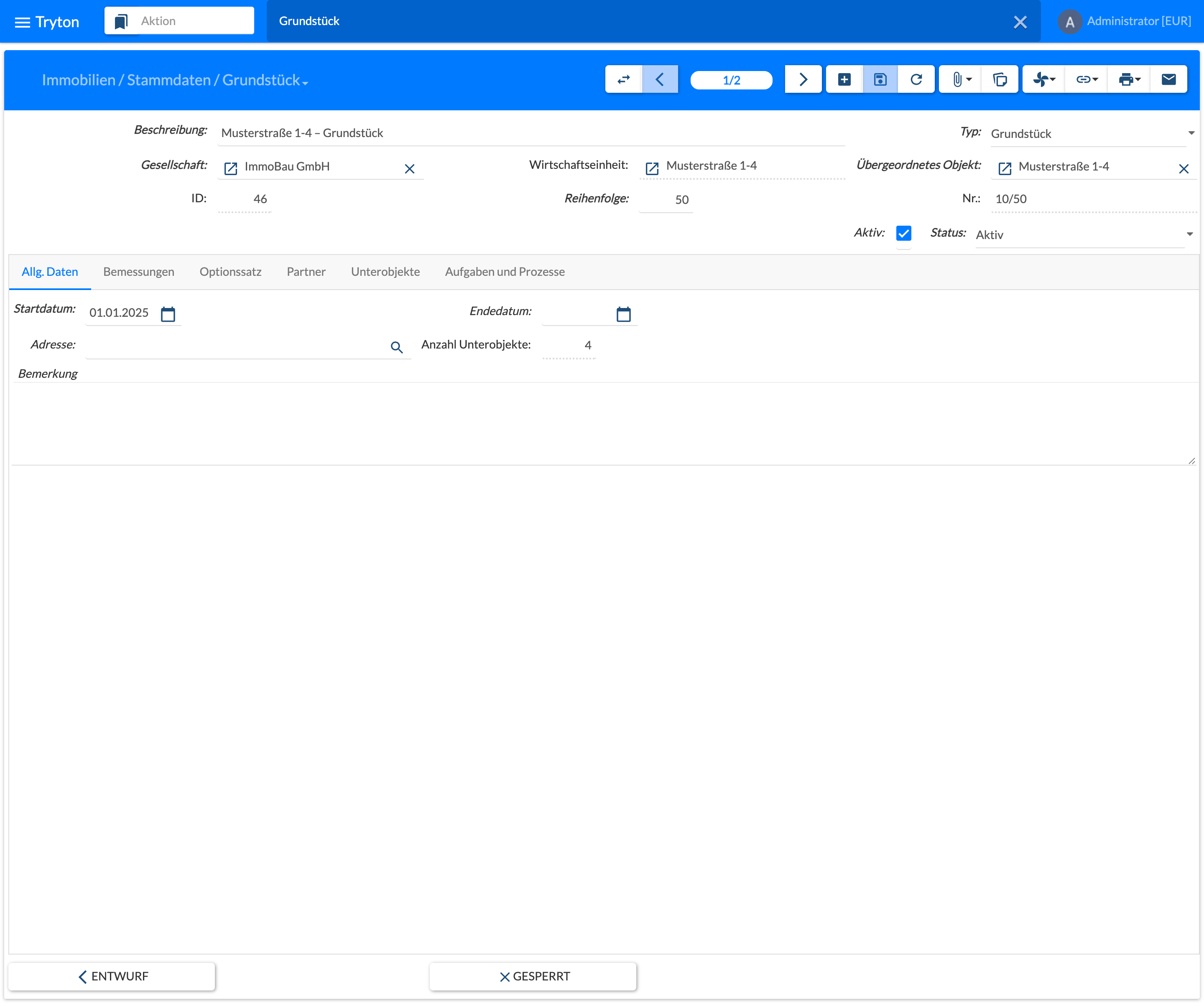
Kopf und Reiter Allg. Daten wie beim Gebäude. Abweichend:
| Feld | Beschreibung |
|---|---|
| Typ | Hier Grundstück. |
| Übergeordnetes Objekt | Bei einem Grundstück immer eine Wirtschaftseinheit. |
Die Reiter Bemessungen, Optionssatz, Partner, Unterobjekte und Aufgaben und Prozesse sind aufgebaut wie bei der Wirtschaftseinheit. Einen Reiter Prüfungen gibt es beim Grundstück nicht. Für Grundstücke gilt:
| Menü | Eintrag | Bedeutung |
|---|---|---|
| Aktionen | Neue Aufgabe | Legt eine Aufgabe zum Grundstück an. |
| Aktionen | Prozess starten | Startet einen Prozess nach Vorlage. |
| Aktionen | Entwurf, Gesperrt | Statuswechsel, wie die Schaltflächen unten in der Maske. |
| Aktionen | Aktuelle Sicht übersetzen | Tryton-Standardfunktion zum Übersetzen der Bezeichnungen. |
| Verknüpfungen | E-Mail Archive, Objekt, Zählerableselisten | Öffnet zugehörige Datensätze in einem neuen Tab, wie bei der Wirtschaftseinheit. |
| Datenblatt | Datenblatt des Grundstücks. |
Mietobjekte sind die vermietbaren Einheiten, z. B. Wohnungen, Gewerbeeinheiten oder Stellplätze. Sie hängen unter einem Gebäude, einem Grundstück oder direkt unter der Wirtschaftseinheit und werden mit derselben Maske gepflegt wie die Wirtschaftseinheit; hier sind nur die Unterschiede beschrieben.
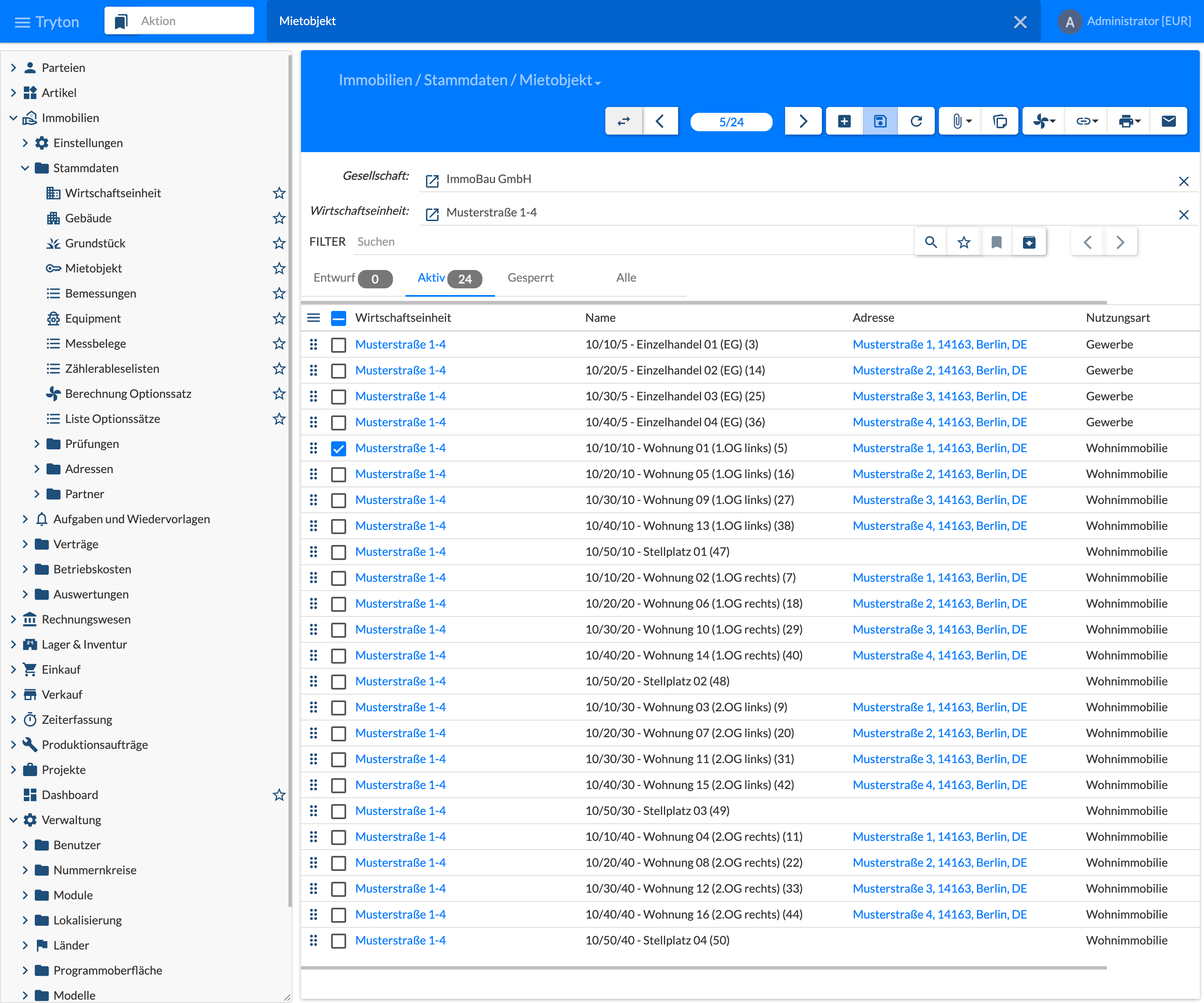
Menü Immobilien › Stammdaten › Mietobjekt öffnen. Die Liste zeigt die Mietobjekte der oben angezeigten Gesellschaft mit Wirtschaftseinheit, Name, Adresse und Nutzungsart. Über das Feld Wirtschaftseinheit lässt sich die Liste auf eine Wirtschaftseinheit einschränken. Reiter, Neu anlegen und Bearbeiten wie bei der Wirtschaftseinheit.
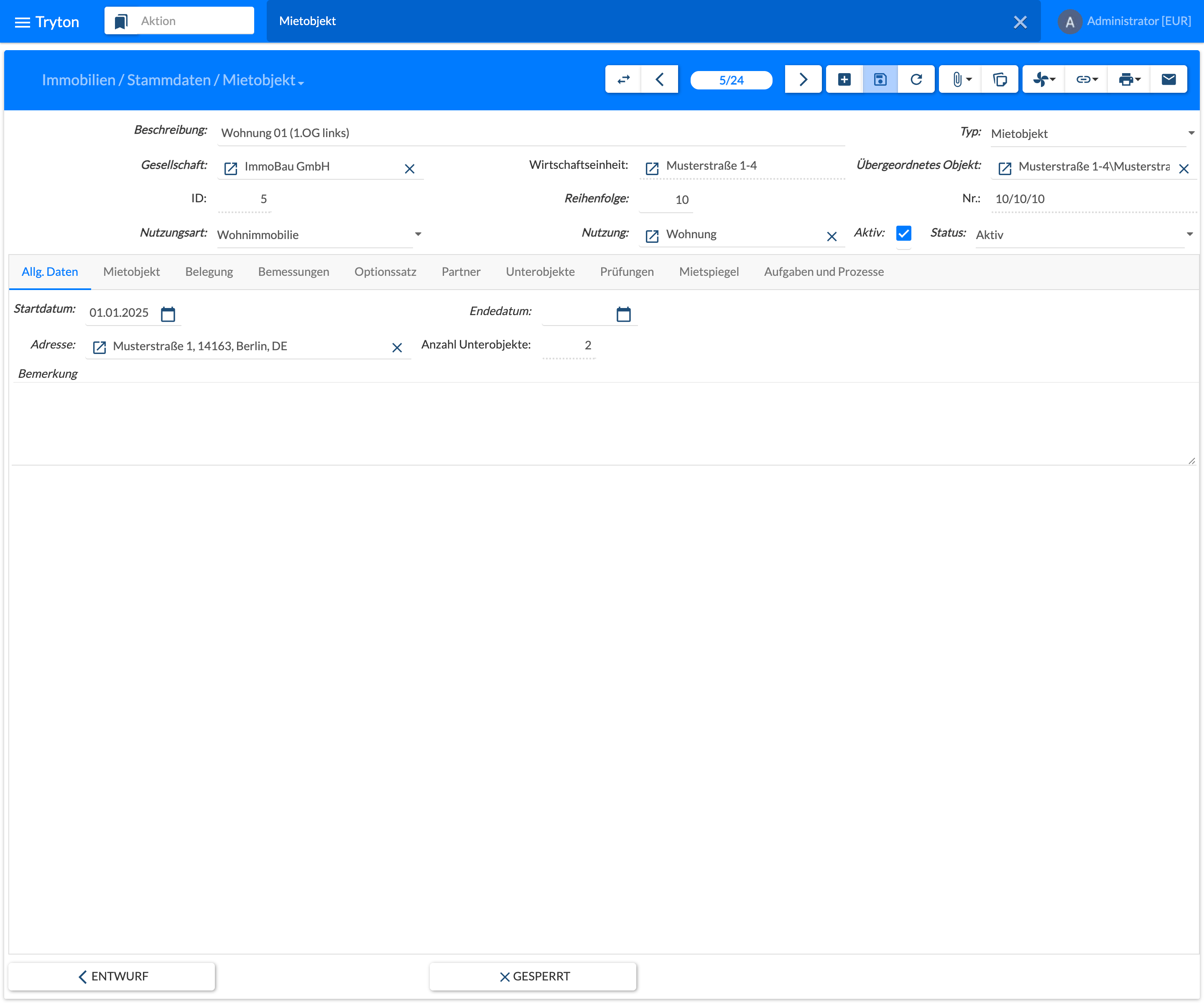
Der Kopf der Maske entspricht dem Gebäude. Zusätzlich bzw. abweichend:
| Feld | Beschreibung |
|---|---|
| Typ | Hier Mietobjekt. |
| Übergeordnetes Objekt | Wirtschaftseinheit, Gebäude oder Grundstück, unter dem das Mietobjekt hängt. Pflichtfeld. |
| Nr. | Wird aus der Nummer des übergeordneten Objekts und der Reihenfolge gebildet, z. B. 10/10/10. |
| Nutzungsart | Wirtschaftliche Nutzung: Wohnimmobilie, Gewerbe, Wohneigentum (selbst genutzt) oder Interne Nutzung. Sie bestimmt, welche Vertragsarten zur Auswahl stehen, und setzt die Optionssatzmethode vor (Gewerbe: optiert 100 %, sonst 0 %). |
| Nutzung | Nutzungsklasse, z. B. Wohnung, Büro, Einzelhandel, Lager, Garage oder Stellplatz; die Klassen werden in 2.5.3 Immobilien-Stammdaten festgelegt. Sie steuert u. a., ob Keller-Nr. bzw. Stellplatz-Nr. erfasst werden. |
Der Reiter Allg. Daten enthält Startdatum, Endedatum, Adresse, Anzahl Unterobjekte und Bemerkung wie beim Gebäude.
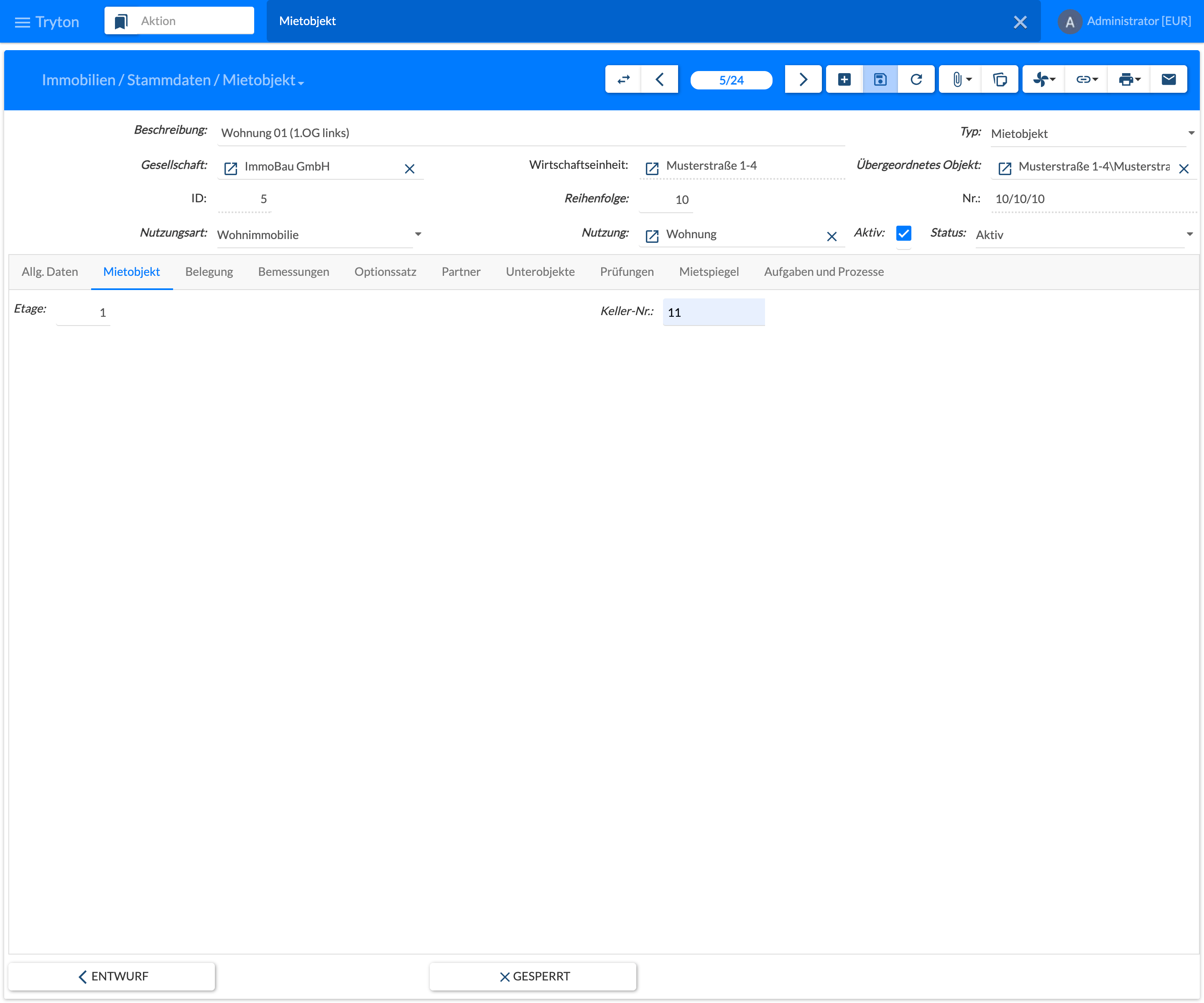
| Feld | Beschreibung |
|---|---|
| Etage | Etage, in der das Mietobjekt liegt. |
| Keller-Nr. | Nummer des zugehörigen Kellerabteils; nur sichtbar, wenn die Nutzung ein Kellerabteil vorsieht. |
| Stellplatz-Nr. | Nummer des Stellplatzes; nur sichtbar, wenn die Nutzung eine Stellplatznummer vorsieht (nicht im Bild). |
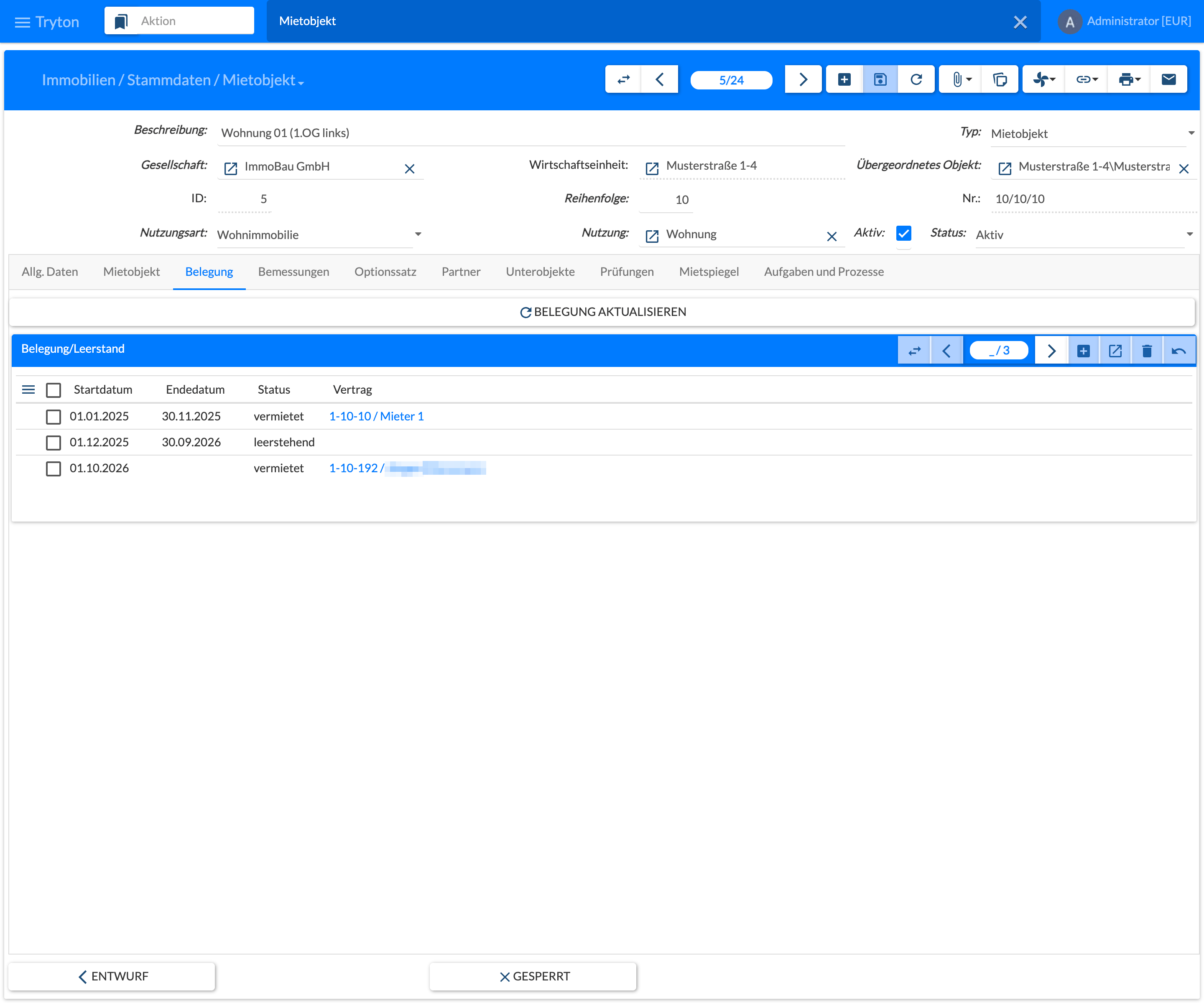
Zeitliche Übersicht, wann das Mietobjekt vermietet war bzw. leer stand. Die Belegung ergibt sich aus den Verträgen.
| Feld | Beschreibung |
|---|---|
| Belegung aktualisieren | Berechnet die Belegung des Mietobjekts aus den Verträgen neu. |
| Startdatum / Endedatum | Zeitraum des Abschnitts; leeres Endedatum = offen. |
| Status | vermietet, leerstehend oder in Verhandlung. |
| Vertrag | Mietvertrag des Zeitraums, siehe 6.1 Vertrag anlegen und pflegen. |
Eine Übersicht über alle Mietobjekte bietet 6.5 Belegung und Leerstand.
Die Reiter Bemessungen, Optionssatz, Partner, Unterobjekte, Prüfungen, Mietspiegel und Aufgaben und Prozesse sind aufgebaut wie bei der Wirtschaftseinheit. Beim Optionssatz ist für Mietobjekte die Methode „dynamisch über Bemessung“ nicht möglich. Außerdem gilt für Mietobjekte:
| Menü | Eintrag | Bedeutung |
|---|---|---|
| Aktionen | Neue Aufgabe | Legt eine Aufgabe zum Mietobjekt an. |
| Aktionen | Prozess starten | Startet einen Prozess nach Vorlage. |
| Aktionen | Belegung aktualisieren | Wie die Schaltfläche im Reiter Belegung. |
| Aktionen | Merkmale erfassen | Checkliste der Mietspiegel-Merkmale des Mietobjekts, siehe Reiter Mietspiegel. |
| Aktionen | Kopieren von Mietobjekt | Merkmale – optional auch Klassen – eines anderen Mietobjekts derselben Wirtschaftseinheit übernehmen. |
| Aktionen | Vergleichsmiete berechnen | Berechnet die ortsübliche Vergleichsmiete nach Mietspiegel (Wohnungen), siehe 6.7 Mietanpassungen. |
| Aktionen | Entwurf, Gesperrt | Statuswechsel, wie die Schaltflächen unten in der Maske. |
| Aktionen | Aktuelle Sicht übersetzen | Tryton-Standardfunktion zum Übersetzen der Bezeichnungen. |
| Verknüpfungen | E-Mail Archive, Objekt, Zählerableselisten | Öffnet zugehörige Datensätze in einem neuen Tab, wie bei der Wirtschaftseinheit. |
| Datenblatt | Datenblatt des Mietobjekts. |
Equipment sind technische Anlagen und Ausstattungen eines Objekts, z. B. Rauchwarnmelder, Aufzüge, Heizungsanlagen, Einbauküchen oder Zähler. Equipment hängt unter einer Wirtschaftseinheit, einem Gebäude, einem Grundstück, einem Mietobjekt oder einem anderen Equipment und wird mit derselben Maske gepflegt wie die Wirtschaftseinheit. Hier sind nur die Unterschiede beschrieben. Zähler sind Equipment mit dem Equipment Typ Zähler; ihre Zählerdaten und Ablesungen beschreibt 5.5 Zähler und Messbelege.
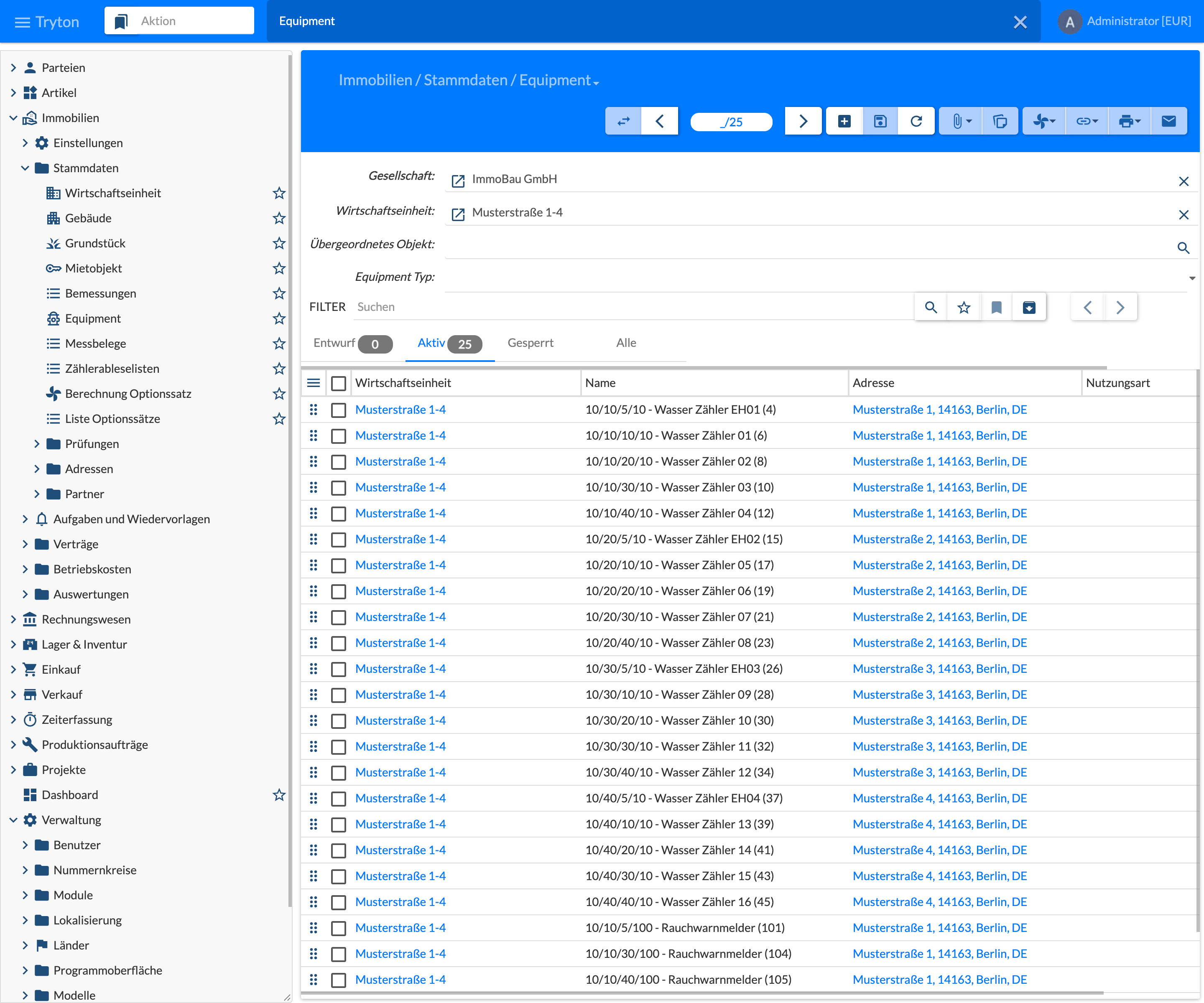
Menü Immobilien › Stammdaten › Equipment öffnen. Die Liste zeigt das Equipment der oben angezeigten Gesellschaft mit Wirtschaftseinheit, Name, Adresse und Nutzungsart; der Name beginnt mit der Nummer des Equipments. Über die Felder Wirtschaftseinheit, Übergeordnetes Objekt und Equipment Typ lässt sich die Liste einschränken, z. B. auf alle Zähler eines Gebäudes. Die Reiter Aktiv, Gesperrt und Alle filtern nach Status. Neu anlegen und Bearbeiten wie bei der Wirtschaftseinheit.
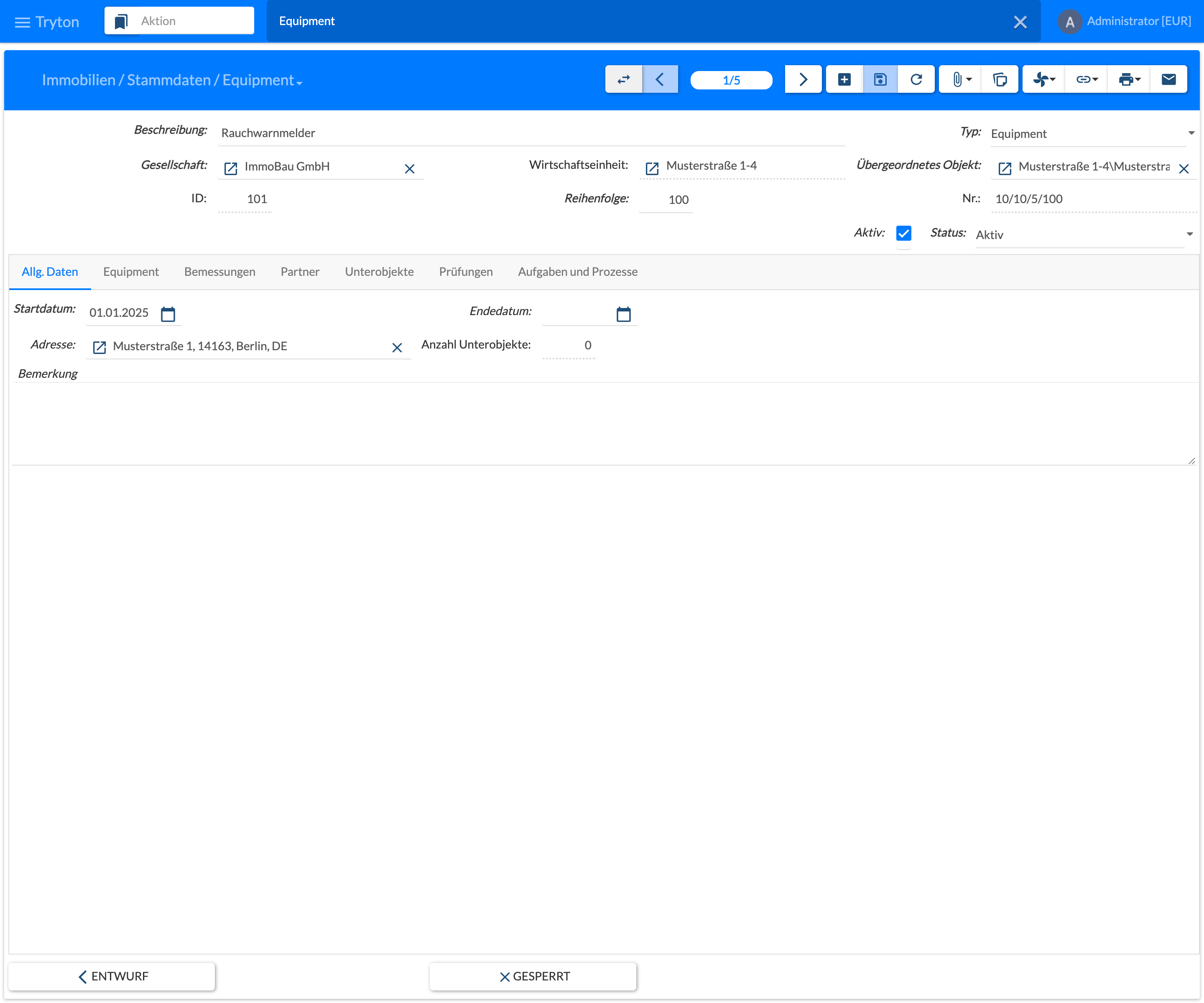
Der Kopf der Maske entspricht dem Mietobjekt. Abweichend:
| Feld | Beschreibung |
|---|---|
| Typ | Hier Equipment. |
| Übergeordnetes Objekt | Objekt, zu dem das Equipment gehört: Wirtschaftseinheit, Gebäude, Grundstück, Mietobjekt oder ein anderes Equipment. Pflichtfeld. |
| Nr. | Wird aus der Nummer des übergeordneten Objekts und der Reihenfolge gebildet, z. B. 10/10/5/100. |
Der Reiter Allg. Daten enthält Startdatum, Endedatum, Adresse, Anzahl Unterobjekte und Bemerkung wie beim Gebäude.
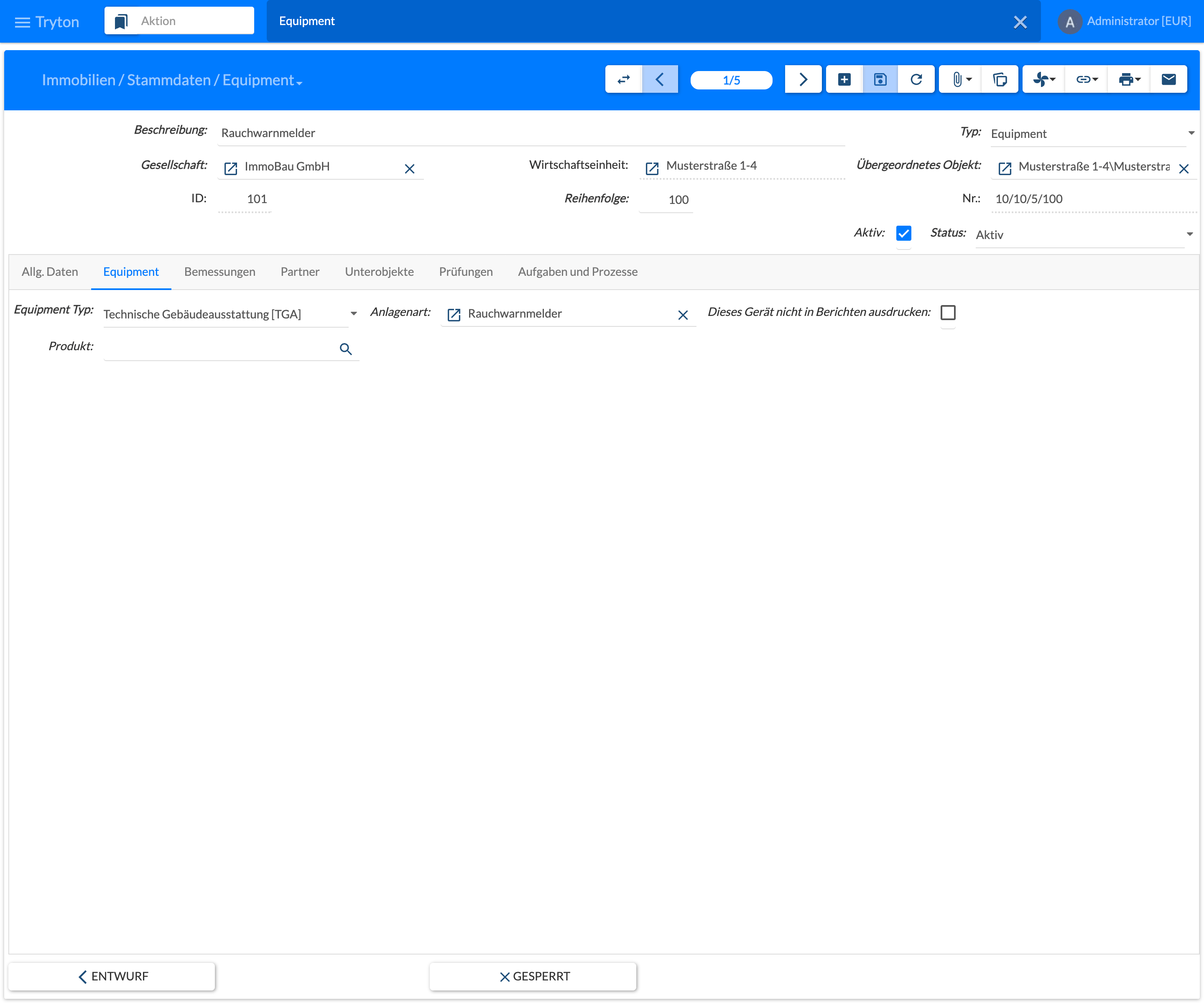
| Feld | Beschreibung |
|---|---|
| Equipment Typ | Grobe Einordnung: Technische Gebäudeausstattung [TGA], Bauwerke (z. B. Mauerwerk, Fenster, Türen), Installation (z. B. Möbel) oder Zähler. Pflichtfeld. Bei Zähler erscheint zusätzlich der Reiter Zähler, siehe 5.5 Zähler und Messbelege. |
| Anlagenart | Art der Anlage, z. B. Rauchwarnmelder oder Aufzug. Die Anlagenart bestimmt, welches Equipment in eine Prüfung einbezogen wird, z. B. alle Rauchwarnmelder für die Rauchwarnmelderprüfung. |
| Dieses Gerät nicht in Berichten ausdrucken | Das Equipment wird in Berichten nicht aufgeführt. |
| Produkt | Optional: Artikel aus dem Tryton-Artikelstamm, z. B. ein bestimmtes Gerätemodell. |
Mit dem Modul werden diese Anlagenarten ausgeliefert: Rauchwarnmelder, Aufzug, Spielplatz, Feuerlöscher, Rückstausicherung, Heizungsanlage und Rauch- und Wärmeabzugsanlage (RWA). Weitere Anlagenarten werden in 2.5.6 Instandhaltung angelegt.
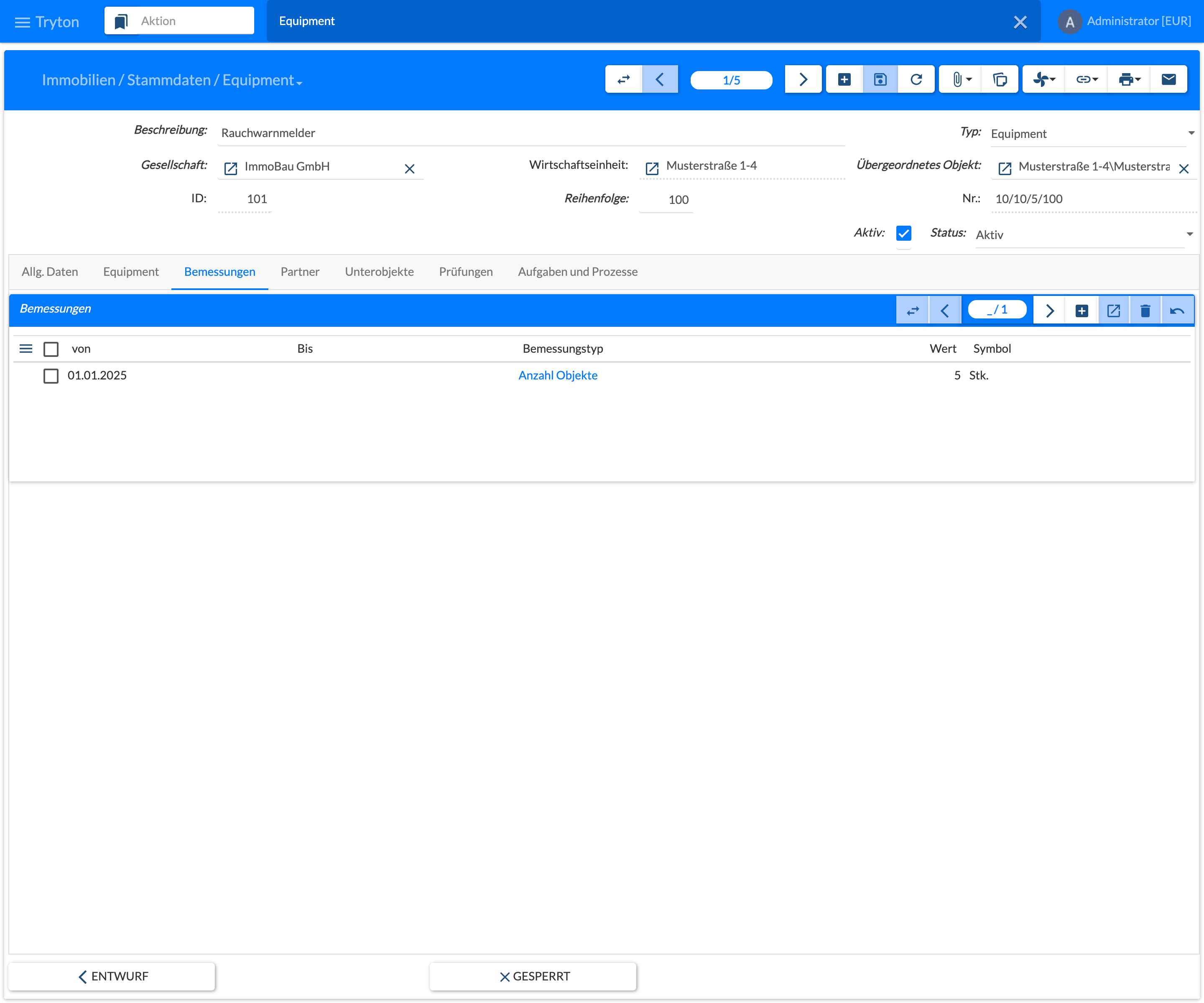
Aufbau wie bei der Wirtschaftseinheit. Beim Equipment wird hier vor allem die Anzahl Objekte gepflegt: Gleichartige Geräte müssen nicht einzeln angelegt werden. Im Beispiel steht ein Equipment „Rauchwarnmelder“ für die 5 Rauchwarnmelder einer Wohnung. Bei Prüfungen wird diese Anzahl als erwartete Stückzahl je Wohnung vorgeschlagen.
Die Reiter Partner, Unterobjekte, Prüfungen und Aufgaben und Prozesse sind aufgebaut wie bei der Wirtschaftseinheit. Für Equipment gilt:
Einen Reiter Optionssatz und Mietspiegel gibt es beim Equipment nicht.
| Menü | Eintrag | Bedeutung |
|---|---|---|
| Aktionen | Neue Aufgabe | Legt eine Aufgabe zum Equipment an. |
| Aktionen | Prozess starten | Startet einen Prozess nach Vorlage. |
| Aktionen | Entwurf, Gesperrt | Statuswechsel, wie die Schaltflächen unten in der Maske. |
| Aktionen | Aktuelle Sicht übersetzen | Tryton-Standardfunktion zum Übersetzen der Bezeichnungen. |
| Verknüpfungen | E-Mail Archive, Objekt, Zählerableselisten | Öffnet zugehörige Datensätze in einem neuen Tab, wie bei der Wirtschaftseinheit. |
| Datenblatt | Datenblatt des Equipments. |
Zähler sind Equipment mit dem Equipment Typ Zähler, z. B. Wasser-, Wärme-, Strom- oder Gaszähler. Sie hängen meist unter dem Mietobjekt, Hauptzähler unter Gebäude oder Wirtschaftseinheit. Jede Ablesung wird als Messbeleg gespeichert; die Messbelege sind Grundlage der verbrauchsabhängigen Umlage in der Betriebskostenabrechnung. Für die regelmäßige Ablesung vieler Zähler gibt es die Zählerableselisten.
Zähler werden wie jedes Equipment über Immobilien › Stammdaten › Equipment angelegt, siehe 5.4 Equipment und technische Anlagen. Im Reiter Equipment wird der Equipment Typ Zähler gewählt; dann erscheint der Reiter Zähler.
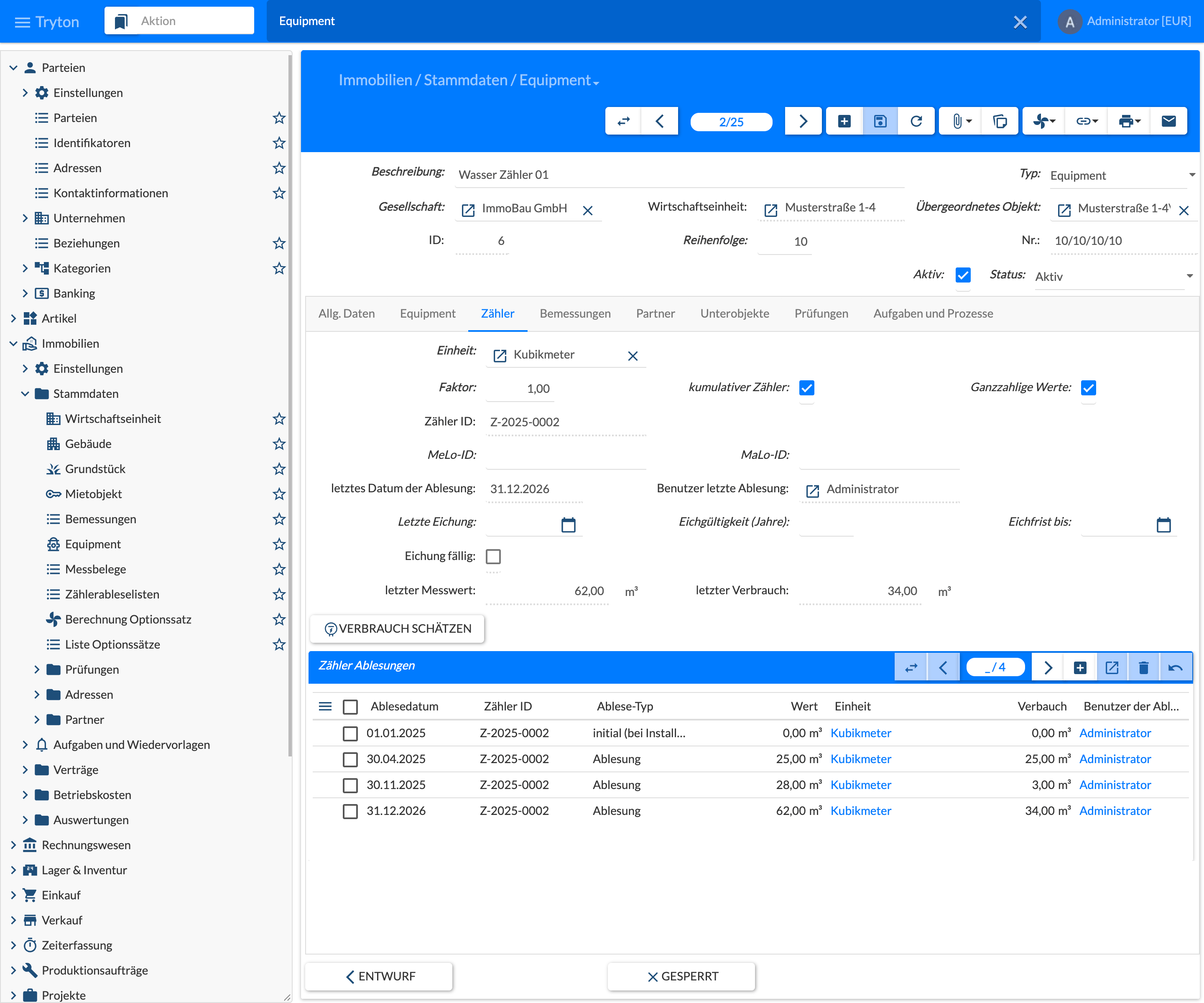
| Feld | Beschreibung |
|---|---|
| Einheit | Maßeinheit der Zählerwerte, z. B. Kubikmeter oder kWh. |
| Faktor | Faktor, mit dem der Verbrauch multipliziert wird, z. B. bei einem Stromzähler mit Wandler. |
| kumulativer Zähler | Der Zählerstand steigt fortlaufend; der Verbrauch ist die Differenz zweier Stände. Ohne Kennzeichen misst der Zähler absolute Werte, z. B. einen Füllstand. |
| Ganzzahlige Werte | Zählerstände werden ohne Nachkommastellen erfasst. |
| Zähler ID | Nummer des eingebauten Zählers (Gerätenummer). Bei einem Zählertausch ändert sie sich, siehe Messbelege. |
| MeLo-ID / MaLo-ID | Messlokations-ID bzw. Marktlokations-ID, z. B. bei Strom- und Gaszählern. |
| letztes Datum der Ablesung, Benutzer letzte Ablesung | Datum und Ableser des letzten Messbelegs; werden berechnet. |
| Letzte Eichung | Datum der letzten Eichung bzw. des Einbaus eines geeichten Zählers. |
| Eichgültigkeit (Jahre) | Gültigkeit der Eichung in Jahren. |
| Eichfrist bis | Ende der Eichfrist; vorgeschlagen wird der 31.12. des Jahres der letzten Eichung plus Gültigkeit, überschreibbar. |
| Eichung fällig | Die Eichfrist endet innerhalb der nächsten 3 Monate oder ist abgelaufen. |
| letzter Messwert / letzter Verbrauch | Wert und Verbrauch des letzten Messbelegs; werden berechnet. |
| Zähler Ablesungen | Alle Messbelege des Zählers mit Ablesedatum, Zähler ID, Ablese-Typ, Wert, Einheit, Verbrauch und Ableser. Hier können auch neue Ablesungen erfasst werden. |
Die Schaltfläche Verbrauch schätzen öffnet einen Assistenten, der für ein Datum einen geschätzten Messbeleg anlegt. Liegen Ablesungen vor und nach dem Datum vor, wird zwischen ihnen interpoliert; sonst wird aus den letzten beiden Ablesungen innerhalb eines Jahres hochgerechnet. Anzugeben sind Zähler ID, Datum und Grund.
Mit der Aufgabenregel Eichfrist läuft ab entsteht 3 Monate vor Ablauf der Eichfrist eine Aufgabe zum Zählertausch bzw. zur Nacheichung, siehe 10 Aufgaben und Prozesse.
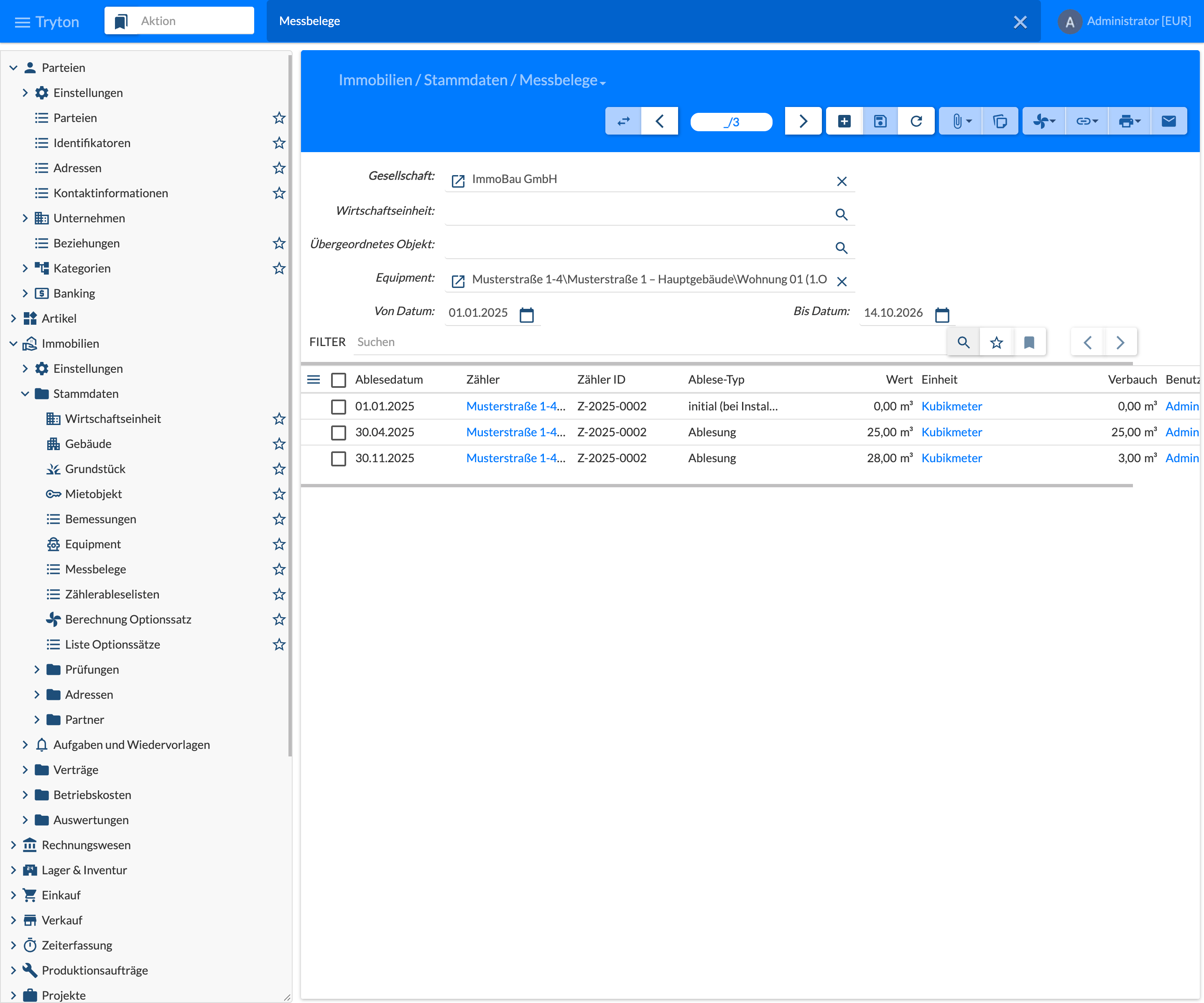
Menü Immobilien › Stammdaten › Messbelege öffnen. Die Liste zeigt die Messbelege aller Zähler. Über die Felder Gesellschaft, Wirtschaftseinheit, Übergeordnetes Objekt und Equipment sowie Von Datum und Bis Datum wird die Liste eingeschränkt, z. B. auf die Zähler einer Wohnung in einem Abrechnungszeitraum. Neue Messbelege können direkt in der Liste mit + (Neu) erfasst werden.
| Spalte | Beschreibung |
|---|---|
| Ablesedatum | Datum des Zählerstands. |
| Zähler | Zähler (Equipment), zu dem der Messbeleg gehört. |
| Zähler ID | Nummer des abgelesenen Zählers. |
| Ablese-Typ | initial (bei Installation), Ablesung, geschätzt, lineare Interpolation oder Endablesung vor Ausbau. |
| Wert | Abgelesener Zählerstand. |
| Einheit | Einheit des Zählers. |
| Verbrauch | Verbrauch seit dem vorherigen Messbeleg; wird berechnet. |
| Benutzer der Ablesung | Ableser. |
Messbelege vom Typ lineare Interpolation legt die Betriebskostenabrechnung selbst an, wenn für Beginn oder Ende eines Abrechnungszeitraums ein Zählerstand zwischen zwei Ablesungen benötigt wird.
Eine Zählerableseliste sammelt alle Zähler unter einem Objekt für einen Ablesetermin. Sie wird ausgedruckt, beim Ablesen ausgefüllt und anschließend erfasst. Beim Abschließen legt das System die Messbelege an.
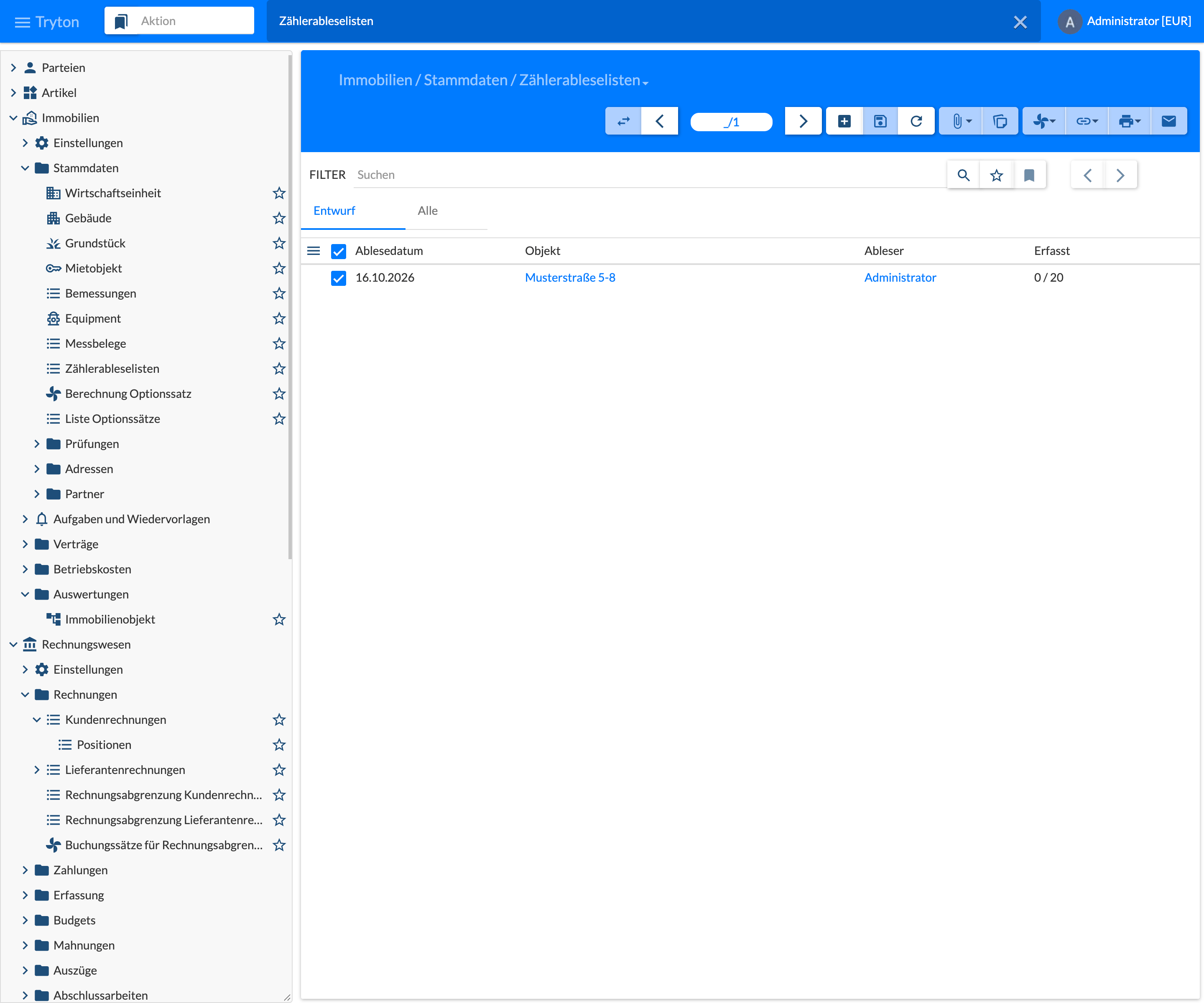
Menü Immobilien › Stammdaten › Zählerableselisten öffnen. Der Reiter Entwurf zeigt die offenen Listen mit Ablesedatum, Objekt, Ableser und Fortschritt (Erfasst: Zähler mit eingetragenem Stand / alle Zähler, z. B. 0 / 20 bei einer neuen Liste). Der Reiter Alle zeigt zusätzlich abgeschlossene und stornierte Listen mit ihrem Status.
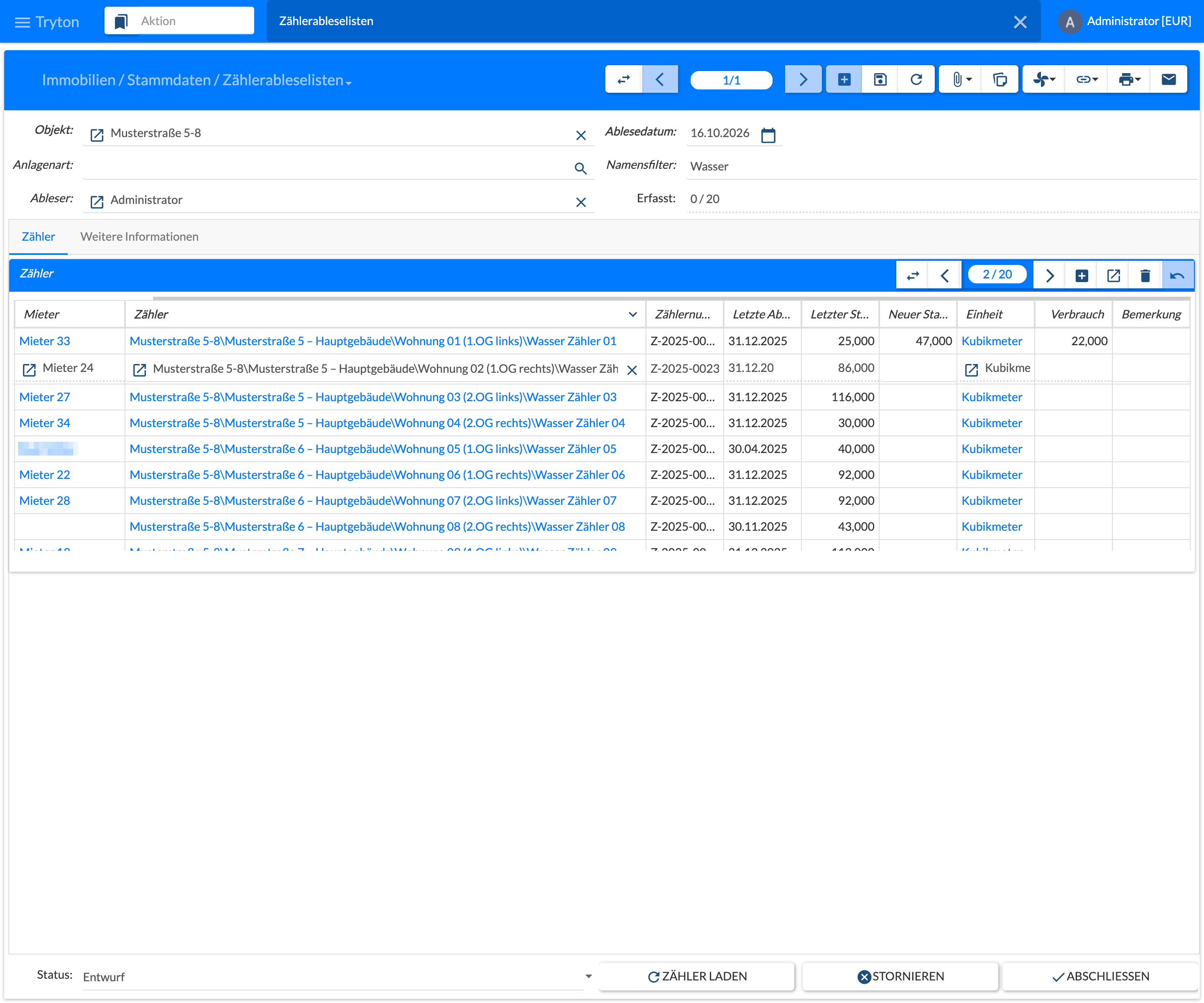
| Feld | Beschreibung |
|---|---|
| Objekt | Wirtschaftseinheit, Gebäude oder Mietobjekt; die Zähler darunter werden aufgelistet. Pflichtfeld. |
| Ablesedatum | Datum der Ablesung; Datum der erzeugten Messbelege. Pflichtfeld. |
| Anlagenart | Optional: nur Zähler dieser Anlagenart. |
| Namensfilter | Optional: nur Zähler, deren Name diesen Text enthält, z. B. „Wasser“ oder „Warmwasser“. |
| Ableser | Benutzer, der in den erzeugten Messbelegen als Ableser eingetragen wird. |
| Erfasst | Anzahl der Zähler mit eingetragenem Stand / Anzahl aller Zähler der Liste. |
| Status | Entwurf, Abgeschlossen oder Storniert. Im Entwurf ist die Liste bearbeitbar. |
Der Reiter Zähler enthält je Zähler eine Zeile; erfasst wird nur der Neue Stand:
| Spalte | Beschreibung |
|---|---|
| Mieteinheit | Mietobjekt, unter dem der Zähler hängt. |
| Mieter | Hauptmieter des Mietobjekts am Ablesedatum (aus der Belegung). |
| Zähler | Zähler (Equipment). |
| Zählernummer | Zähler ID; vorgeschlagen aus dem letzten Messbeleg. |
| Letzte Ablesung / Letzter Stand | Datum und Wert des letzten Messbelegs vor dem Ablesedatum. |
| Neuer Stand | Abgelesener Zählerstand. |
| Einheit, Verbrauch | Einheit des Zählers und Verbrauch seit dem letzten Stand. |
| Bemerkung | Hinweis zur Ablesung, z. B. „Zähler nicht zugänglich“. |
Der neue Stand wird direkt in der Zeile eingetragen; der Verbrauch wird sofort berechnet (im Bild beim ersten Zähler 47 − 25 = 22 m³). Bei vielen Spalten ist die Tabelle seitlich verschiebbar. Über ≡ lassen sich zusätzlich die Spalten Zählerablesung (erzeugter Messbeleg) und Ablesung erzeugt einblenden.
Der Reiter Weitere Informationen enthält Wirtschaftseinheit und Gesellschaft (werden gesetzt), Abgeschlossen von, Abgeschlossen am und Notizen.
Auf Entwurf zurücksetzen löscht die Messbelege, die die Liste angelegt hat; verknüpfte, schon vorhandene Messbelege bleiben erhalten.
| Menü | Eintrag | Bedeutung |
|---|---|---|
| Aktionen | Zähler laden, Abschließen, Stornieren | Nur im Status Entwurf, siehe Ablauf. |
| Aktionen | Auf Entwurf zurücksetzen | Bei abgeschlossener oder stornierter Liste, wie die Schaltfläche unten in der Maske. |
| Aktionen | Folgeliste | Nur bei abgeschlossener Liste, siehe Ablauf. |
| Aktionen | Aktuelle Sicht übersetzen | Tryton-Standardfunktion zum Übersetzen der Bezeichnungen. |
| Verknüpfungen | E-Mail Archive | E-Mails zur Ableseliste. |
| Ableseliste (de) | Ableseliste zum Ausfüllen beim Ablesen. |
Von jedem Objekt aus öffnet Verknüpfungen › Zählerableselisten die Ableselisten dieses Objekts.
Der Optionssatz gibt an, zu welchem Anteil die Vorsteuer aus Eingangsrechnungen abziehbar ist, weil der Eigentümer bei der Vermietung zur Umsatzsteuer optiert hat (§ 9 UStG). Er wird je Objekt, Abrechnungseinheit und Kostensammler mit Gültigkeitsdatum geführt und bei der Erfassung von Eingangsrechnungen automatisch vorgeschlagen. Gepflegt wird die Methode im Reiter Optionssatz des Objekts, siehe 5.1 Wirtschaftseinheit.
| Optionssatzmethode | Optionssatz |
|---|---|
| optiert nicht (0,0 %) fix | immer 0 % – die Vorsteuer ist Aufwand |
| optiert (100,0 %) fix | immer 100 % – die Vorsteuer ist voll abziehbar |
| Optionssatz fix nach Wert | fester Prozentsatz, im Reiter Optionssatz eingetragen |
| dynamisch über Bemessung | wird berechnet: Durchschnitt der Optionssätze der Mietobjekte, gewichtet mit einer Bemessung (z. B. Wohn-/Nutzfläche); nicht für Mietobjekte selbst |
Ist bei der Gesellschaft eingestellt, dass die Vorsteuer immer als Aufwand gebucht wird, gibt es keinen Optionssatz; der Reiter ist dann ausgeblendet.
Der Assistent berechnet die Optionssätze für eine Auswahl neu und legt bei Änderungen einen neuen Eintrag an. Er wird z. B. nach einem Mieterwechsel zwischen Wohnung und Gewerbe oder nach geänderten Flächen ausgeführt.
Dieselbe Berechnung kann auch periodisch laufen: als Job Optionssatz aktualisieren, z. B. monatlich am 1. Er berechnet alle Wirtschaftseinheiten der Gesellschaft zum aktuellen Datum, der neue Satz gilt ab dem Monatsersten. Eingerichtet wird der Job in 2.6 Jobs und periodische Arbeiten.
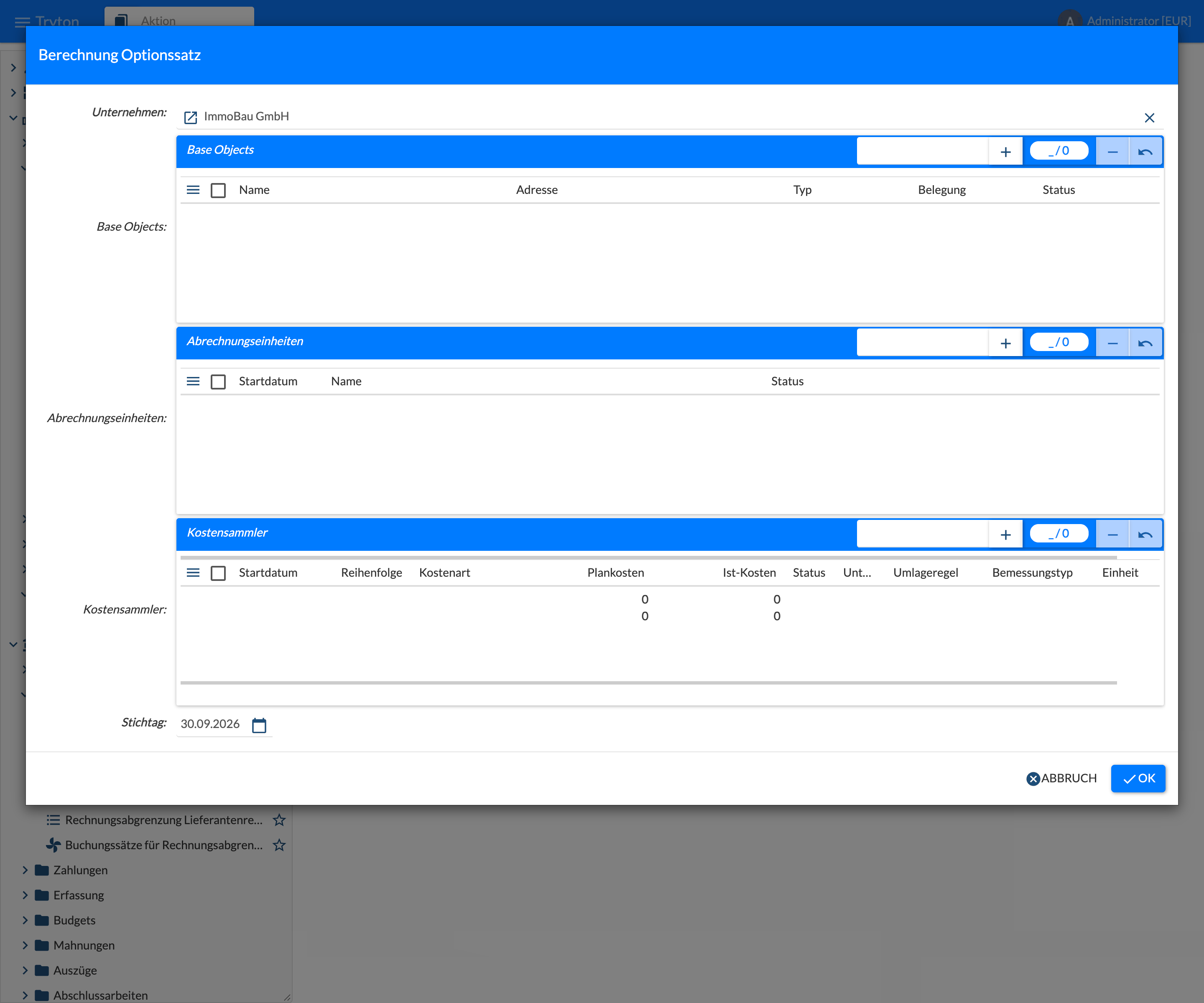
Menü Immobilien › Stammdaten › Berechnung Optionssatz öffnen.
| Feld | Beschreibung |
|---|---|
| Unternehmen | Gesellschaft, deren Objekte berechnet werden. Pflichtfeld. |
| Base Objects (Objekte) | Wirtschaftseinheiten, Gebäude, Grundstücke oder Mietobjekte. Ausgewählte Wirtschaftseinheiten, Gebäude und Grundstücke werden um alle darunterliegenden Objekte erweitert, eine Wirtschaftseinheit zusätzlich um ihre Abrechnungseinheiten und Kostensammler. |
| Abrechnungseinheiten | Abrechnungseinheiten; sie werden um ihre Kostensammler erweitert. |
| Kostensammler | Einzelne Kostensammler. |
| Stichtag | Datum, zu dem gerechnet wird. Der neue Optionssatz gilt ab dem Ersten dieses Monats. Vorschlag: heute. |
Bleiben die drei Listen leer, werden alle Wirtschaftseinheiten der Gesellschaft berechnet.
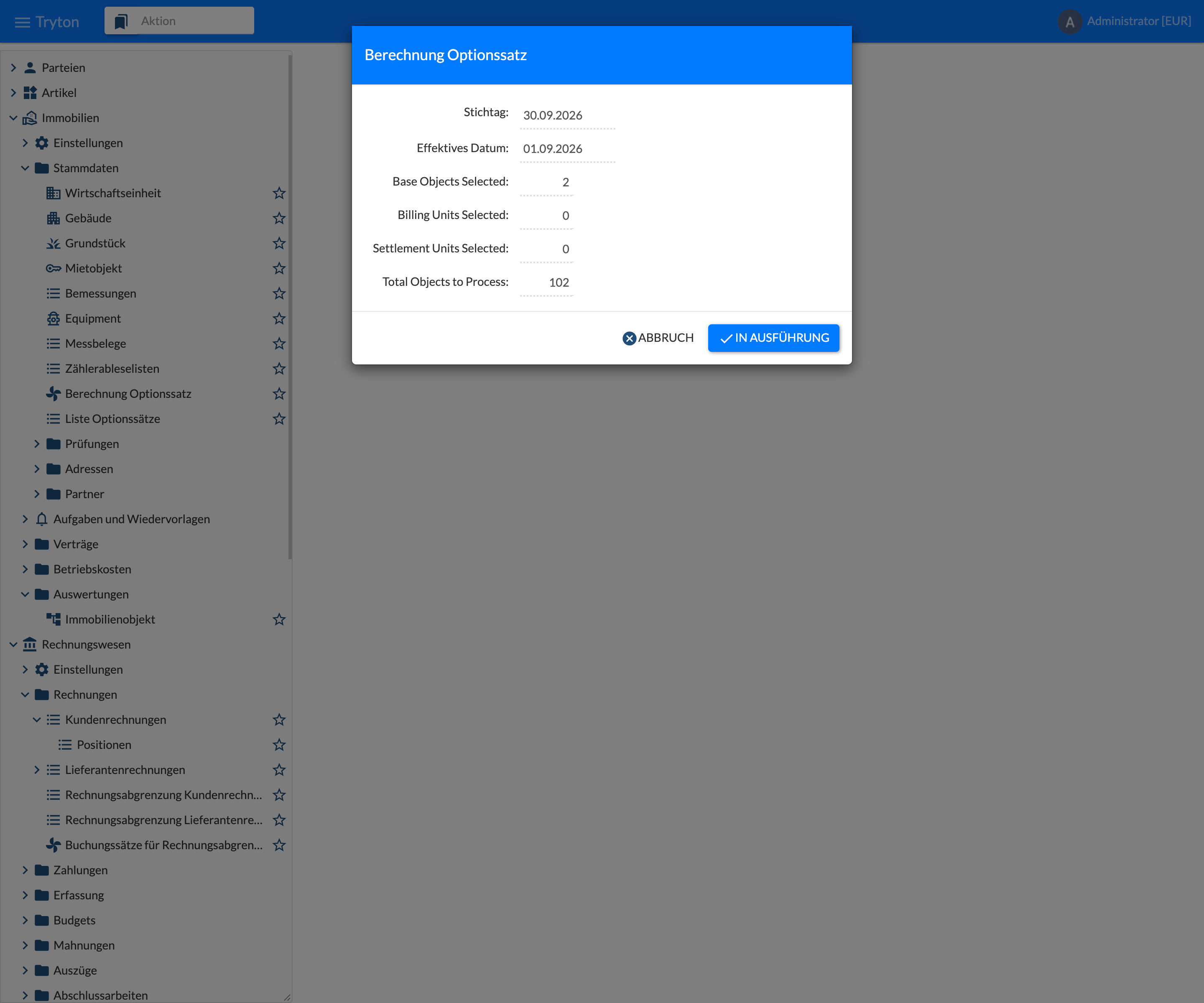
Der zweite Schritt zeigt Stichtag und Effektives Datum (Monatserster, ab dem der neue Satz gilt), die Anzahl der ausgewählten Objekte, Abrechnungseinheiten und Kostensammler sowie die Gesamtzahl der zu verarbeitenden Objekte nach der Erweiterung. Im Beispiel werden aus 2 Wirtschaftseinheiten 102 Objekte. Mit In Ausführung wird gerechnet.
So wird je Objekt gerechnet:
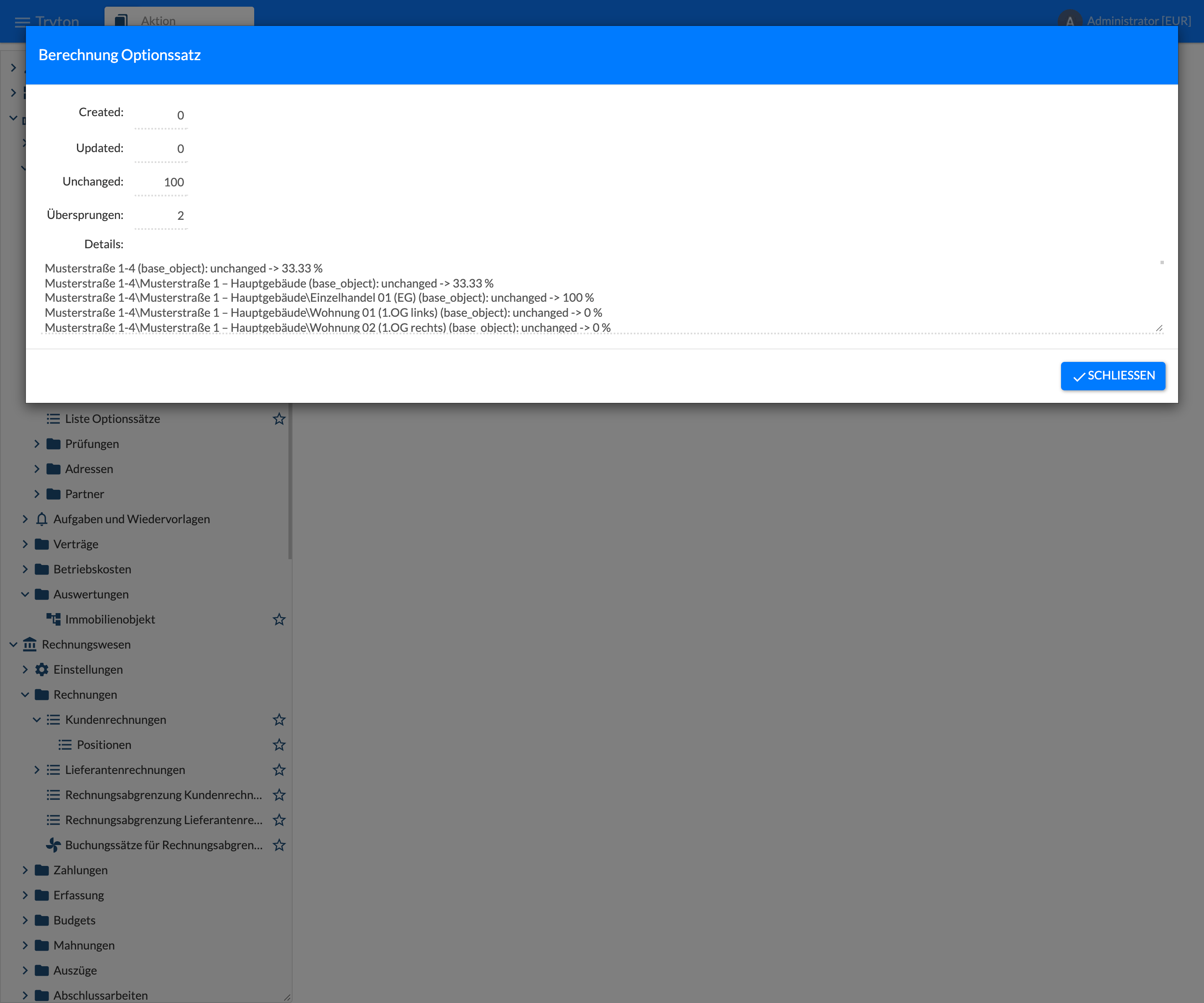
| Feld | Bedeutung |
|---|---|
| Created (Angelegt) | Neuer Optionssatz-Eintrag, gültig ab dem Monatsersten. |
| Updated (Aktualisiert) | Zum selben Monatsersten gab es schon einen Eintrag; er wurde überschrieben. |
| Unchanged (Unverändert) | Der berechnete Satz entspricht dem geltenden; es wird nichts geschrieben. |
| Übersprungen | Es ließ sich kein Satz berechnen, z. B. bei „dynamisch über Bemessung“ ohne Bemessungen. |
| Details | Je Objekt eine Zeile mit Ergebnis und Satz, z. B. „Musterstraße 1-4 (base_object): unchanged -> 33.33 %“. |
Im Beispiel haben die Wohnungen 0 %, die Gewerbeeinheit 100 % und Gebäude und Wirtschaftseinheit den gewichteten Satz von 33,33 %.
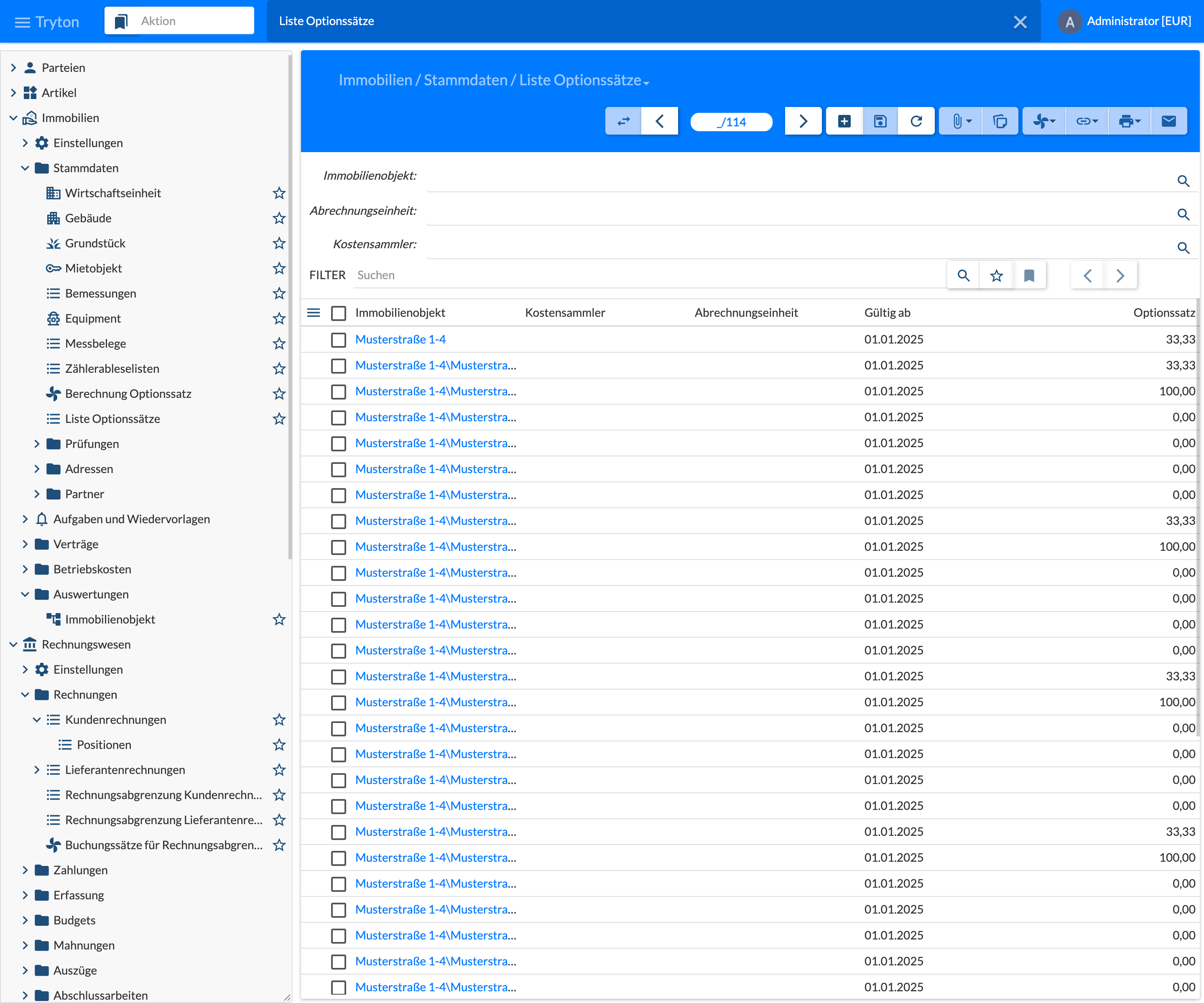
Menü Immobilien › Stammdaten › Liste Optionssätze öffnen. Die Liste zeigt alle gebuchten Optionssätze mit Immobilienobjekt, Kostensammler bzw. Abrechnungseinheit, Gültig ab und Optionssatz in Prozent. Über die Felder Immobilienobjekt, Abrechnungseinheit und Kostensammler lässt sich die Liste einschränken. Die Liste dient nur zur Auswertung und kann nicht bearbeitet werden; Einträge entstehen über den Assistenten oder im Reiter Optionssatz des Objekts.
Welcher Optionssatz bei einer Eingangsrechnung vorgeschlagen wird, richtet sich nach dem genauesten Bezug der Rechnungszeile – Objekt vor Kostensammler vor Abrechnungseinheit vor Wirtschaftseinheit – und nach dem Rechnungsdatum: Es gilt der letzte Eintrag mit Gültig ab am oder vor diesem Datum. Siehe 4.1 Rechnungen.
Eine Mietanpassung ändert genau eine Kondition eines Vertrags nach einem bestimmten Verfahren. Hier ist beschrieben, was für alle Verfahren gilt; die einzelnen Verfahren stehen auf den Unterseiten.
| Verfahren | Rechtsgrundlage | Ablauf |
|---|---|---|
| 6.7.1 Staffelmiete | § 557a BGB | Alle Staffeln werden bei Vertragsschluss als eigene Konditionen erzeugt. |
| 6.7.2 Indexmiete | § 557b BGB | Vereinbarung am Vertrag; jede Erhöhung per Anpassungslauf mit Erklärung, Zugang und Ausführung. |
| 6.7.3 Vergleichsmiete | §§ 558–558b BGB | Anpassungslauf auf Grundlage der Mietspiegel-Berechnungen, mit Kappung und Zustimmung des Mieters. |
| 6.7.4 Modernisierung | §§ 555b–559e BGB | Maßnahme mit Kosten und Ankündigung; Erhöhung per Anpassungslauf. |
| 6.7.5 Betriebskosten und freie Anpassung | § 560 BGB | Anpassung von Vorauszahlungen und Pauschalen; freie Anpassung. |
Ein Verfahren ist nur möglich, wenn es an der Vertragsart, an der Konditionsart und bei der Nutzungsart mindestens eines Mietobjekts der Vertragsposition unter Zulässige Anpassungsverfahren eingetragen ist, siehe 2.5.4 Verträge. In den Standarddaten erlaubt die Nutzungsart Wohnung alle Verfahren; Büro, Laden, Lager, Stellplatz und Garage alle außer Vergleichsmiete und Modernisierung – die Vergleichsmiete (§ 558 BGB) gibt es nur für Wohnungen. Je Kondition ist höchstens ein vereinbartes Verfahren möglich, also Staffel- oder Indexmiete.
Unter Immobilien › Verträge › Mietanpassungen, in der Reihenfolge der Arbeit:
| Menü | Inhalt |
|---|---|
| Vereinbarungen | Die Mietanpassungen aller Verfahren. |
| Indexmieten - Wiedervorlage | Aktive Indexmieten mit den Reitern Fällig, Nächste 3 Monate und Alle, siehe 6.7.2. |
| Anpassungsläufe | Der zentrale Einstieg für Index-, Vergleichsmiete und Modernisierung, siehe unten. |
| Anpassungen | Alle Anpassungsvorgänge, siehe unten. |
| Mietspiegel-Berechnungen | Berechnungen der Vergleichsmiete, siehe 6.7.3. |
| Modernisierungen | Modernisierungsmaßnahmen, siehe 6.7.4. |
Alle Listen haben oben die Auswahl Gesellschaft (Pflicht) und Wirtschaftseinheit (optional). Die Einstellungen – Preisindizes, Indexwerte importieren, Kappungsregeln Indexmiete, Modernisierungsregeln – stehen unter Immobilien › Einstellungen.
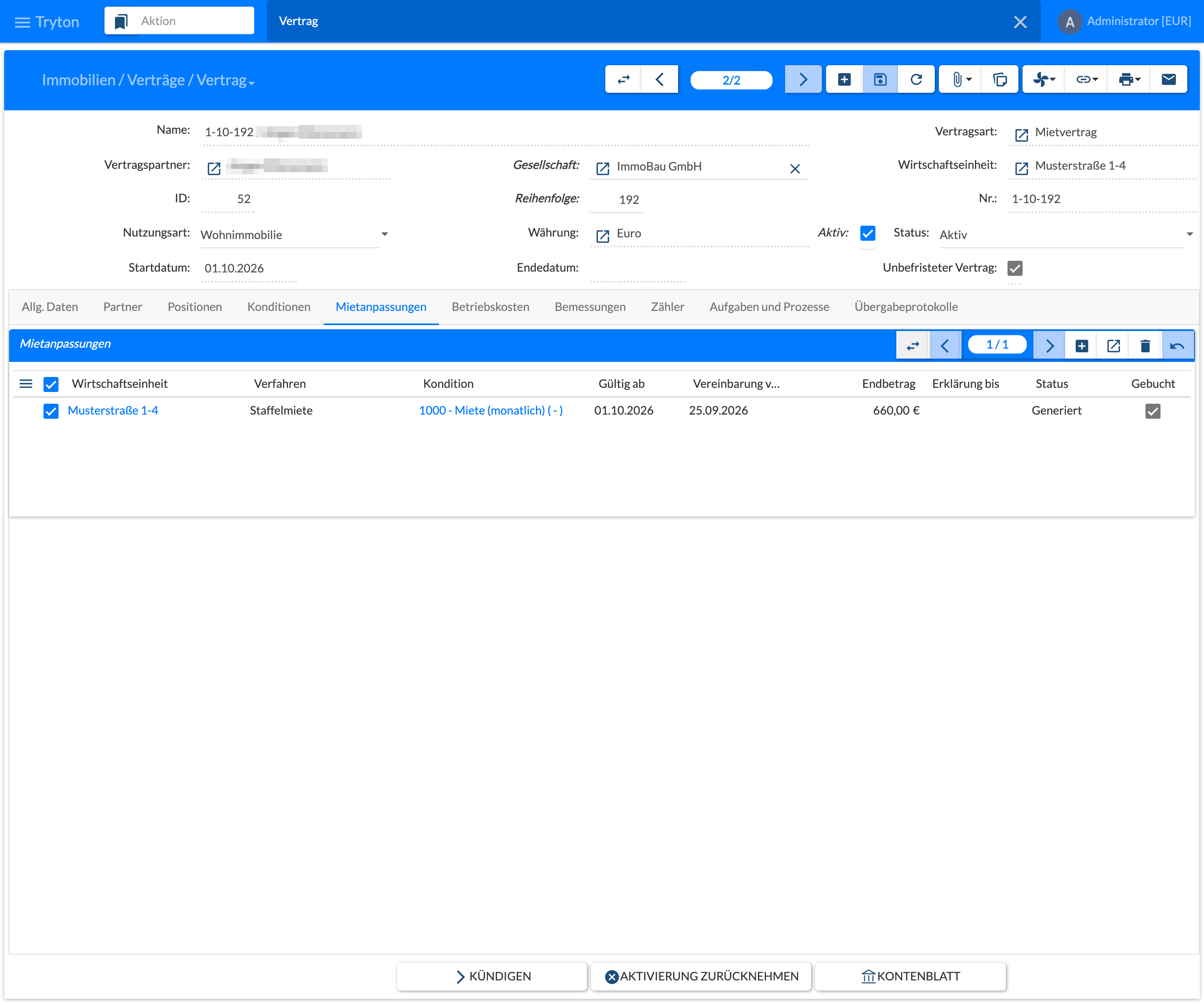
Der Reiter Mietanpassungen des Vertrags listet alle Mietanpassungen mit Wirtschaftseinheit, Verfahren, Kondition, Gültig ab, Vereinbarung vom, Endbetrag (bei der Staffelmiete der Betrag der letzten Staffel), Erklärung bis (bei der Indexmiete der späteste Versandtag der Erklärung), Status und Gebucht (mindestens eine Stufe ist bereits gebucht). Mit + wird eine neue Mietanpassung angelegt, ein Doppelklick öffnet sie. Kopf und Reiter der Mietanpassung hängen vom Verfahren ab.
Index-, Vergleichsmiete und Modernisierung werden über einen Anpassungslauf umgesetzt: Menü Verträge › Mietanpassungen › Anpassungsläufe, Neu, Verfahren wählen. Ein Lauf (Nummer AL-Jahr-Nr.) hat Verfahren, Gesellschaft, optional Wirtschaftseinheiten und Verträge als Filter, Stichtag, geplantes Erklärungsdatum und die Parameter des Verfahrens.
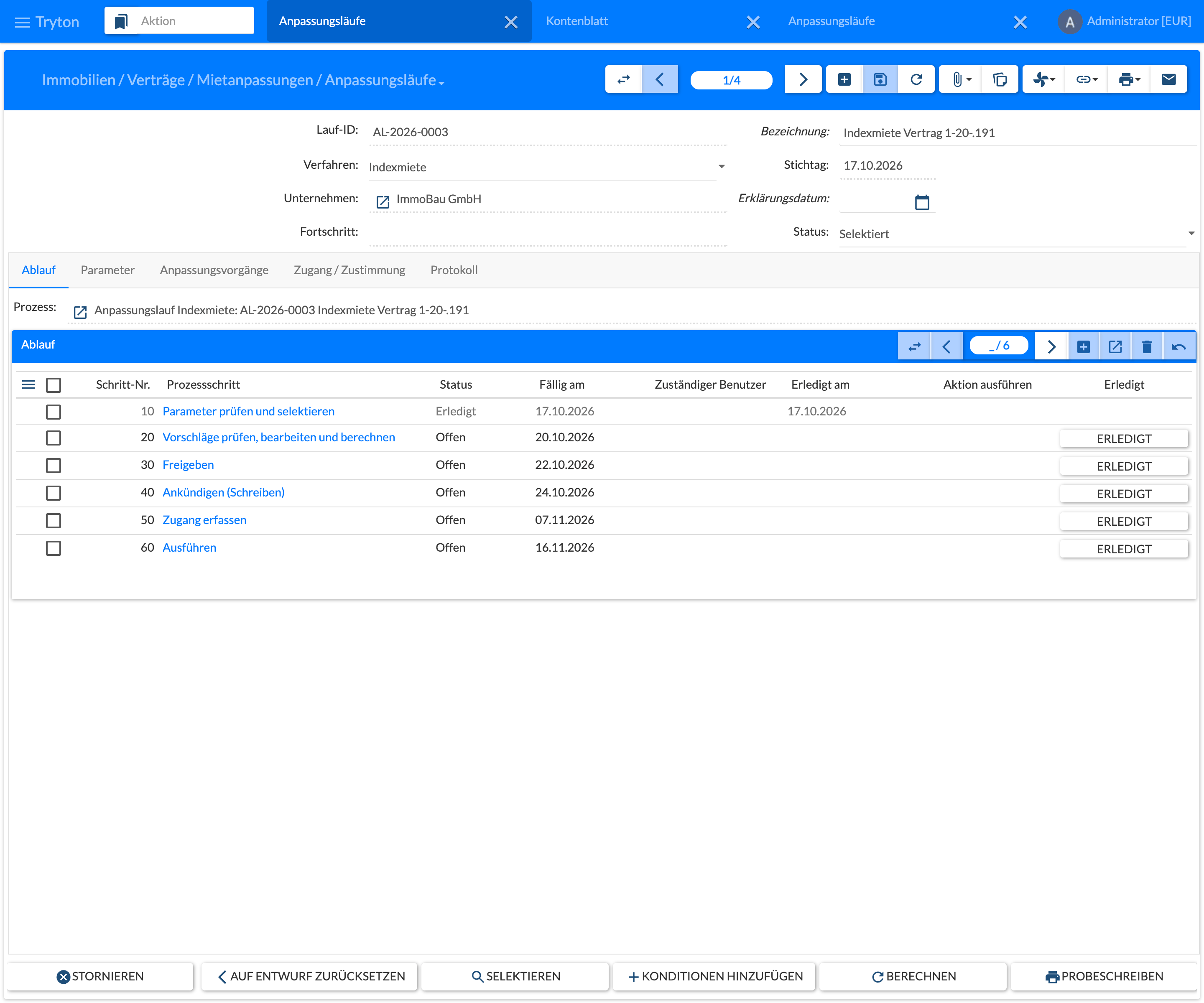
Der Lauf hat die Reiter Ablauf, Parameter, Anpassungsvorgänge, Zugang / Zustimmung und Protokoll; Fortschritt zählt die Vorgänge je Stand. Mit dem ersten Selektieren startet der Prozess Anpassungslauf Indexmiete bzw. Vergleichsmiete; der Reiter Ablauf zeigt seine sechs Schritte mit Fälligkeit – Parameter prüfen und selektieren, Vorschläge prüfen, bearbeiten und berechnen, Freigeben, Ankündigen (Schreiben), Zugang erfassen, Ausführen. Die Schritte werden mit dem Status des Laufs automatisch erledigt (im Bild ist der Lauf Selektiert, Schritt 10 erledigt).
| Schritt | Wirkung |
|---|---|
| Selektieren | Je passender Vereinbarung bzw. Kondition entsteht ein Vorgang im Entwurf; jeder Kandidat bekommt eine Protokollzeile mit Ergebnis oder Grund des Auslassens. |
| Konditionen hinzufügen | Einzelne Konditionen mit den Prüfungen der Selektion nachnehmen. |
| Berechnen | Werte und Prüfungen der Vorgänge neu berechnen. Ein manueller Betrag mit Begründung ist möglich, aber nur zwischen bisherigem und berechnetem Betrag. |
| Freigeben | Vorgänge ohne Befund werden freigegeben, mit Warnung nur mit Begründung der Freigabe; die übrigen werden storniert. |
| Probeschreiben | Zeigt das Schreiben eines Vorgangs als ENTWURF, ohne es zu archivieren. |
| Ankündigen | Erzeugt und archiviert die Schreiben; Schreiben drucken gibt alle noch zu versendenden in einem Dokument aus. |
| Zugang / Zustimmung | Zugangsdatum, Versandart und – bei der Vergleichsmiete – Zustimmung je Vorgang, oder gesammelt mit Zugang erfassen. Sind alle erfasst, steht der Lauf auf Bereit zur Ausführung. |
| Ausführen | Läuft im Hintergrund: teilt die Kondition zum Wirksamkeitsdatum; Fehler werden ins Protokoll geschrieben. Den Lauf danach neu laden. |
| Auf Entwurf zurücksetzen / Stornieren | Löscht die Entwürfe bzw. storniert die offenen Vorgänge und den Prozess. |
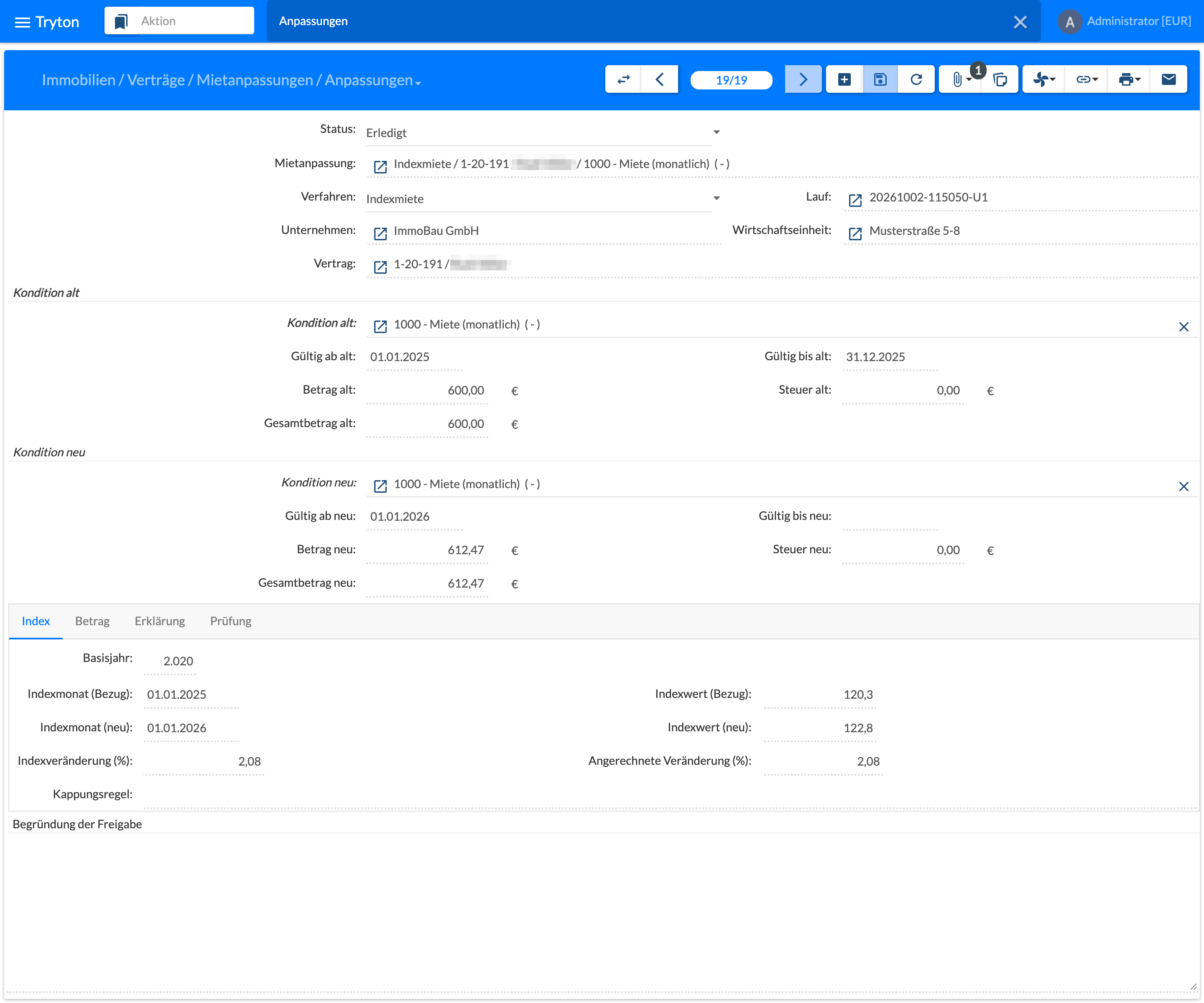
Alle Anpassungsvorgänge listet das Menü Verträge › Mietanpassungen › Anpassungen; ein Vorgang ist auch vom Lauf aus oder am Vertrag (Mietanpassung, Reiter Anpassungen) zu öffnen. Er zeigt den Status, die Mietanpassung, den Lauf, die Kondition alt und die Kondition neu mit Gültigkeit und Betrag sowie Reiter je Verfahren – im Bild für die Indexmiete Index, Betrag, Erklärung und Prüfung (Prüfprotokoll). Das angekündigte Schreiben hängt als Anhang am Vorgang (Büroklammer in der Symbolleiste). Die Status sind Entwurf, Genehmigt, Erklärt, Erledigt, Storniert und – bei der Vergleichsmiete – Abgelehnt.
Eine Staffelmiete wird einmal bei Vertragsschluss vereinbart und erzeugt. Danach ist je Staffel nichts mehr zu tun: Jede Staffel ist eine eigene Kondition, und die periodische Buchung stellt ab ihrem Beginn automatisch den neuen Betrag in Rechnung.
Die Mietanpassung wird im Reiter Mietanpassungen des Vertrags angelegt, siehe 6.7 Mietanpassungen.
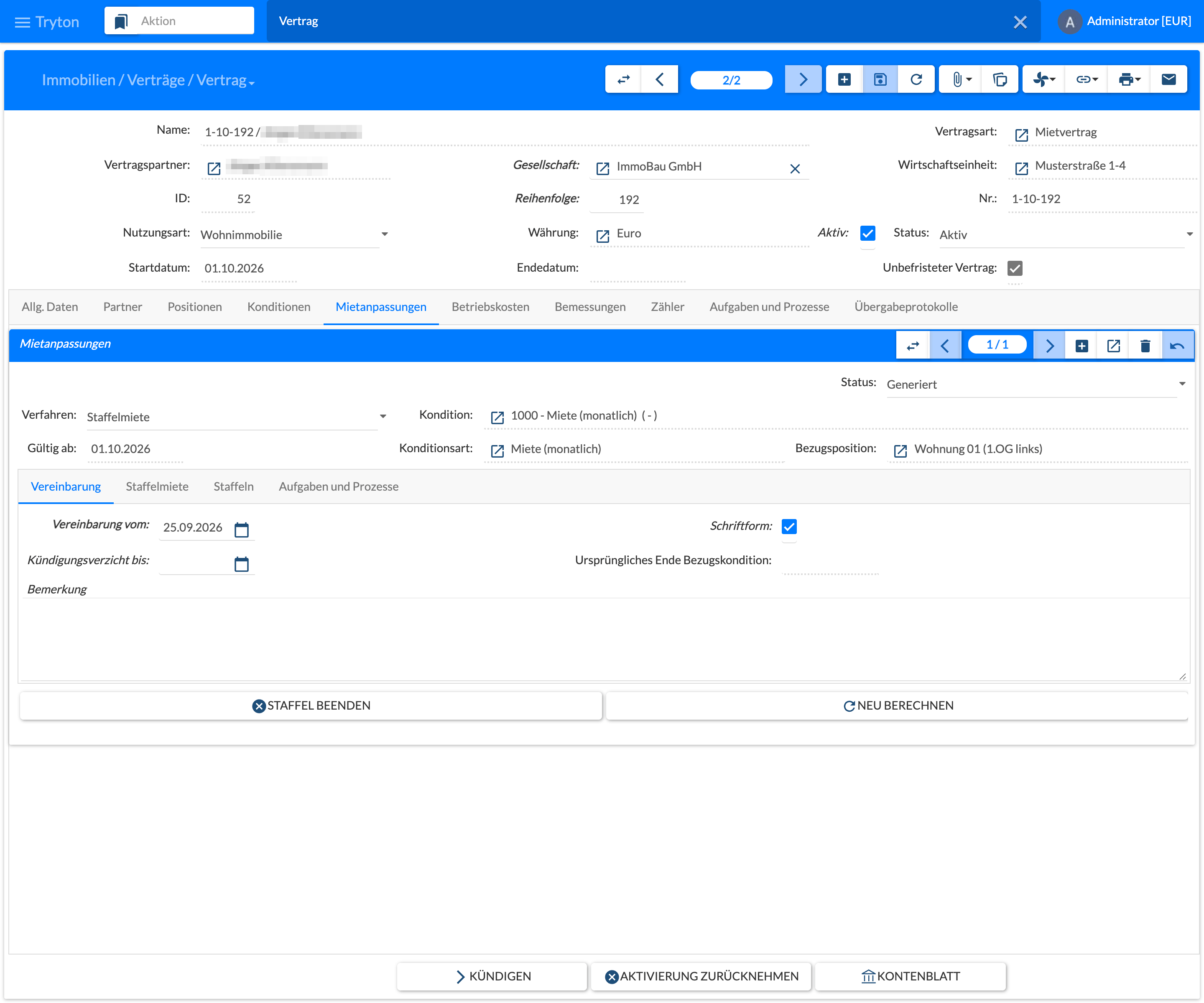
Im Kopf der Mietanpassung stehen Verfahren, Kondition (Bezugskondition), Gültig ab, Konditionsart, Bezugsposition und der Status (im Bild: Generiert). Die Reiter Vereinbarung, Staffelmiete, Staffeln sowie Aufgaben und Prozesse gliedern die Angaben; das Feld Ursprüngliches Ende Bezugskondition merkt sich das Ende der Bezugskondition vor dem Generieren – es wird beim Zurücksetzen wiederhergestellt bzw. von der letzten Staffel übernommen.
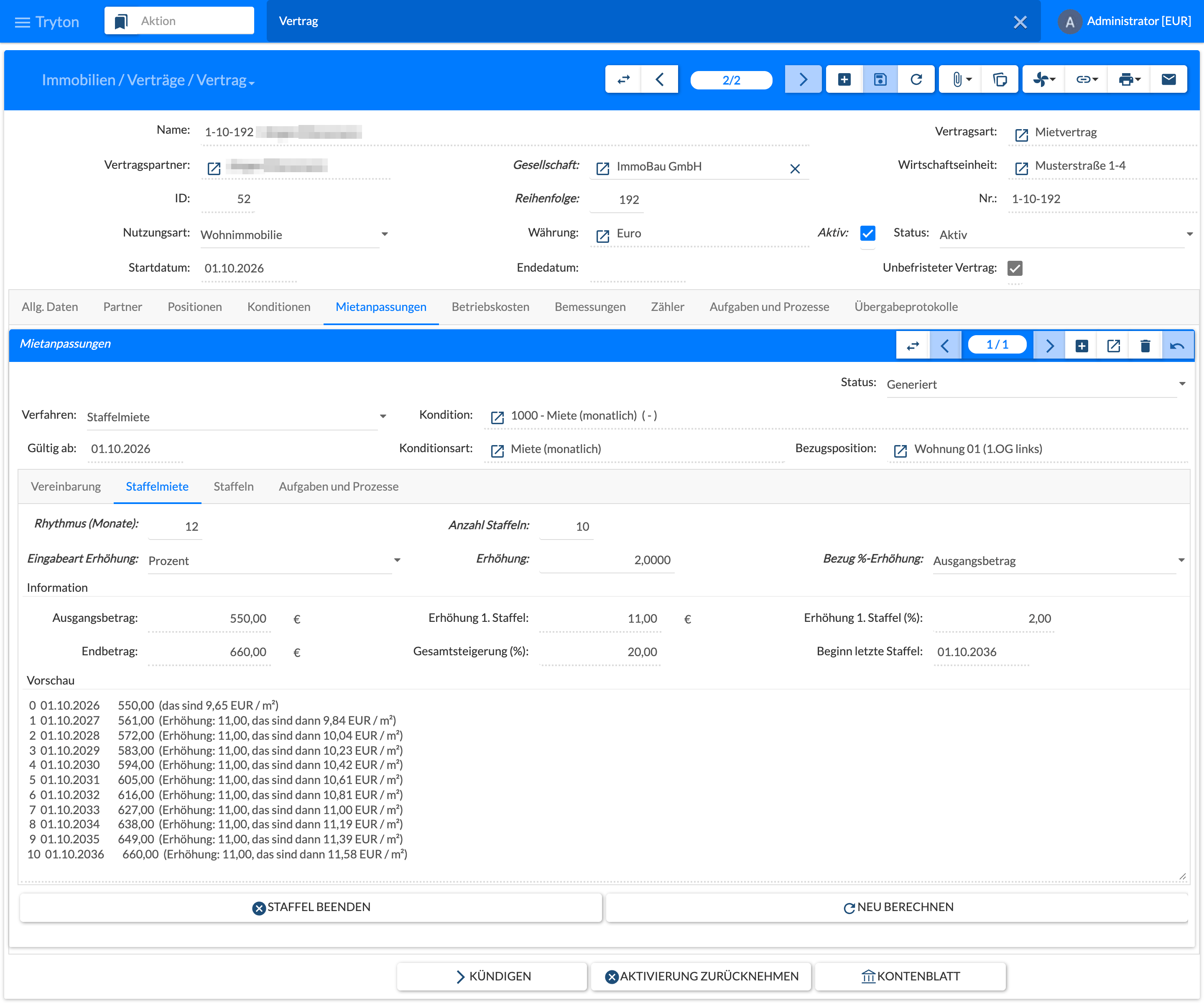
Im Beispiel steigt die Ausgangsmiete von 550,00 € alle 12 Monate um 2 % des Ausgangsbetrags, also um 11,00 € je Staffel. Nach 10 Staffeln beträgt sie ab dem 01.10.2036 660,00 € (Gesamtsteigerung 20 %). Der Bereich Information fasst das zusammen: Ausgangsbetrag, Erhöhung 1. Staffel in € und %, Endbetrag, Gesamtsteigerung (%) und Beginn letzte Staffel. Die Vorschau listet jede Staffel mit Beginn, Betrag, Erhöhung und €/m² (über den informativen Bemessungstyp Wohnfläche).
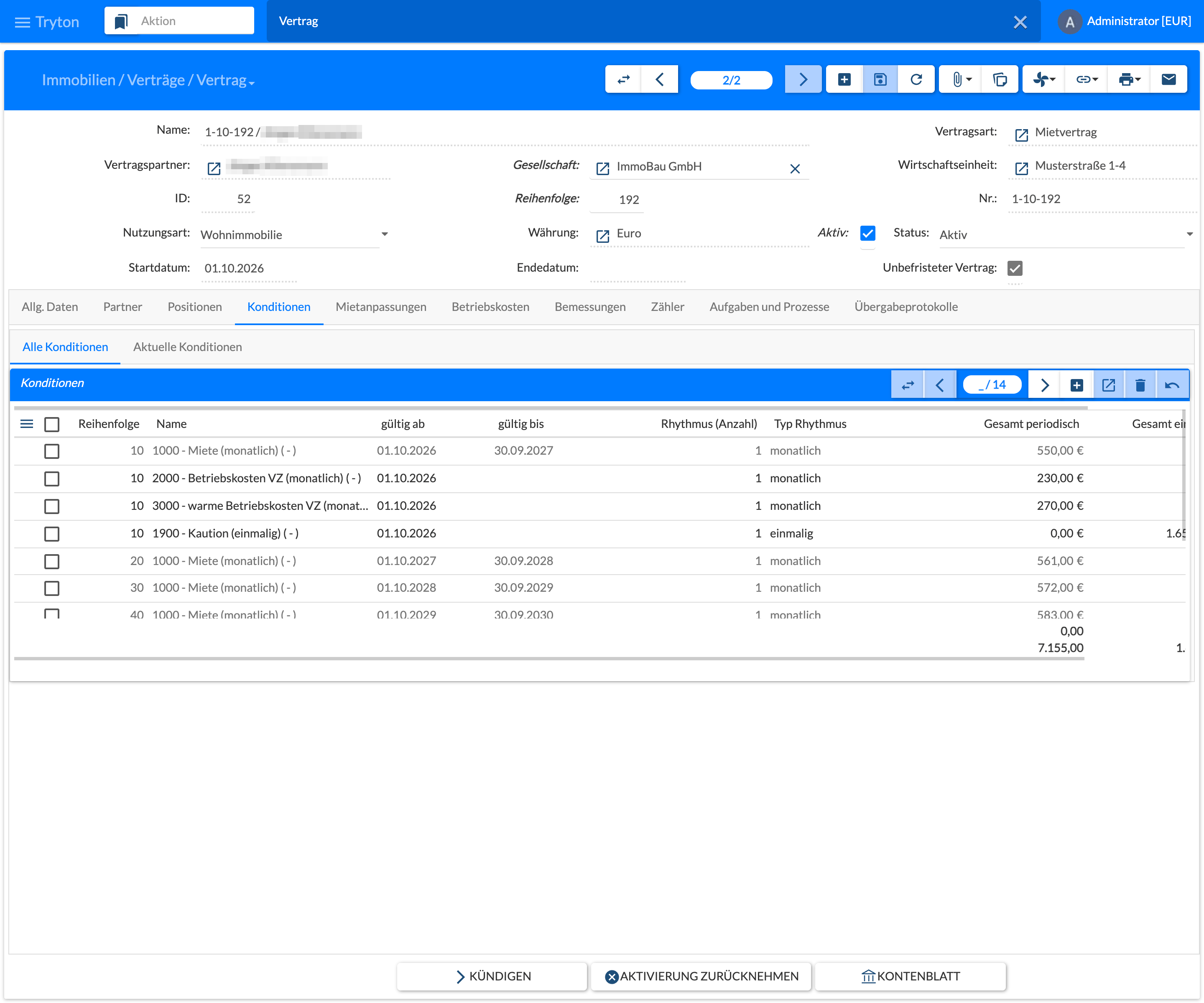
Nach dem Generieren stehen die Staffeln im Reiter Konditionen › Alle Konditionen des Vertrags: Die Bezugskondition (Reihenfolge 10, 550,00 €) endet am 30.09.2027, die Staffeln folgen mit Reihenfolge 20, 30, 40 … und je einem Jahr Laufzeit (561,00 €, 572,00 €, 583,00 € …); die letzte Staffel bleibt offen. Gesperrte Stufen sind grau dargestellt. Der Reiter Aktuelle Konditionen zeigt nur die zum heutigen Datum gültigen Konditionen.
Solange noch keine Stufe gebucht ist, können Neu berechnen und Zurücksetzen frei verwendet werden.
Weitere Prüfungen beim Generieren:
| Regel | Umsetzung im Modul |
|---|---|
| Schriftliche Vereinbarung (Abs. 1) | Feld Schriftform: bei Wohnraum Fehler (G10), bei Gewerbe Hinweis. |
| Jede Miete oder Erhöhung als Geldbetrag ausgewiesen (Abs. 1) | Jede Staffel hat genau einen €-Betrag, auf den Cent gerundet. Die Eingabe je m² oder in % ist nur eine Rechenhilfe; maßgeblich ist die gedruckte €-Tabelle. |
| Miete mindestens 1 Jahr unverändert (Abs. 2 S. 1) | Rhythmus ≥ 12 Monate (G02). |
| Keine Erhöhung nach §§ 558–559b während der Staffel (Abs. 2 S. 2) | Sperre der Stufen. Vergleichsmiete (V01), Modernisierung (E02) und Indexmiete (I14) lassen gesperrte Stufen aus. Staffel- und Indexmiete auf derselben Kondition schließen sich aus. Betriebskosten (§ 560) bleiben möglich. |
| Kündigungsverzicht höchstens 4 Jahre ab Vereinbarung (Abs. 3) | Warnung G11; unwirksam wäre nur der Verzicht. |
| Staffel wirkt ohne Erklärung | Kein Schreiben, Buchung direkt aus den Konditionen. |
| Mietpreisbremse je Staffel zum Zeitpunkt ihrer Fälligkeit (Abs. 4) | Noch nicht umgesetzt. Geprüft wird nur die Ausgangsmiete per Assistent bei Neuvermietung; die Vergleichsmiete künftiger Zeitpunkte ist bei Vertragsschluss nicht bekannt. |
Anders als die Staffelmiete wird eine Indexmiete nicht im Voraus erzeugt. Im Vertrag wird nur die Vereinbarung hinterlegt; jede spätere Erhöhung läuft als Anpassungslauf mit Schreiben an den Mieter, Zugang und Ausführung.
Verfahren zulassen: Die Indexmiete muss an der Vertragsart, an der Konditionsart der Miete (z. B. 1000) und bei der Nutzungsart des Mietobjekts zugelassen sein. Die Standarddaten erlauben sie bei Wohnung, Büro, Laden usw.
Indexreihe: Menü Immobilien › Einstellungen › Preisindizes, Reihe VPI-DE (Verbraucherpreisindex Deutschland, Destatis 61111-0002, Basis 2020). Bei Wohnraum ist nur diese Reihe zulässig. Für Gewerbe gibt es zusätzlich HVPI-DE; sie wird von Hand gepflegt.
Indexwerte pflegen, auf einem von drei Wegen:
price_index_import, z. B. am 20. jedes Monats, weil Destatis Mitte des Folgemonats veröffentlicht (siehe 2.6 Jobs und periodische Arbeiten). Dafür muss der Administrator den Zugangsschlüssel genesis_token in der trytond.conf eintragen;Es zählen nur endgültige Werte des aktuellen Basisjahres. Werte, die eine angekündigte oder ausgeführte Anpassung bereits verwendet, lassen sich nicht mehr ändern.
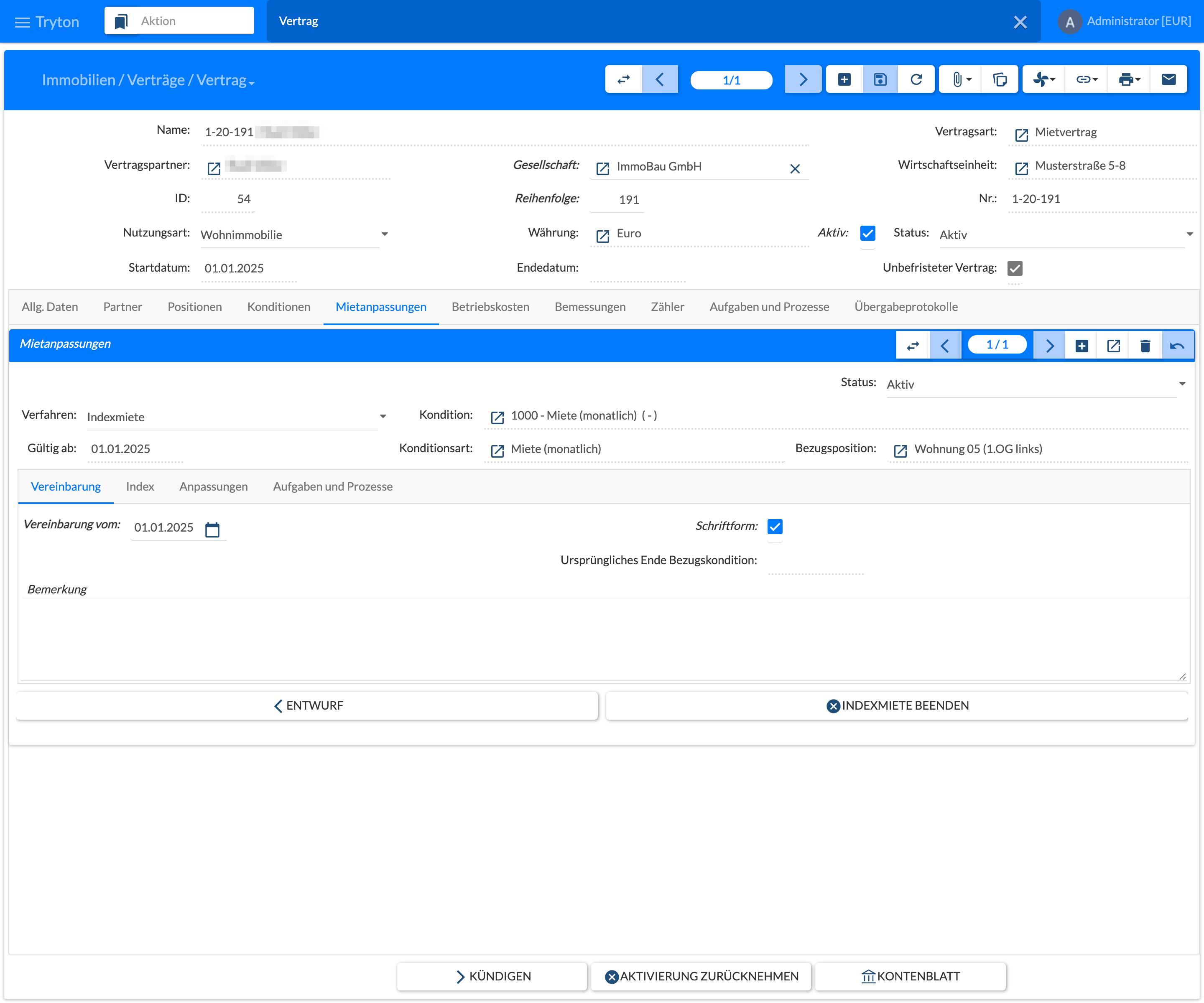
Die Indexmiete hat die Reiter Vereinbarung, Index, Anpassungen (die Vorgänge aus den Anpassungsläufen) sowie Aufgaben und Prozesse. Im Bild ist die Vereinbarung aktiv; mit Entwurf wird sie zurückgesetzt (nicht mehr möglich, sobald eine Anpassung freigegeben, angekündigt oder ausgeführt ist), mit Indexmiete beenden geschlossen.
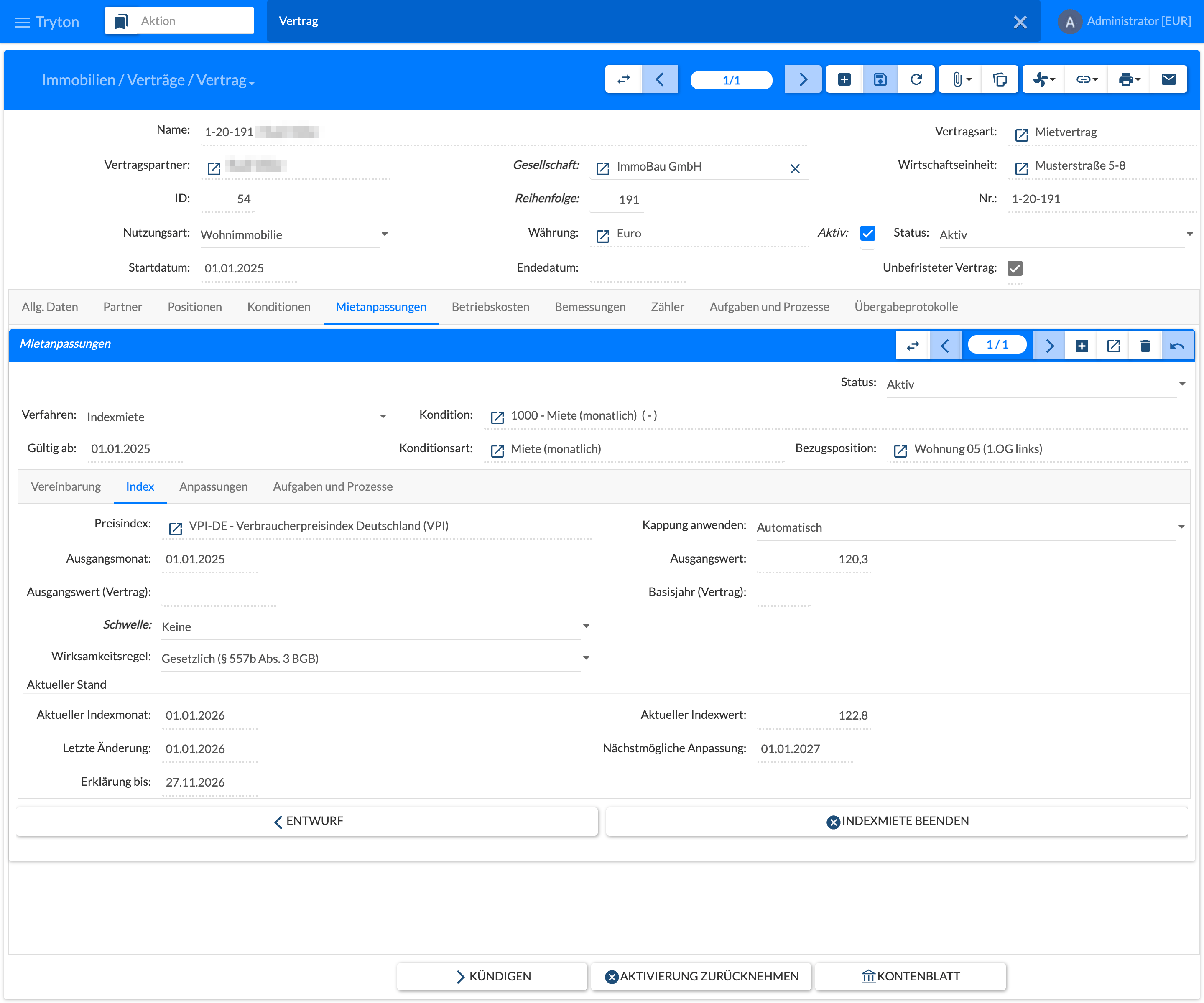
Danach zeigt der Reiter im Bereich Aktueller Stand den aktuellen Indexmonat und -wert, die letzte Änderung, die nächstmögliche Anpassung (+12 Monate) und Erklärung bis – den spätesten Versandtag, damit die Erhöhung zum nächstmöglichen Termin wirkt.
Mit Indexmiete beenden wird die Vereinbarung geschlossen, z. B. bei einem Nachtrag. Danach ist für die Kondition wieder ein anderes Verfahren möglich.
Überblick: Menü Verträge › Mietanpassungen › Indexmieten - Wiedervorlage mit den Reitern Fällig, Nächste 3 Monate und Alle. Die Aufgabenregel Indexanpassung vorbereiten legt 14 Tage vor Erklärung bis eine Aufgabe an; die Regel Indexwerte veraltet meldet, wenn für eine Reihe keine aktuellen Werte vorliegen. Beide werden in 2.5.7 Aufgaben und Prozesse aktiviert.
Ablauf: Menü Verträge › Mietanpassungen › Anpassungsläufe, Neu, Verfahren Indexmiete.
Parameter:
Selektieren:
Berechnen: optional, nach Korrekturen. Bei Bedarf einen manuellen Betrag mit Begründung erfassen.
Freigeben: Vorgänge mit Fehlern werden storniert. Bei Warnungen ist eine Freigabebegründung nötig.
Optional Probeschreiben, dann Ankündigen: Je Vorgang entsteht die Erklärung (Bericht index_adjustment_letter_de.odt). Sie ist an alle Hauptmieter gerichtet und enthält Indexreihe und Basisjahr, alten und neuen Indexmonat und -wert, die Veränderung in % und Punkten, alte und neue Nettomiete, die Differenz und die voraussichtliche Wirksamkeit. Das Original wird am Vorgang und am Vertrag archiviert; die Werte sind ab dann eingefroren.
Versand und Zugang: Im Reiter Zugang / Zustimmung das Zugangsdatum und die Versandart je Vorgang eintragen oder gesammelt mit Zugang erfassen. Daraus wird die Wirksamkeit berechnet: der 1. des übernächsten Monats nach Zugang. Sind alle Zugänge erfasst, steht der Lauf auf Bereit zur Ausführung.
Ausführen: Das System prüft erneut
Danach teilt es die Kondition zum Wirksamkeitsdatum mit dem neuen Preis, berechnet die Zahlungsströme neu und schreibt das Vertragsprotokoll. Ab dort bucht die periodische Buchung den neuen Betrag. Die nächste Anpassung bezieht sich auf diesen Indexwert.
Wie Anpassungslauf und Anpassungsvorgang aufgebaut sind, beschreibt 6.7 Mietanpassungen.
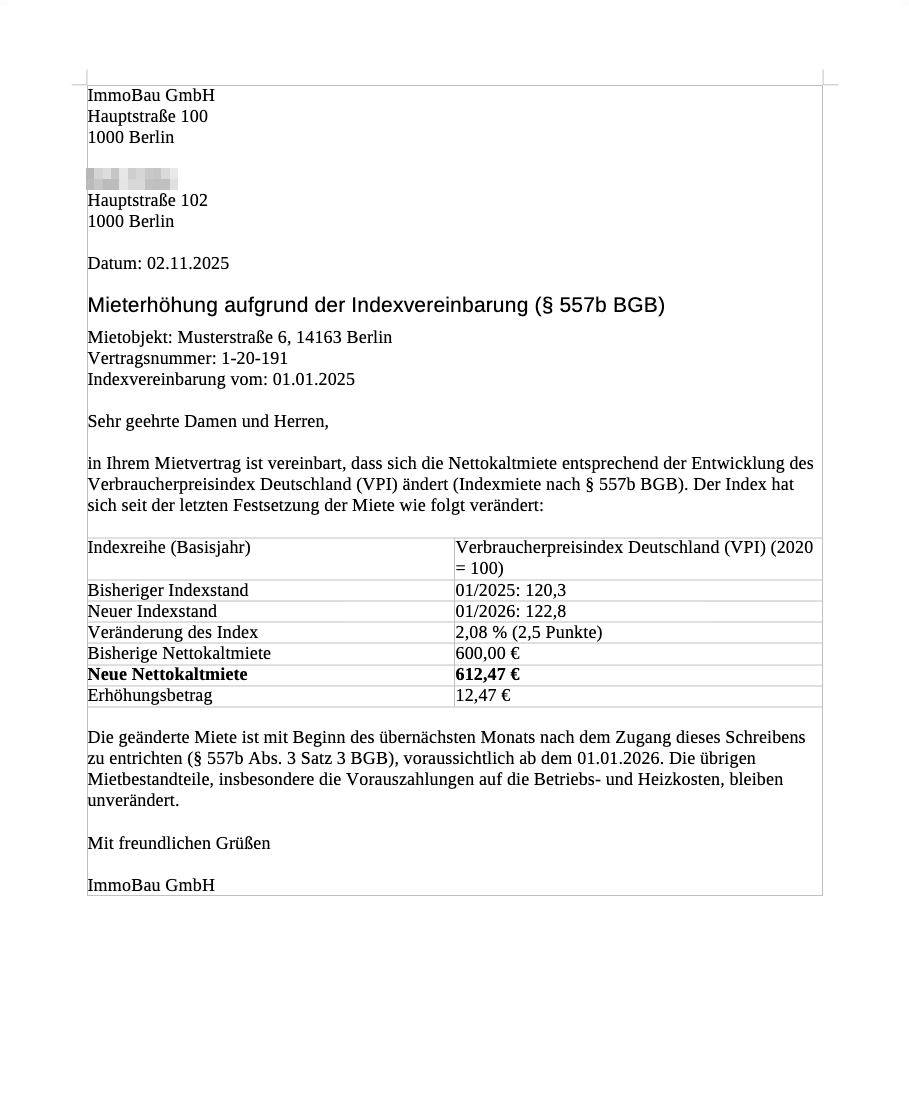
Das Schreiben beim Ankündigen nennt Mietobjekt, Vertragsnummer und Datum der Indexvereinbarung und stellt in einer Tabelle Indexreihe mit Basisjahr, bisherigen und neuen Indexstand, die Veränderung in % und Punkten, bisherige und neue Nettokaltmiete sowie den Erhöhungsbetrag dar. Es weist auf die Wirksamkeit ab Beginn des übernächsten Monats nach Zugang hin (§ 557b Abs. 3 Satz 3 BGB) und darauf, dass die Vorauszahlungen unverändert bleiben.
Im Beispiel des Anpassungsvorgangs (Status Erledigt) stieg der Index von 120,3 (01/2025) auf 122,8 (01/2026), also um 2,08 %; die Miete stieg ab 01.01.2026 von 600,00 € auf 612,47 € (600,00 × 122,8 / 120,3). Mit einer Kappungsregel wäre die angerechnete Veränderung kleiner als die Indexveränderung.
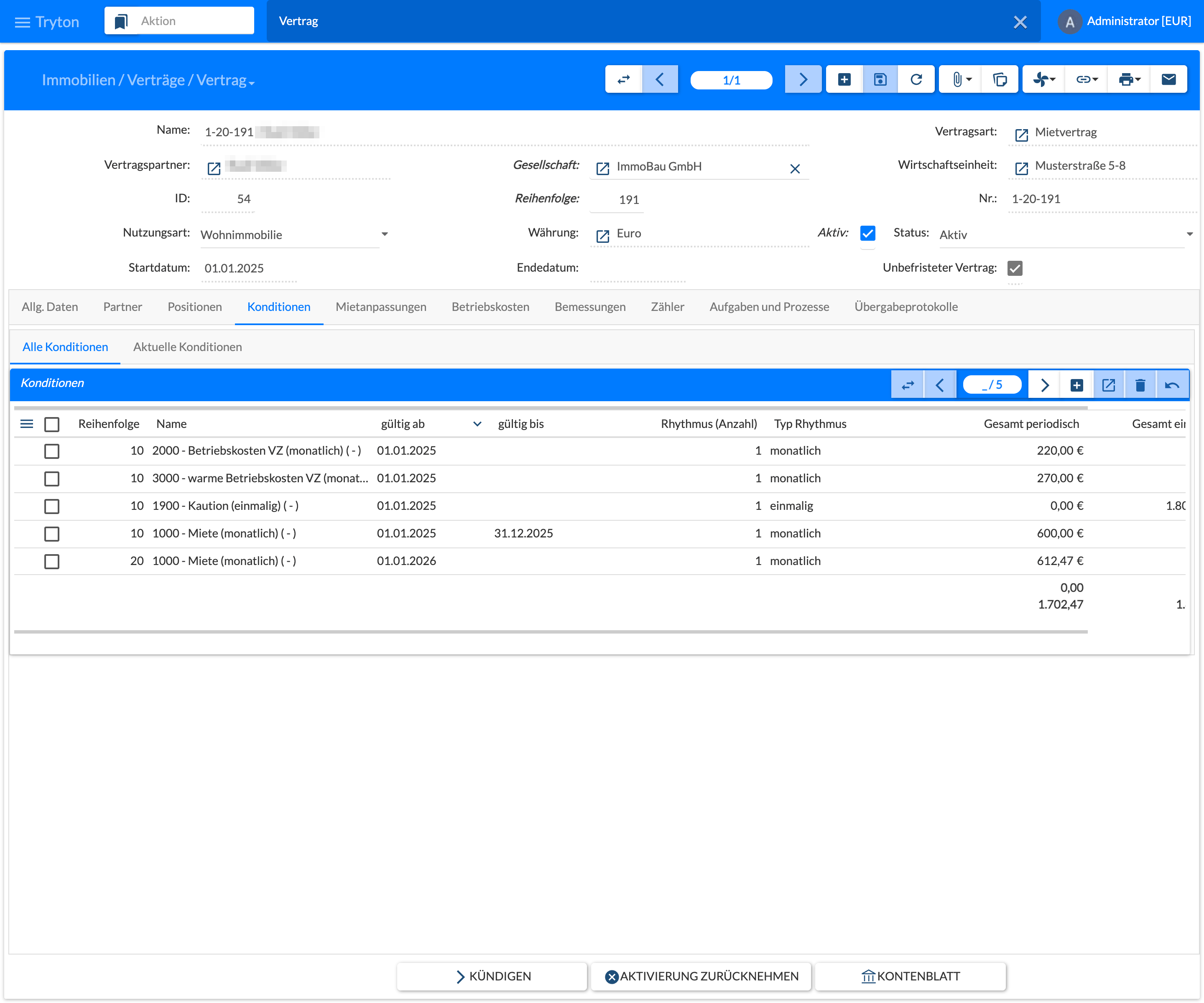
Nach dem Ausführen ist die Miet-Kondition geteilt: Die bisherige Kondition (Reihenfolge 10, 600,00 €) endet am 31.12.2025, die neue (Reihenfolge 20, 612,47 €) gilt ab 01.01.2026 und bleibt offen. Die übrigen Konditionen, z. B. Betriebskostenvorauszahlungen und Kaution, sind nicht betroffen.
Wohnraum – § 557b BGB
| Regel | Umsetzung im Modul |
|---|---|
| Schriftliche Vereinbarung, Bindung an den VPI von Destatis (Abs. 1) | Schriftform Pflicht (I01), nur Reihen mit „für Wohnraum zulässig“ (I02). |
| Miete jeweils mindestens 1 Jahr unverändert (Abs. 2 S. 1) | I04 bei Selektion und Ausführung; nächstmöglicher Termin. |
| Keine Erhöhung nach § 558 (Vergleichsmiete); § 559 nur bei Maßnahmen, die der Vermieter nicht zu vertreten hat (Abs. 2) | Vergleichsmiete gesperrt (I10, Fehler); Modernisierung nur mit Warnung – ob die Maßnahme zulässig ist, ist im Einzelfall zu prüfen. Staffel- und Indexmiete auf derselben Kondition schließen sich aus. |
| Erklärung in Textform mit Indexänderung und Miete bzw. Erhöhung als Geldbetrag (Abs. 3) | Erklärungsschreiben mit allen Angaben, archiviert. |
| Wirksam ab Beginn des übernächsten Monats nach Zugang (Abs. 3) | Wirksamkeit aus dem Zugangsdatum; ohne Zugang keine Ausführung. |
| Mietpreisbremse nur für die Ausgangsmiete (Abs. 4) | Assistent Prüfung Vergleichsmiete Neuvermietung am Vertragsentwurf; keine Prüfung bei den Indexanpassungen. |
| Abweichungen zum Nachteil des Mieters unwirksam (Abs. 5) | Bei Wohnraum ist die gesetzliche Wirksamkeit Pflicht; abweichende Einstellungen werden als Fehler abgelehnt. |
| Senkung bei fallendem Index | Wird erkannt (I13); ein Vorgang entsteht nur mit Senkungen einbeziehen. |
Gewerbe – Preisklauselgesetz: § 557b gilt hier nicht. Zulässig sind u. a. VPI- oder HVPI-Klauseln bei langfristigen Verträgen (mindestens 10 Jahre oder entsprechender Kündigungsverzicht). Das Modul gibt dazu nur einen Hinweis (I12); die Klausel ist rechtlich zu prüfen. Schriftform ist bei Gewerbe nur eine Warnung, die Wirksamkeit kann nach Vertragsmonat laufen.
Im angespannten Wohnungsmarkt soll die jährliche Indexsteigerung über 3 % nur zur Hälfte zählen. Das ist als abschaltbare Kappungsregel vorbereitet (Immobilien › Einstellungen › Kappungsregeln Indexmiete, neue Regeln sind inaktiv). Maßgeblich ist das Kennzeichen Angespannter Wohnungsmarkt mit Gültigkeit an der Wirtschaftseinheit, siehe 5.1 Wirtschaftseinheit. Nach Verkündung des Gesetzes ist die Regel gegen den Gesetzestext zu prüfen.
Eine Mieterhöhung auf die ortsübliche Vergleichsmiete (§§ 558–558b BGB) begründet das Modul ausschließlich über einen im System hinterlegten Mietspiegel. Gutachten, Vergleichswohnungen oder eine Mietdatenbank werden nicht unterstützt. Die Arbeit hat drei Teile: Mietspiegel und Stammdaten einmal pflegen, die Objekte einstufen und dann je Erhöhung einen Anpassungslauf durchführen.
Mietspiegel werden unter Immobilien › Einstellungen › Mietspiegel gepflegt (Gruppe Immobilien-Administration).
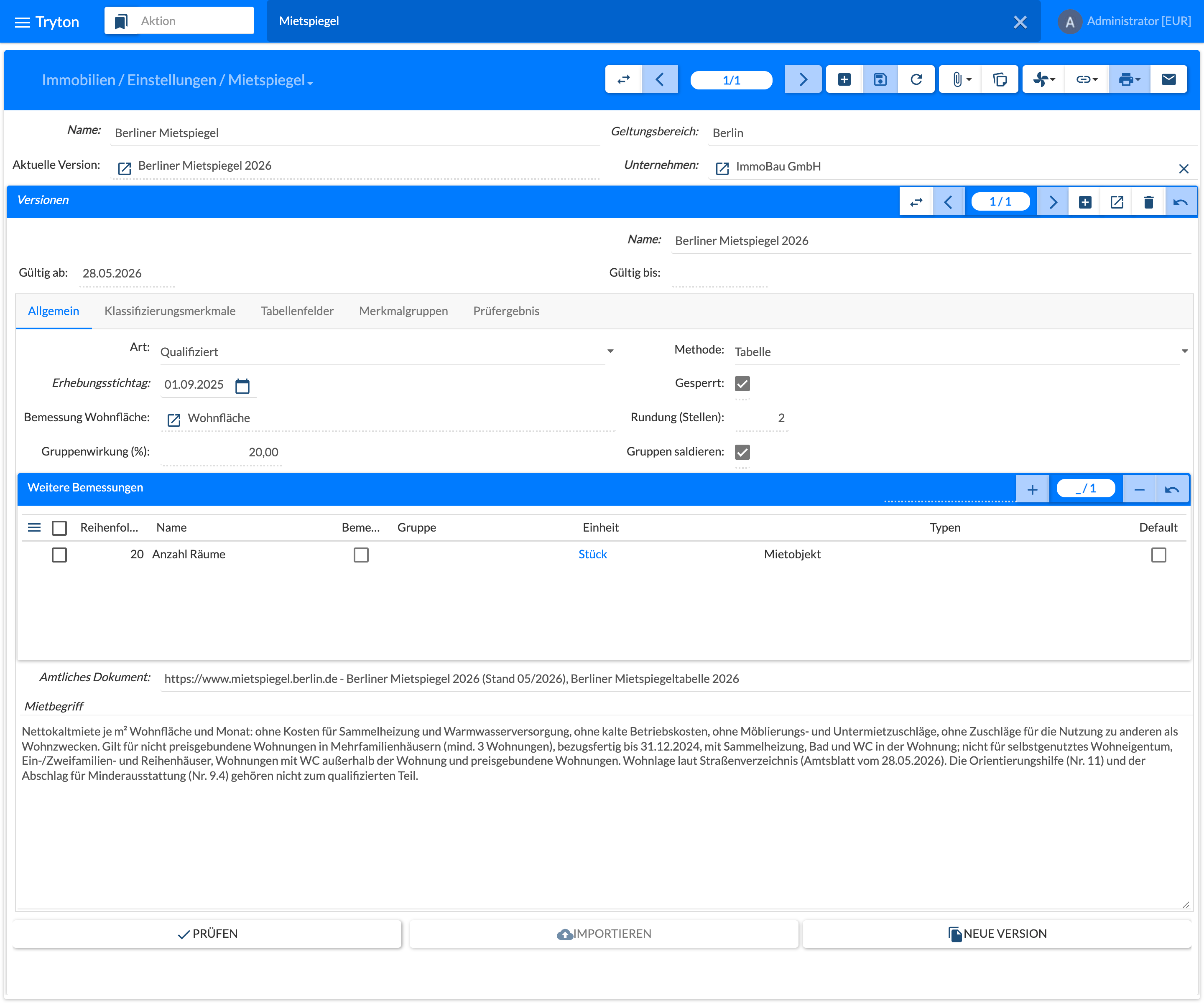
Der Mietspiegel hat Name, Geltungsbereich, Unternehmen und die Aktuelle Version; darunter stehen die Versionen mit Name, Gültig ab und Gültig bis. Jede Version hat die Reiter Allgemein, Klassifizierungsmerkmale, Tabellenfelder, Merkmalgruppen und Prüfergebnis sowie die Schaltflächen Prüfen, Importieren und Neue Version.
Im Reiter Allgemein der Version:
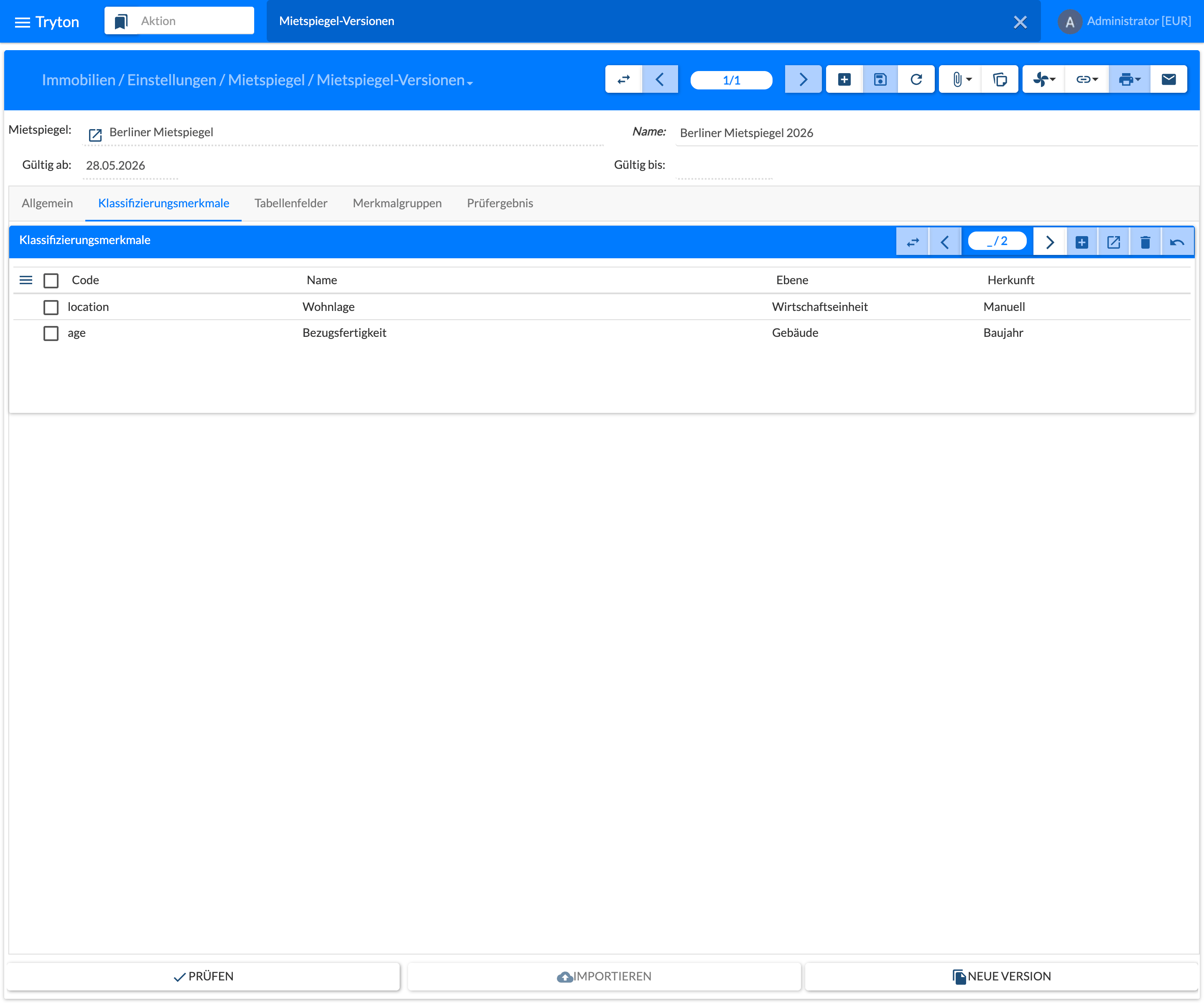
Die Klassifizierungsmerkmale sind die Tabellenachsen mit ihren Klassen. Je Merkmal werden Code, Name, die Ebene (Wirtschaftseinheit / Gebäude / Mietobjekt) und die Herkunft festgelegt: manuell, Baujahr des Gebäudes oder Bemessung mit Wertebereich je Klasse. Im Berliner Beispiel sind das die Wohnlage (Wirtschaftseinheit, manuell) und die Bezugsfertigkeit (Gebäude, aus dem Baujahr).
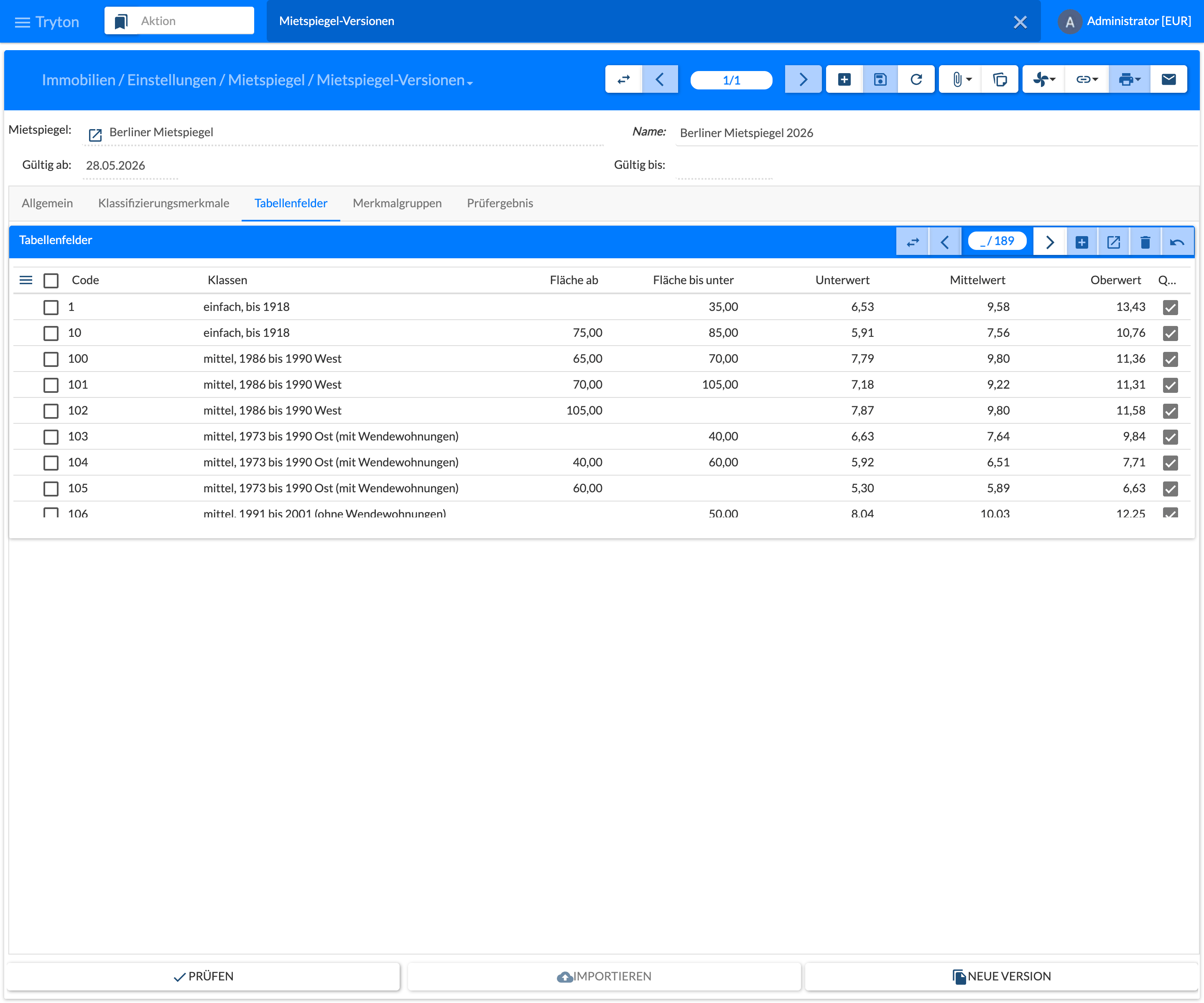
Jedes Tabellenfeld hat einen Code, je Klassifizierungsmerkmal eine Klasse (Spalte Klassen, z. B. „mittel, 1986 bis 1990 West“), den Flächenbereich Fläche ab / Fläche bis unter (leer = offen), Unterwert, Mittelwert und Oberwert in €/m² sowie das Kennzeichen qualifiziert. Der Berliner Mietspiegel 2026 hat 189 Tabellenfelder. Bei der Berechnung wird das Feld gesucht, dessen Klassen und Flächenbereich zur Wohnung passen; Ausgangspunkt ist der Mittelwert, die Merkmalgruppen verschieben ihn innerhalb der Spanne.
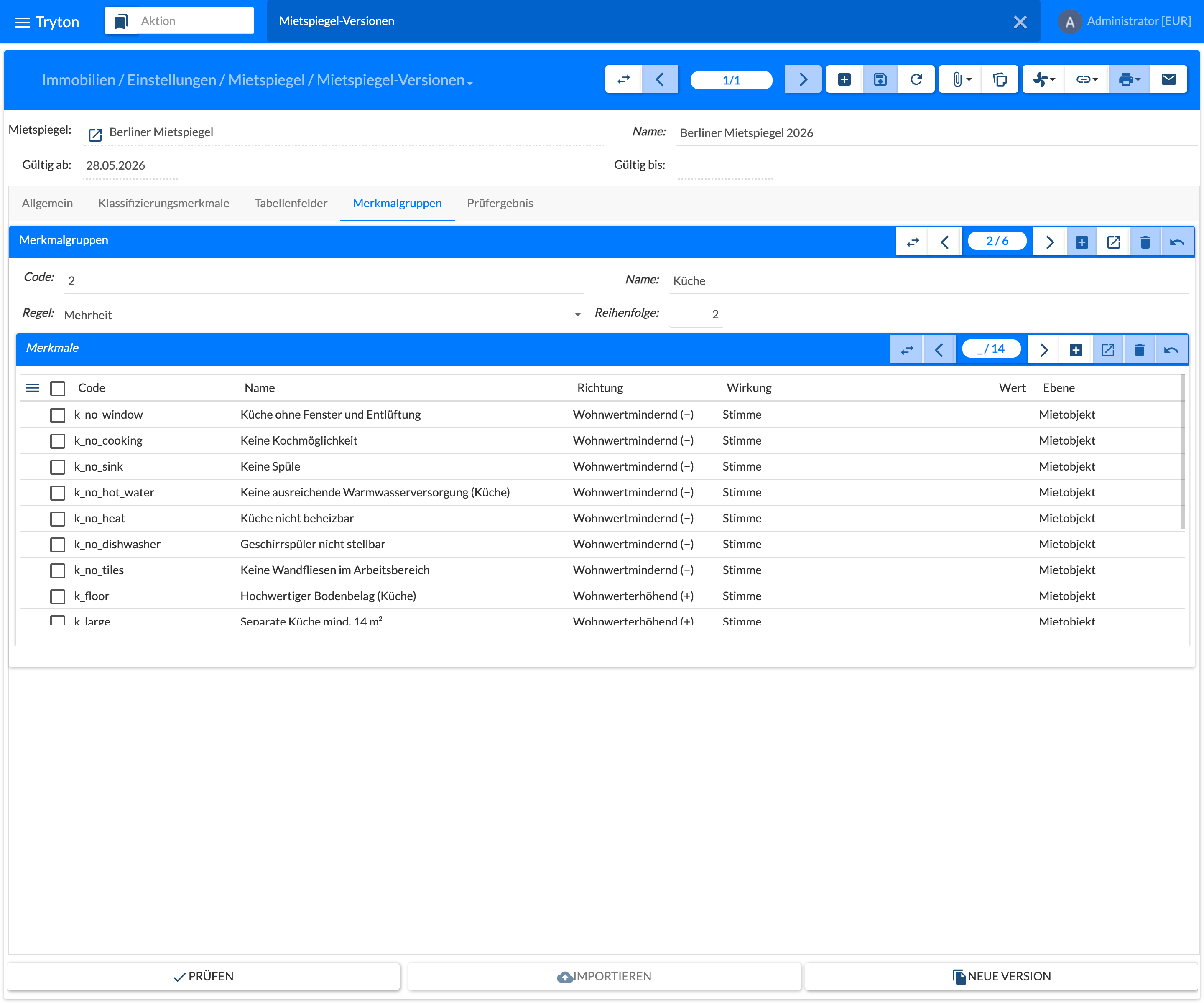
Jede Merkmalgruppe hat Code, Name, Regel und Reihenfolge, darunter ihre Merkmale mit Code, Name, Richtung (wohnwerterhöhend + / wohnwertmindernd −), Wirkung (Stimme bei der Regel Mehrheit, sonst Betrag), Wert und Ebene. Im Bild die Gruppe Küche des Berliner Mietspiegels mit 14 Merkmalen, z. B. „Küche ohne Fenster und Entlüftung“ (−) oder „Hochwertiger Bodenbelag (Küche)“ (+). Für die Gruppe gilt:
Tabellenfelder und Merkmale lassen sich mit Importieren (CSV) mit Vorschau und Problemliste einlesen. Danach mit Prüfen die Konsistenz kontrollieren; das Ergebnis steht im Reiter Prüfergebnis. Für einen neuen Mietspiegel kopiert Neue Version alles; die Codes bleiben gleich und damit auch die Einstufungen der Objekte.
Die Einstufung erfolgt im Reiter Mietspiegel der Objekte, siehe 5.1 Wirtschaftseinheit. Klassen auf einer tieferen Ebene überschreiben die Klassen darüber; Merkmale addieren sich über alle drei Ebenen.
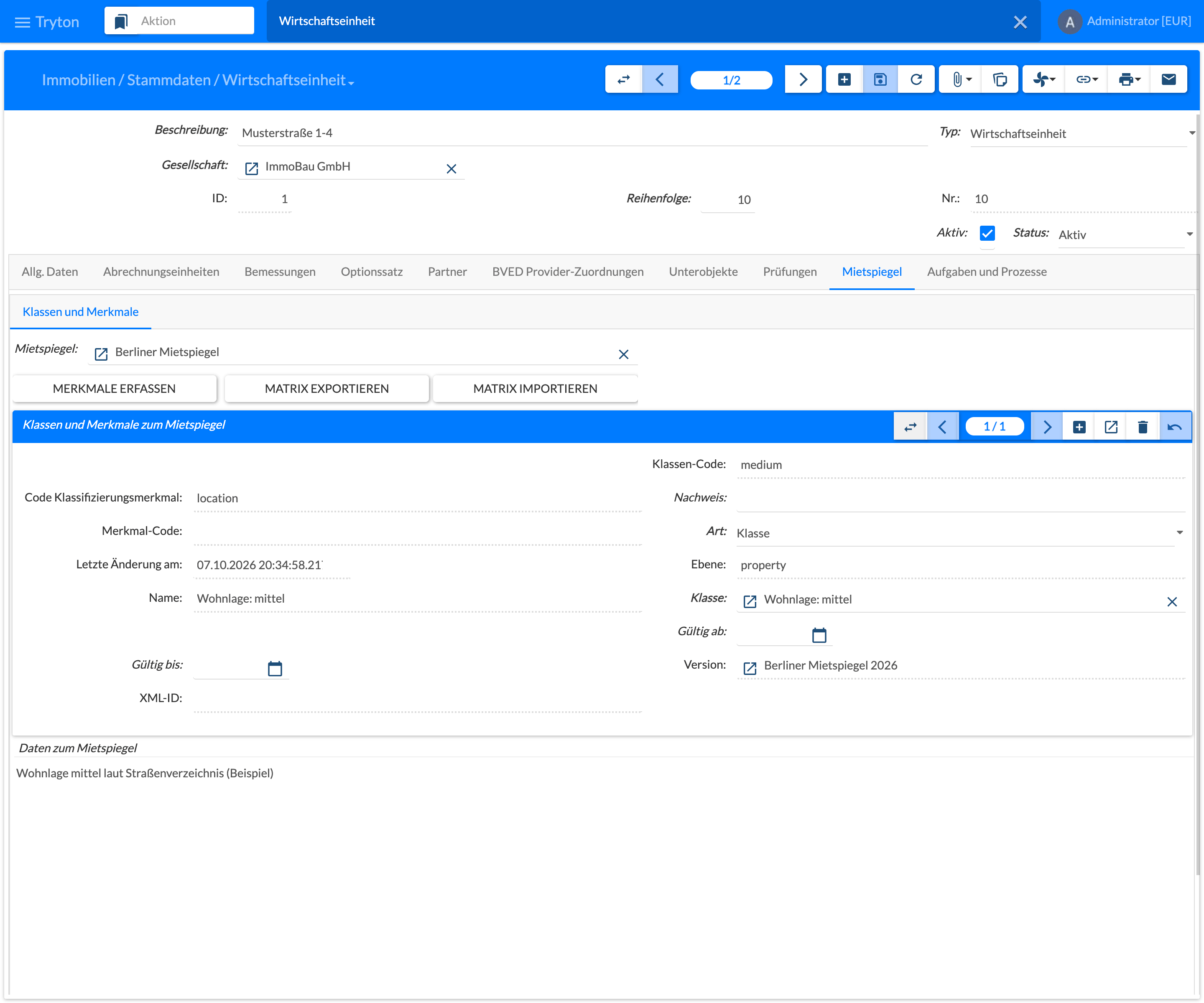
Der Reiter Mietspiegel › Klassen und Merkmale zeigt oben den zugeordneten Mietspiegel und die Schaltflächen Merkmale erfassen, Matrix exportieren und Matrix importieren, darunter die Liste Klassen und Merkmale zum Mietspiegel. Jeder Eintrag hat die Art (Klasse oder Merkmal), das Klassifizierungsmerkmal bzw. Merkmal, die Klasse, Gültig ab / Gültig bis und den Nachweis; im Bild die Wohnlage „mittel“ der Wirtschaftseinheit. Im Feld Daten zum Mietspiegel stehen Bemerkungen und Begründungen, z. B. die Fundstelle im Straßenverzeichnis.
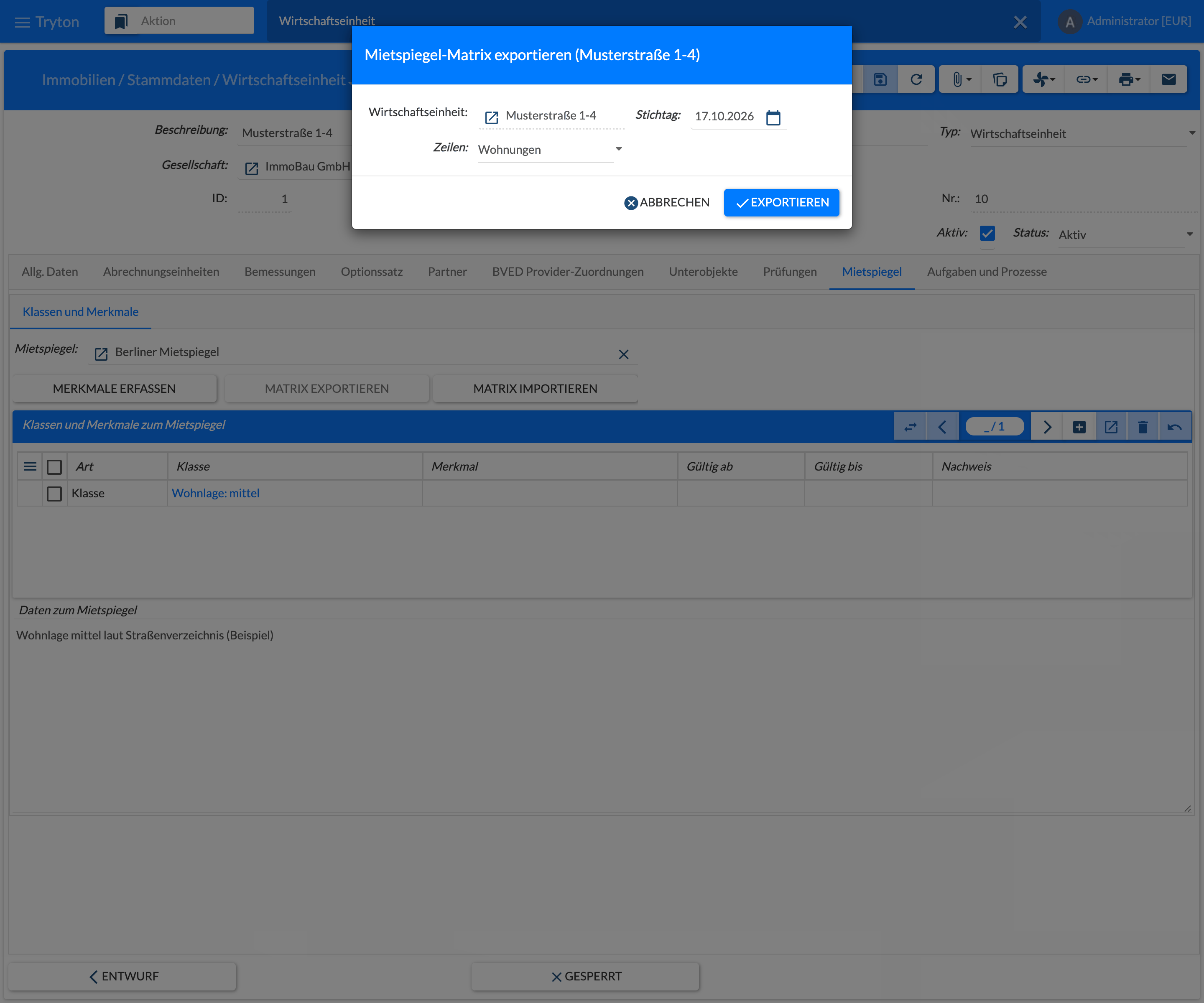
Matrix exportieren fragt nach Zeilen (Wohnungen oder Gebäude) und Stichtag und liefert eine CSV-Datei (Trennzeichen Semikolon): je Objekt eine Zeile, je Klassifizierungsmerkmal eine Spalte mit dem Klassencode und je Merkmal der Ebene eine Spalte, in der ein „x“ das zugeordnete Merkmal kennzeichnet. Die zweite Zeile beginnt mit „#“ und enthält die Namen. So sind alle Wohnungen × Merkmale auf einen Blick zu sehen und in der Tabellenkalkulation zu pflegen. Matrix importieren liest die geänderte Datei ein, zeigt in einer Vorschau die Änderungen und Probleme und übernimmt sie mit Übernehmen – nur, wenn keine Probleme gemeldet sind. Als Markierung gelten x, 1, ja/j, yes/y, true/wahr; eine leere Zelle entfernt das Merkmal.
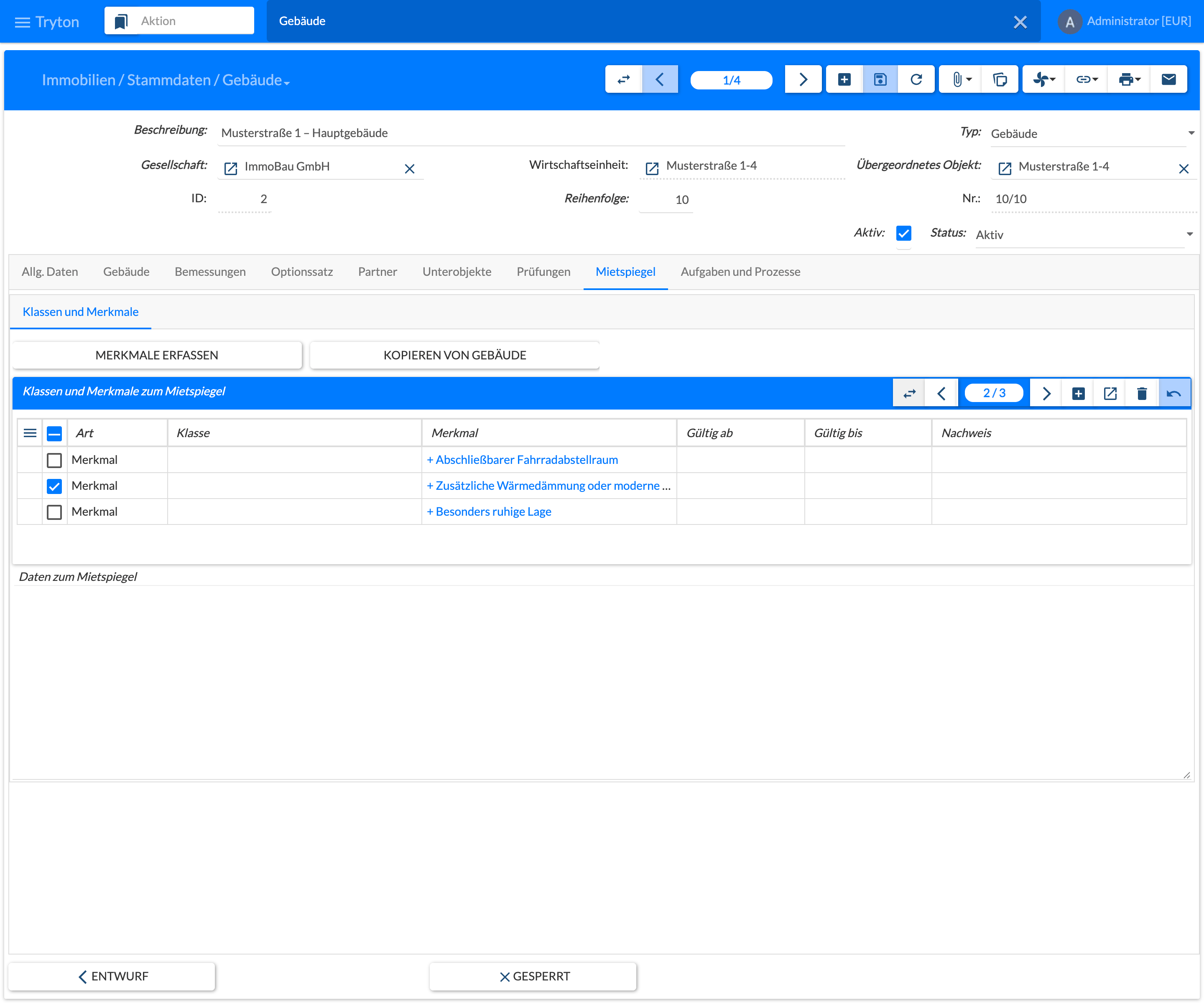
Am Gebäude gibt es kein Feld Mietspiegel; er kommt von der Wirtschaftseinheit. Der Reiter zeigt die Schaltflächen Merkmale erfassen und Kopieren von Gebäude, die Liste der Klassen und Merkmale mit Art (+ wohnwerterhöhend, − wohnwertmindernd), Klasse, Merkmal, Gültig ab/bis und Nachweis sowie das Feld Daten zum Mietspiegel. Im Bild sind drei wohnwerterhöhende Merkmale erfasst, z. B. abschließbarer Fahrradabstellraum und besonders ruhige Lage.
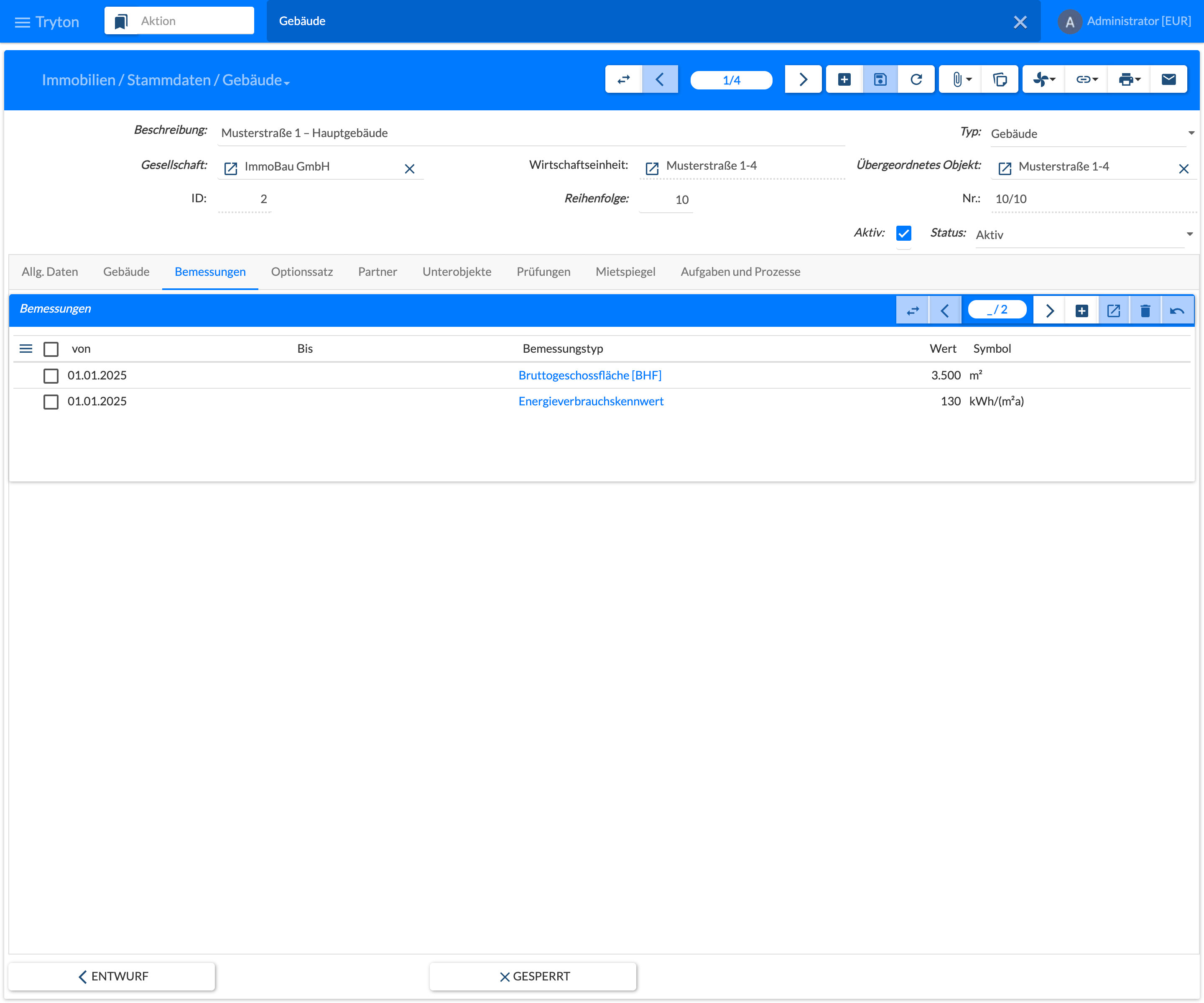
Den Energieverbrauchskennwert erfasst man im Reiter Bemessungen des Gebäudes mit von (Gültig ab), Wert und Einheit kWh/(m²a), im Bild neben der Bruttogeschossfläche.
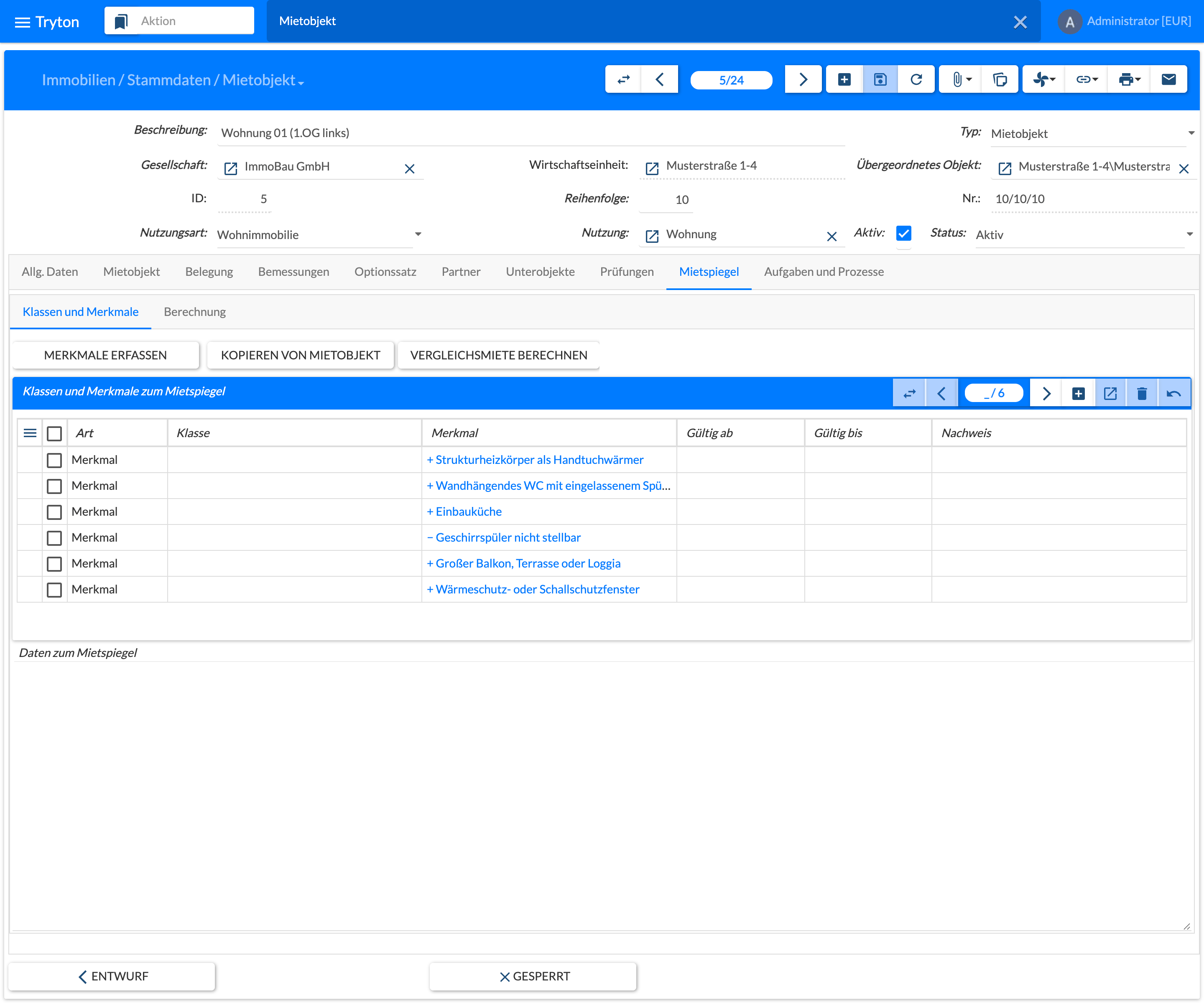
An der Wohnung hat der Reiter Mietspiegel die Unterreiter Klassen und Merkmale und Berechnung. Neben Merkmale erfassen gibt es hier Kopieren von Mietobjekt und Vergleichsmiete berechnen. Im Bild sind sechs Wohnungsmerkmale erfasst, darunter fünf wohnwerterhöhende (z. B. Einbauküche, großer Balkon) und ein wohnwertminderndes (− Geschirrspüler nicht stellbar).
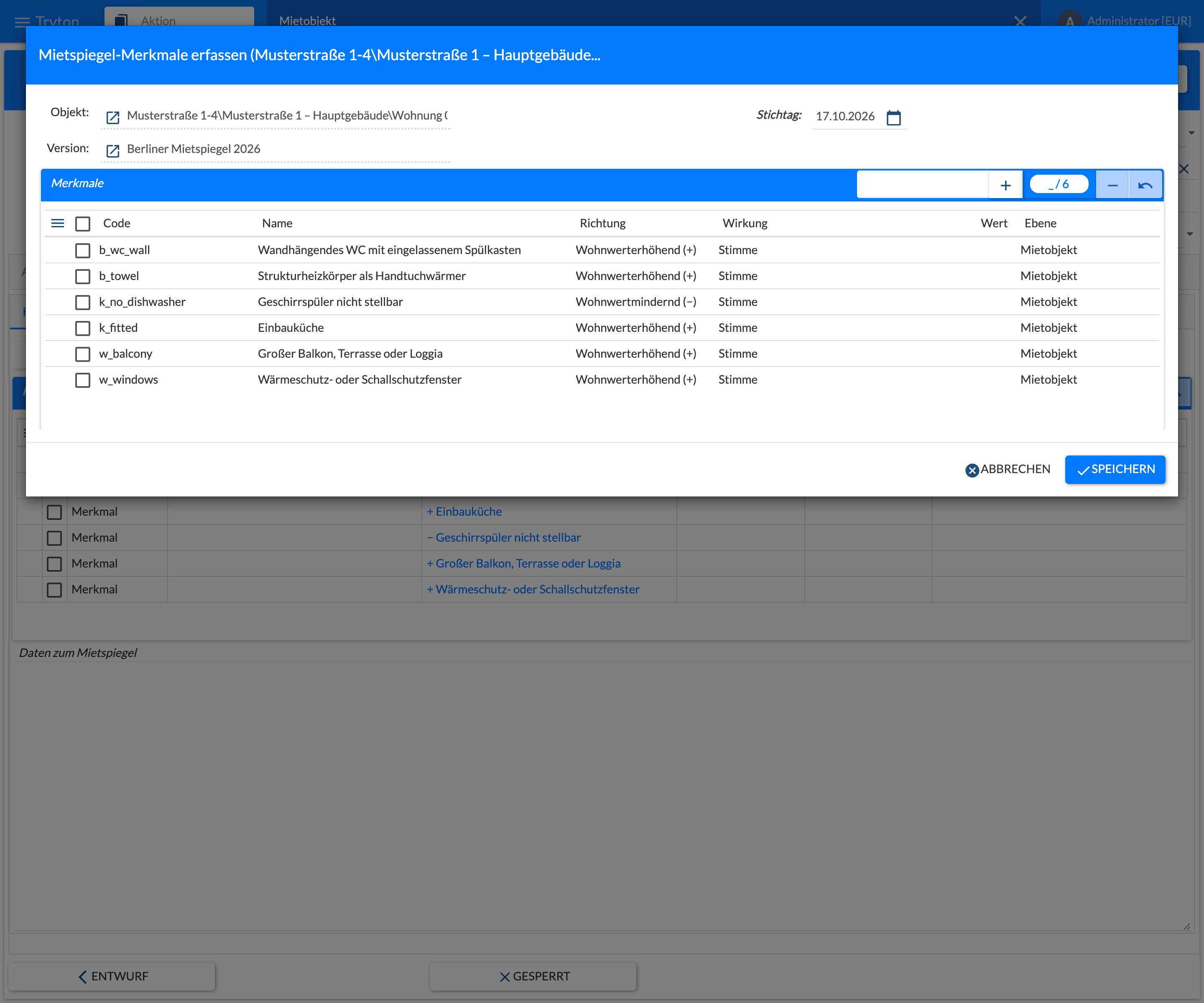
Merkmale erfassen öffnet den Dialog Mietspiegel-Merkmale erfassen mit Objekt, Mietspiegel-Version und Stichtag. Die Liste zeigt die Merkmale des Objekts mit Code, Name, Richtung, Wirkung (Stimme bzw. Wert), Wert und Ebene; mit + und der Suche kommen weitere Merkmale der Ebene hinzu, mit − werden sie entfernt. Speichern übernimmt die Liste in den Reiter. Der Dialog ist an Gebäude und Wohnung gleich.
Je Wohnung und Stichtag gibt es genau eine offene Berechnung, zu finden unter Verträge › Mietanpassungen › Mietspiegel-Berechnungen oder im Reiter Mietspiegel der Wohnung.
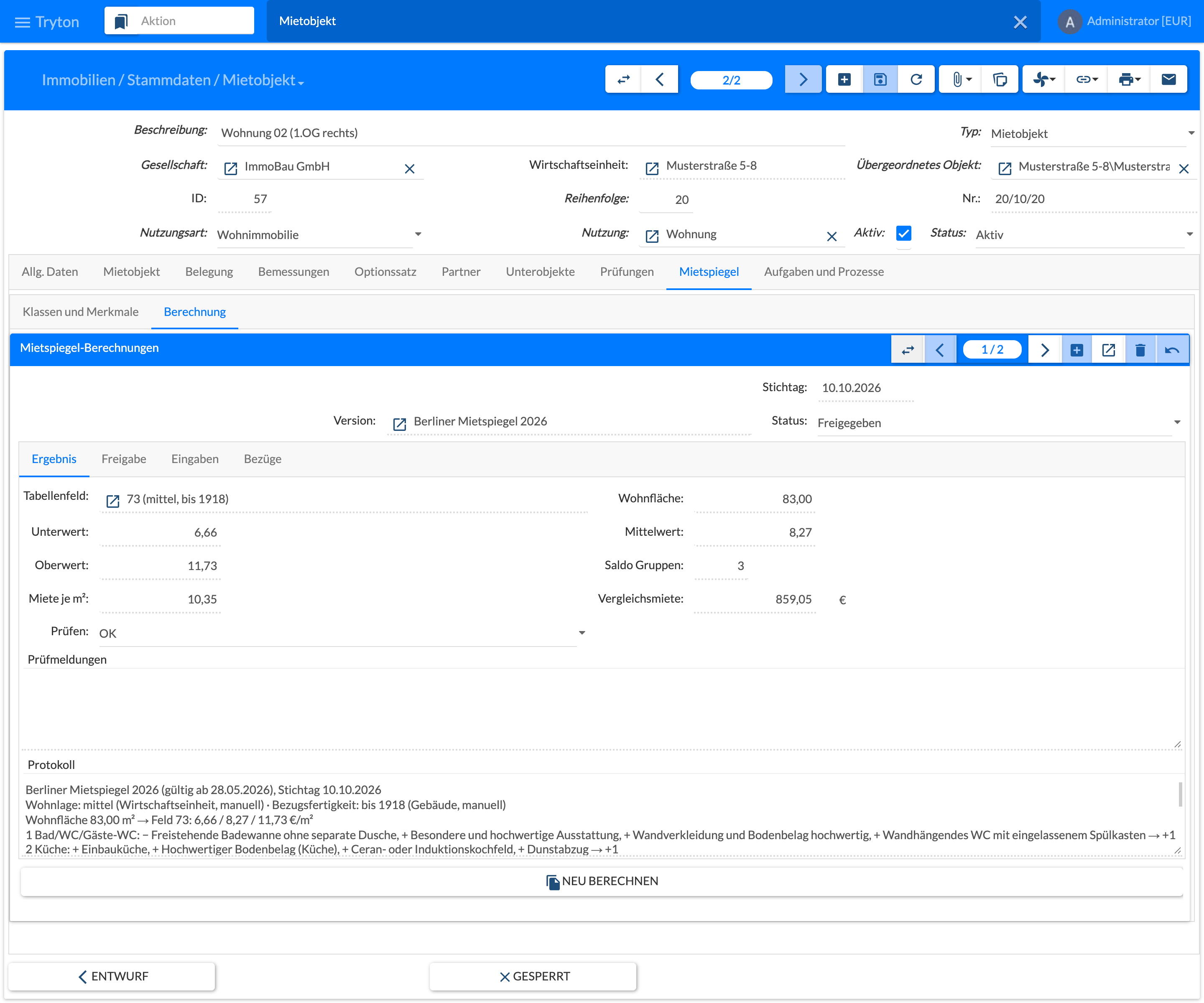
Der Unterreiter Berechnung der Wohnung listet die Mietspiegel-Berechnungen mit Stichtag, Version und Status. Der Reiter Ergebnis zeigt Tabellenfeld, Unter-, Mittel- und Oberwert, Wohnfläche, Saldo Gruppen, Miete je m², Vergleichsmiete und Prüfen mit den Prüfmeldungen, darunter das Protokoll der Einordnung. Weitere Reiter sind Freigabe, Eingaben und Bezüge; Neu berechnen rechnet erneut. Im Bild: Feld 73 mit 6,66 / 8,27 / 11,73 €/m², Saldo +3, also 8,27 + 3 × 20 % × (11,73 − 8,27) = 10,35 €/m² und 10,35 €/m² × 83,00 m² = 859,05 €.
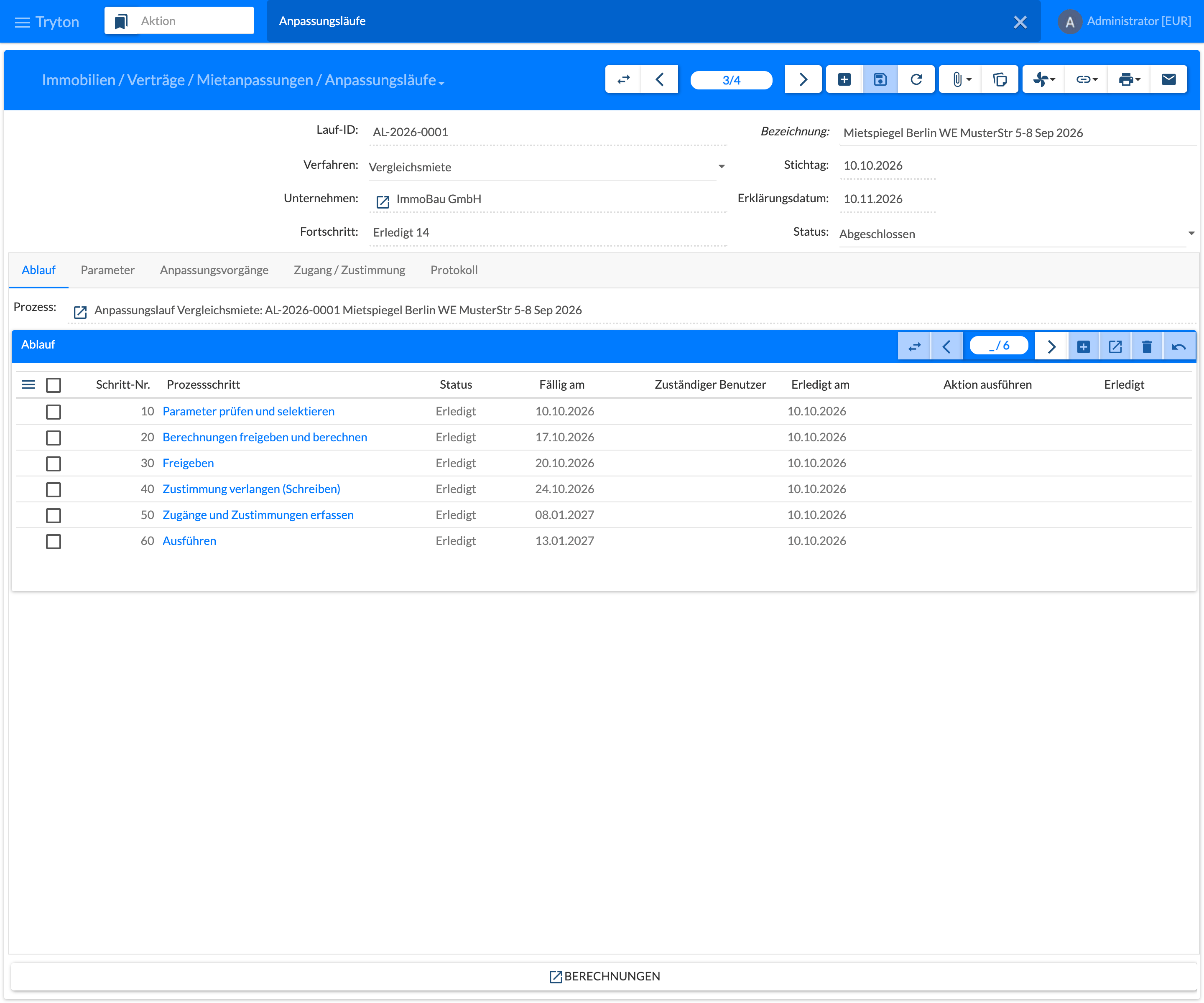
Mit dem ersten Selektieren startet der Prozess Anpassungslauf Vergleichsmiete mit sechs Schritten: 10 Parameter prüfen und selektieren, 20 Berechnungen freigeben und berechnen, 30 Freigeben, 40 Zustimmung verlangen (Schreiben), 50 Zugänge und Zustimmungen erfassen, 60 Ausführen. Jeder Schritt hat eine Fälligkeit und wird mit dem Status des Laufs automatisch erledigt. Die Schaltfläche Berechnungen unten öffnet die Mietspiegel-Berechnungen des Laufs. Im Bild ist der Lauf Abgeschlossen, alle Schritte sind erledigt.
Menü Verträge › Mietanpassungen › Anpassungsläufe, Neu, Verfahren Vergleichsmiete:
Parameter:
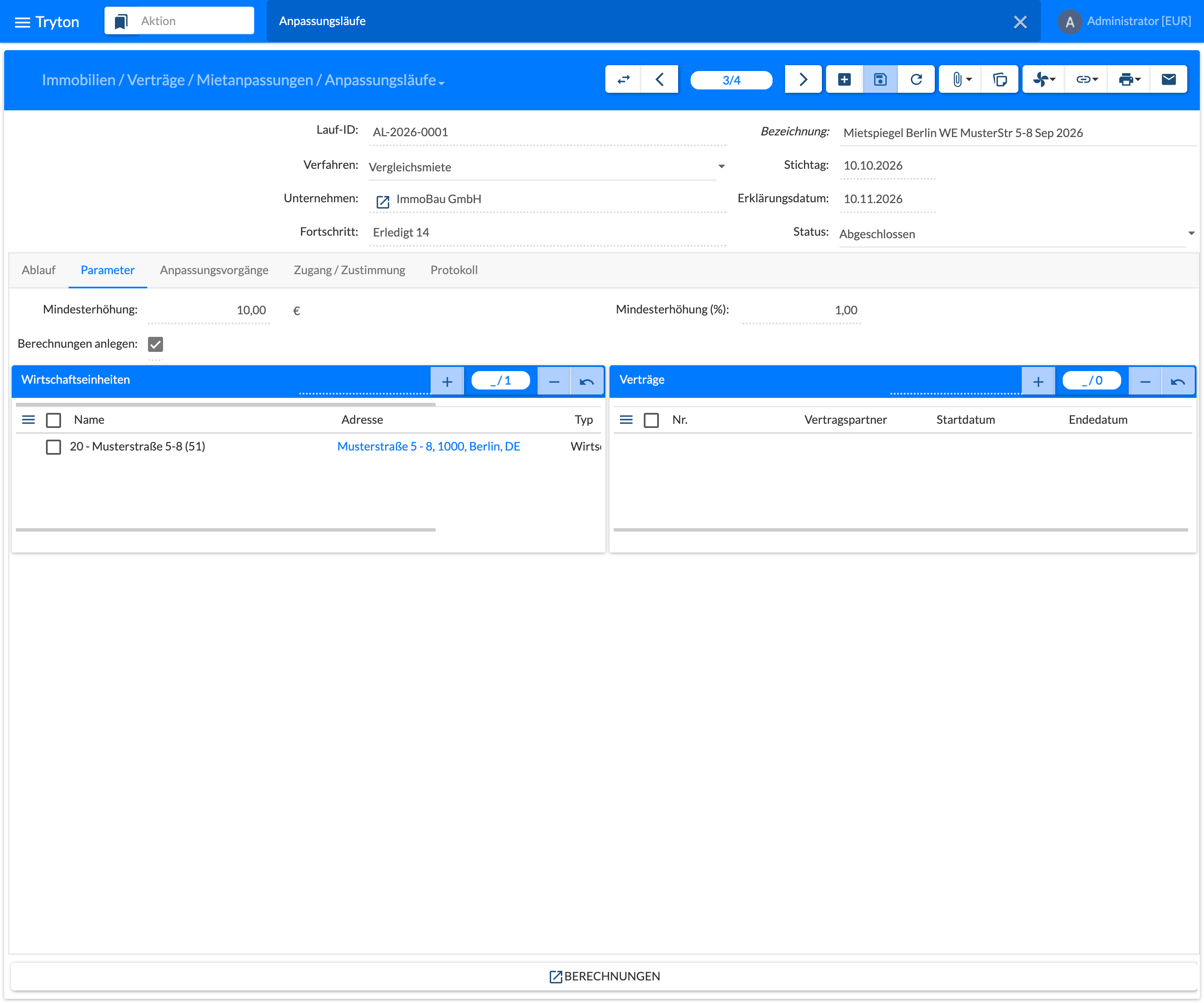
Im Reiter Parameter stehen Mindesterhöhung in € und %, Berechnungen anlegen und die Filter Wirtschaftseinheiten und Verträge; bleibt die Vertragsliste leer, werden alle passenden Verträge der Wirtschaftseinheiten selektiert. Stichtag und Erklärungsdatum stehen im Kopf des Laufs.
Selektieren: Ausgewählt werden laufende Verträge mit monatlicher Miet-Kondition für genau eine Wohnung. Ausgelassen wird mit Protokollzeile:
Je Kondition entsteht automatisch eine Vereinbarung „Vergleichsmiete“, und je Wohnung wird die Mietspiegel-Berechnung angelegt bzw. neu berechnet.
Über die Schaltfläche Berechnungen die Berechnungen prüfen und freigeben.
Berechnen:
Prüfungen V07–V12, z. B. „Kappung greift“ (Hinweis), „keine Erhöhung / unter Mindesterhöhung“ (Fehler), „über die Wirksamkeit hinaus gebucht“ (Warnung). Ein manueller Betrag mit Begründung ist möglich.
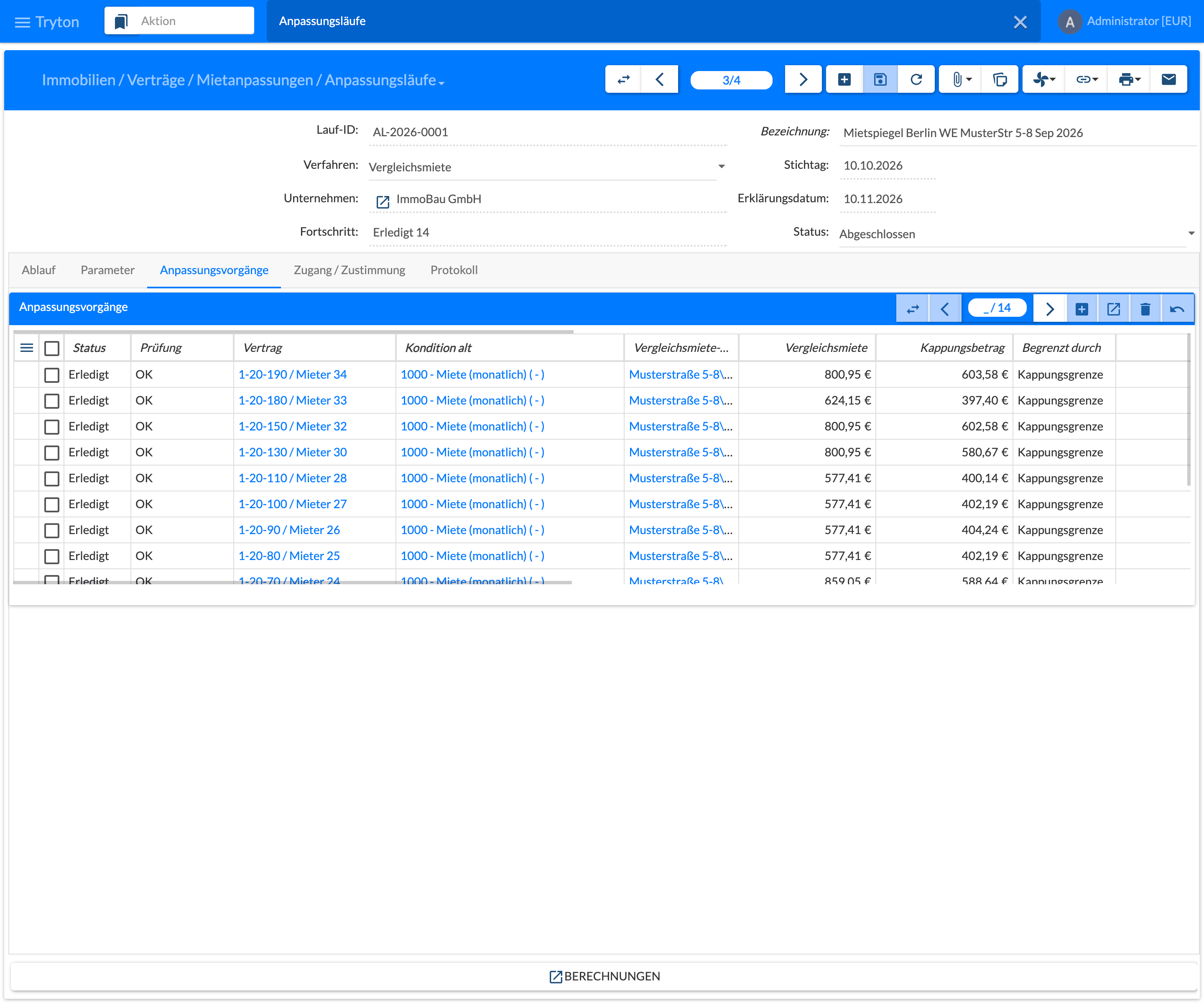
Der Reiter Anpassungsvorgänge zeigt je Vertrag Status, Prüfung, Vertrag, Kondition alt, die Mietspiegel-Berechnung, die Vergleichsmiete, den Kappungsbetrag (höchste Miete nach der Kappungsgrenze) und Begrenzt durch – Vergleichsmiete oder Kappungsgrenze. Im Bild begrenzt bei allen Vorgängen die Kappungsgrenze die Erhöhung.
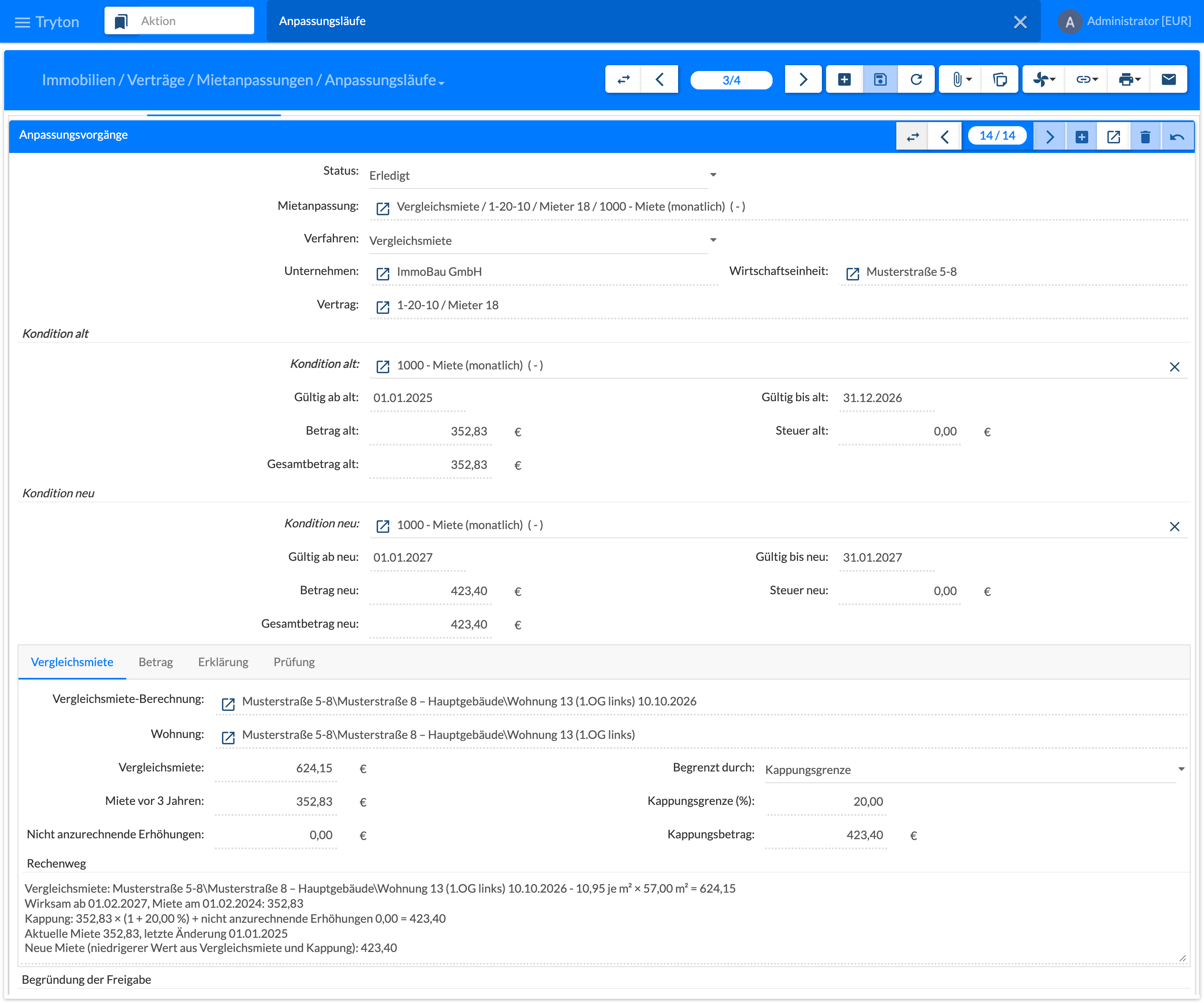
Ein Doppelklick öffnet den Vorgang mit Kondition alt und Kondition neu und den Reitern Vergleichsmiete, Betrag, Erklärung und Prüfung. Der Reiter Vergleichsmiete zeigt die Mietspiegel-Berechnung und die Wohnung, Vergleichsmiete, Miete vor 3 Jahren, Nicht anzurechnende Erhöhungen, Kappungsgrenze (%), Kappungsbetrag und Begrenzt durch. Der Rechenweg macht die Berechnung nachvollziehbar, im Bild:
Darunter steht die Begründung der Freigabe.
Freigeben, optional Probeschreiben, dann Ankündigen. Das Mieterhöhungsverlangen (Bericht comparative_rent_letter_de.odt) enthält:
Das Original wird archiviert.
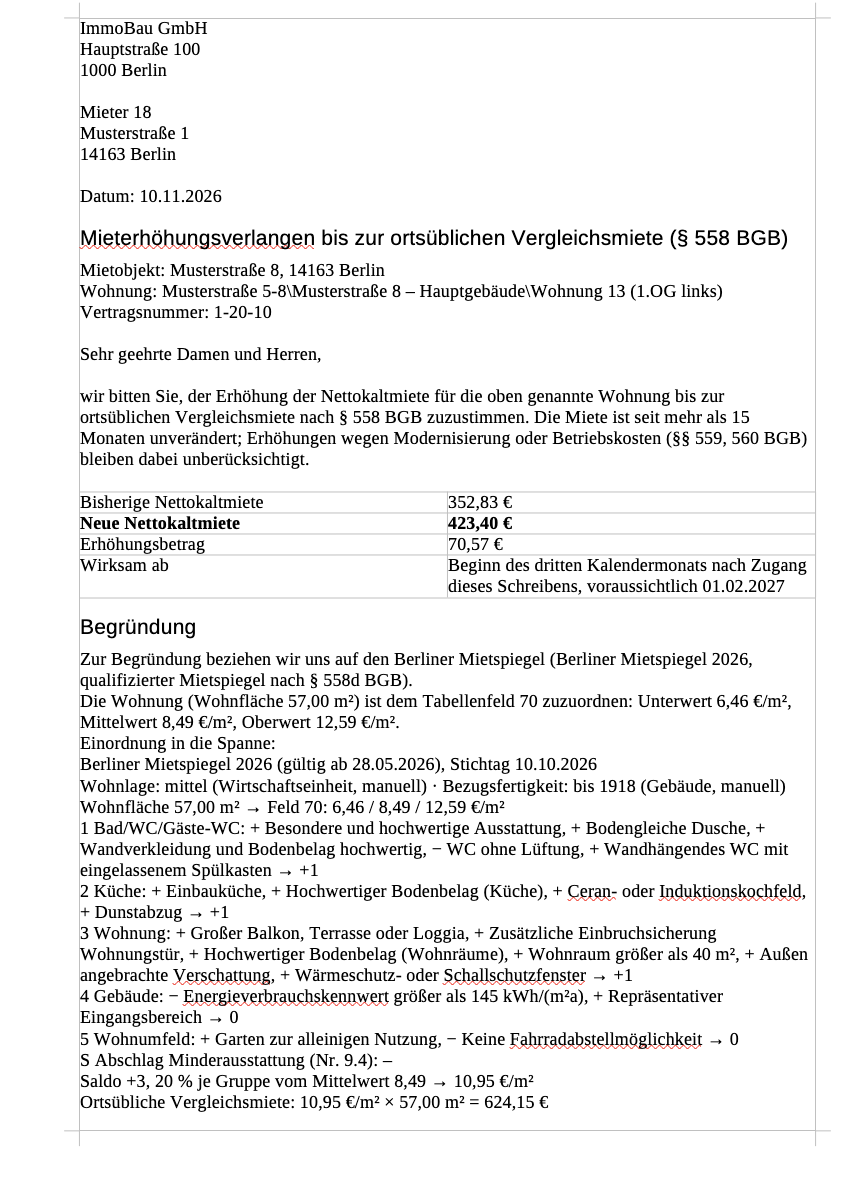
Das Beispiel zeigt die erste Seite: bisherige und neue Nettokaltmiete, Erhöhungsbetrag und „Wirksam ab“ (Beginn des dritten Kalendermonats nach Zugang; das voraussichtliche Datum wird aus dem geplanten Erklärungsdatum berechnet). Die Begründung nennt Mietspiegel und Version, das Tabellenfeld mit Unter-, Mittel- und Oberwert und die Einordnung in die Spanne: Wohnlage und Bezugsfertigkeit, je Merkmalgruppe die Merkmale mit + / − und dem Ergebnis der Gruppe (+1, 0, −1), den Saldo (im Beispiel +3; ausgehend vom Mittelwert 8,49 €/m² je Gruppe 20 % der Spanne bis zum Oberwert, also 8,49 + 3 × 20 % × 4,10 = 10,95 €/m²) und daraus die ortsübliche Vergleichsmiete 10,95 €/m² × 57,00 m² = 624,15 €. Die neue Miete ist durch die Kappungsgrenze auf 423,40 € begrenzt.
Im Reiter Zugang / Zustimmung:
Sind alle Entscheidungen erfasst, steht der Lauf auf Bereit zur Ausführung.
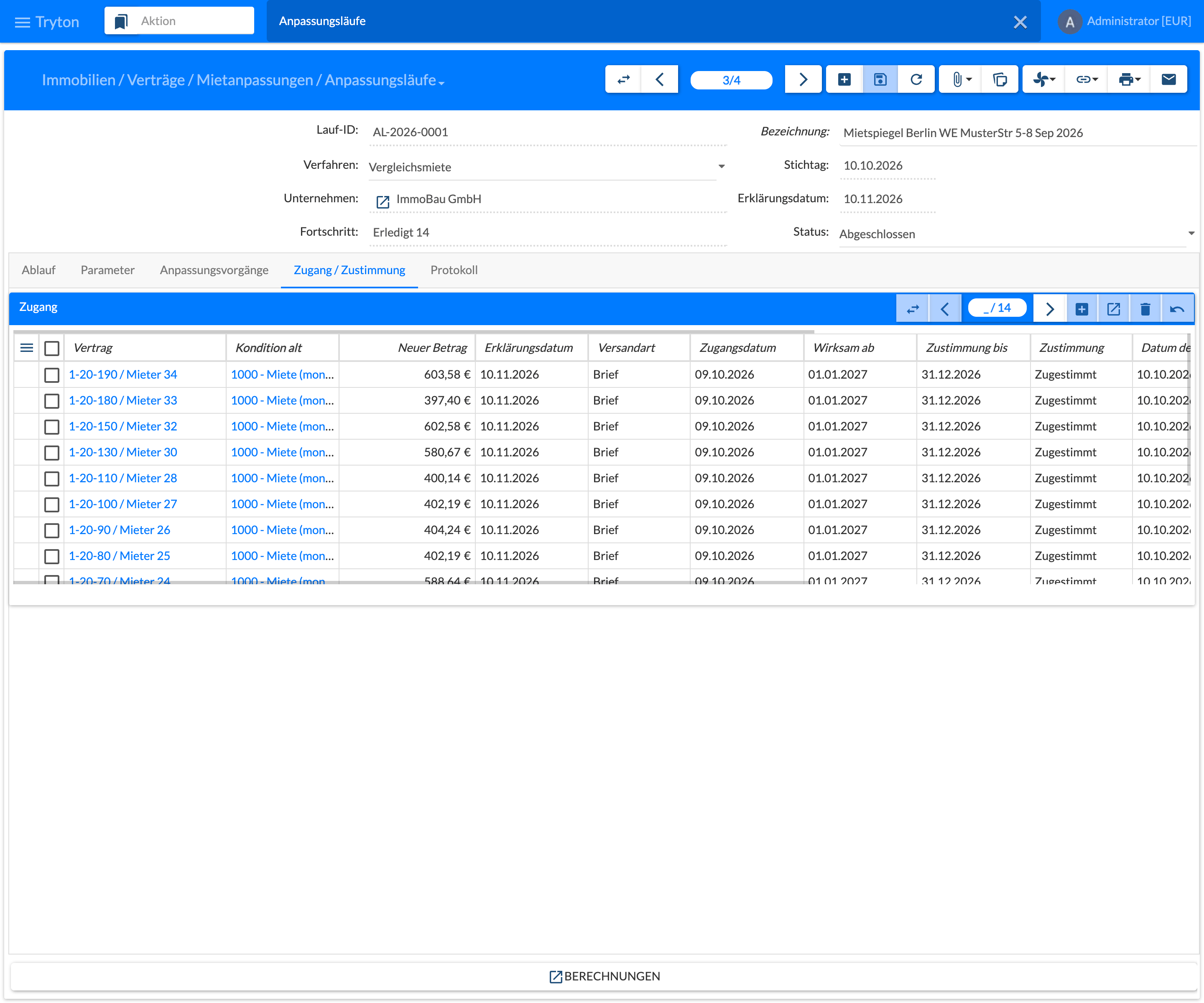
Die Liste Zugang zeigt je Vertrag Kondition alt, Neuer Betrag, Erklärungsdatum, Versandart, Zugangsdatum, das daraus berechnete Wirksam ab und Zustimmung bis sowie Zustimmung und deren Datum. Im Bild: Zugang im Oktober, also Zustimmung bis 31.12. und wirksam ab 01.01. des Folgejahres.
Ausführen:
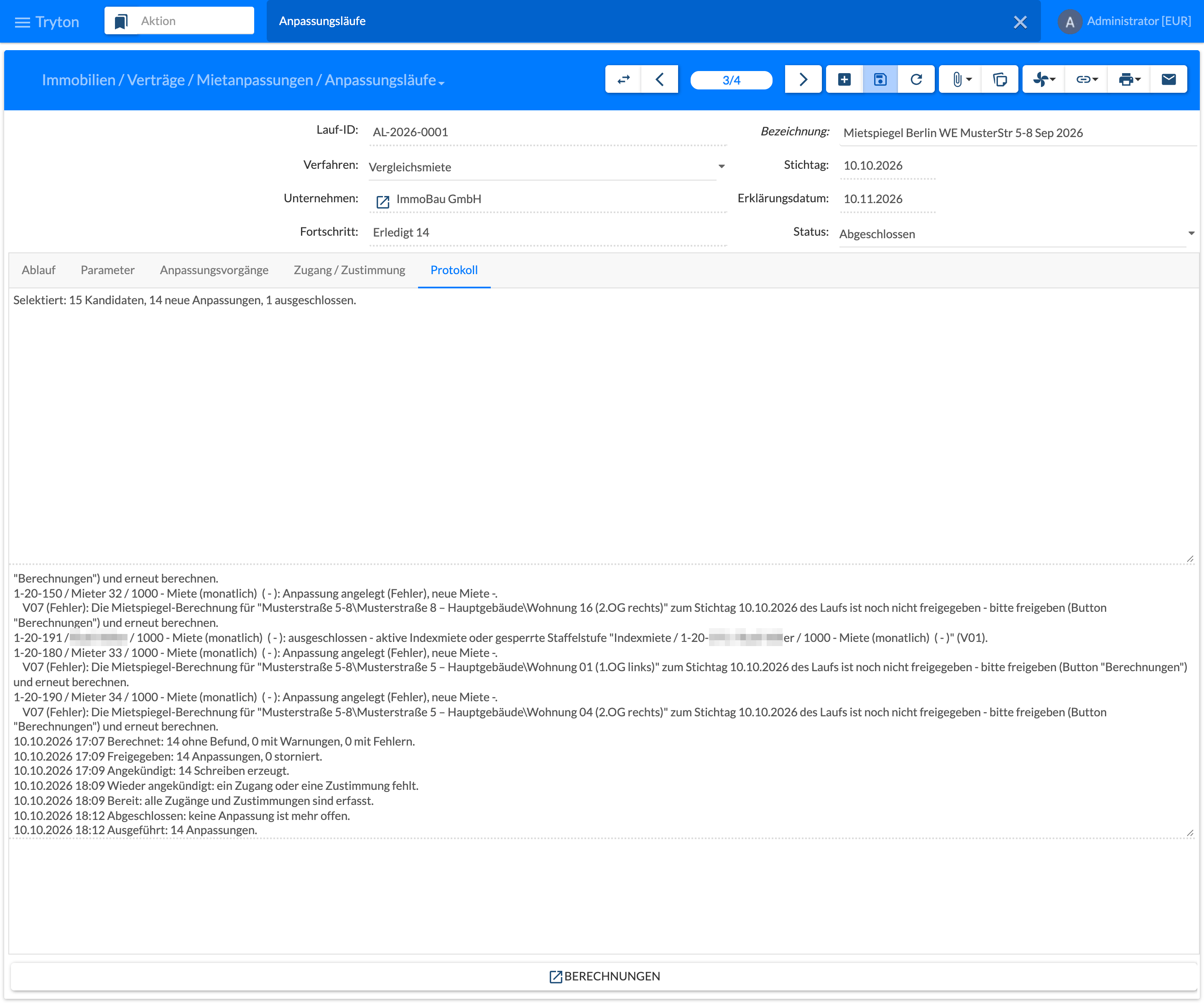
Der Reiter Protokoll zeigt oben die Zusammenfassung der Selektion (im Bild 15 Kandidaten, 14 neue Anpassungen, 1 ausgeschlossen) und darunter das fortlaufende Protokoll:
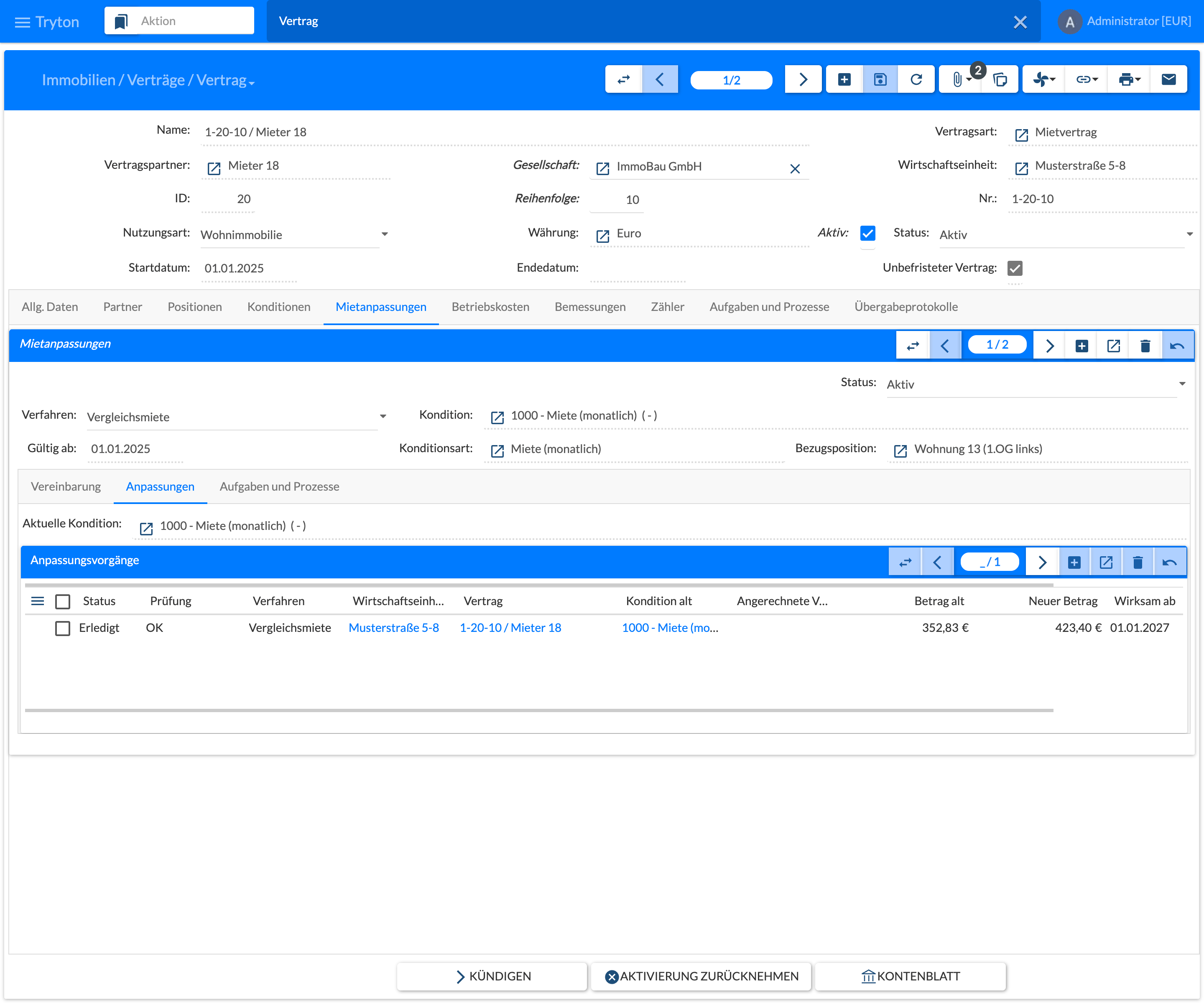
Am Vertrag steht die Vergleichsmiete im Reiter Mietanpassungen als eigene Mietanpassung mit Verfahren Vergleichsmiete, Kondition, Konditionsart und Bezugsposition (Wohnung). Sie wird bei der Selektion automatisch angelegt. Der Unterreiter Anpassungen zeigt die Aktuelle Kondition und alle Anpassungsvorgänge mit Status, Prüfung, Betrag alt, neuem Betrag und Wirksam ab – im Bild die ausgeführte Erhöhung von 352,83 € auf 423,40 € ab 01.01.2027.
| Regel | Umsetzung im Modul |
|---|---|
| Miete seit 15 Monaten unverändert, Verlangen frühestens 1 Jahr nach der letzten Erhöhung (§ 558 Abs. 1) | V03 / V04; Modernisierung und Betriebskosten ausgenommen. |
| Höchstens bis zur ortsüblichen Vergleichsmiete | Angenommene Mietspiegel-Berechnung (V07). |
| Kappungsgrenze 20 % bzw. 15 % in 3 Jahren (§ 558 Abs. 3) | Automatisch; 15 % über das Kennzeichen an der Wirtschaftseinheit. |
| Begründung in Textform, hier Mietspiegel (§ 558a) | Schreiben mit Tabellenfeld, Spanne und Einordnung; nur dieses Begründungsmittel. |
| Zustimmung bis Ende des 2. Monats nach Zugang, Klage innerhalb von 3 weiteren Monaten (§ 558b) | Fristen berechnet, Aufgaben erzeugt. |
| Wirksam ab Beginn des 3. Monats nach Zugang (§ 558b Abs. 1) | Wirksamkeitsdatum aus dem Zugang. |
| Ausgeschlossen bei Index- oder Staffelmiete (§§ 557a, 557b) | V01, Sperren. |
| Nur Wohnraum | Über die Nutzungsart. |
| Neuvermietung: Mietpreisbremse +10 % (§ 556d), sonst +20 % als Orientierung (§ 5 WiStG) | Assistent Prüfung Vergleichsmiete Neuvermietung am Vertragsentwurf, inkl. Modernisierungsbetrag (§ 556e Abs. 2) und Ausnahme umfassende Modernisierung (§ 556f). |
Nach einer Modernisierung darf der Vermieter die Jahresmiete um einen Teil der Kosten erhöhen (§§ 555b–555f, 559–559e BGB). Anders als bei Index- und Vergleichsmiete ist der Ausgangspunkt keine einzelne Kondition, sondern eine Maßnahme an Gebäuden einer Wirtschaftseinheit, deren Kosten auf mehrere Mietobjekte verteilt werden. Die Modernisierung hat deshalb zwei Phasen:
Beide Phasen begleitet ein Prozess mit Aufgaben und Fristen.
Modernisierungsregel unter Immobilien › Einstellungen › Modernisierungsregeln (nur Gruppe Immobilienverwaltung). Die gesetzlichen Werte ab 01.01.2024 werden mitgeliefert:
Es gilt die Regel, die am Ankündigungsdatum gültig ist (sonst am geplanten Beginn).
In der Regel einmal die Kappungs-Bemessung setzen, z. B. Wohnfläche. Sie liefert die Fläche für die Kappung und die Erhöhung je m² im Schreiben. Ohne sie ist Ankündigen nicht möglich (M02).
Verfahren zulassen: Modernisierung an der Vertragsart und an der Konditionsart der Miete, siehe 2.5.4 Verträge. Nur eine solche Kondition wird zur Miet-Kondition einer Wohnung.
Bemessungen pflegen: die Bemessung für den Verteilerschlüssel an den Wohnungen, meist Wohnfläche.
Für die Kalkulation (optional): Mietspiegel an der Wirtschaftseinheit und die Einstufung der Objekte, siehe 6.7.3 Vergleichsmiete.
Menü Verträge › Mietanpassungen › Modernisierungen mit den Reitern Planung, In Arbeit, Fertiggestellt, Abgerechnet und Alle; Neu legt eine Maßnahme an (Nummer MOD-Jahr-Nr.). Der Prozess Modernisierung startet automatisch und steht im Reiter Ablauf.
Reiter Maßnahme:
Reiter Termine: geplanter Beginn und Dauer, später tatsächlicher Beginn und Ende.
Reiter Kosten:
Reiter Drittmittel (§ 559a): Zuschuss oder Leistung Dritter mindern die Kosten, der Zinsvorteil eines Darlehens mindert den Jahresbetrag; optional für ein einzelnes Mietobjekt.
Verteilerschlüssel: Gleiche Anteile, Bemessung (Standard, mit wählbarer Bemessungsart, z. B. Wohnfläche oder Anzahl Fenster) oder Manuell (Menge je Mietobjekt, Begründung Pflicht). Der Anteil ist Menge / Summe der teilnehmenden Mietobjekte.
Mietobjekte ermitteln: Das Modul übernimmt die Wohnungen der Gebäude mit Vertrag, Miet-Kondition und Menge; ein erneuter Aufruf aktualisiert sie und behält manuelle Einstellungen. Im Reiter Mietobjekte kannst du je Mietobjekt korrigieren:
Je Mietobjekt siehst du Anteil, umlagefähige Kosten und die voraussichtliche Erhöhung je Monat nach Kappung.
Kalkulation (optional, Reiter Kalkulation, in Planung und Entwurf): Geplante Merkmale je Gebäude und Wohnung erfassen – Mietspiegel-Klassen oder -Merkmale (Hinzufügen/Entfernen) und Bemessungen nach der Modernisierung, z. B. den neuen Energieverbrauchskennwert. Kalkulieren zeigt je Wohnung:
Damit entscheidest du, ob die Umlage nach § 559 oder eine spätere Vergleichsmiete im modernisierten Zustand (§ 558) mehr bringt.
Planung übernehmen: Status Planung → Entwurf.
Beispiel: Gebäude mit 420 m², Kosten 180.000 €, Erhaltungsanteil 25 %, Zuschuss 15.000 € → umlagefähig 120.000 €; eine Wohnung mit 64,20 m² trägt 18.342,86 € × 8 % = 1.467,43 € im Jahr, also 122,29 € im Monat.
Optional Probeschreiben: die Ankündigung des ersten Mietobjekts mit Vermerk ENTWURF, ohne Archivierung.
Ankündigen. Das Modul prüft:
Danach entsteht je Mietobjekt mit Erhöhung ein Schreiben an alle Hauptmieter (Bericht Modernisierungsankündigung) mit Art und Umfang, Energieeinsparung, Beginn und Dauer, der voraussichtlichen Erhöhung je Monat und je m², den künftigen Betriebskosten, dem Hinweis auf den Härteeinwand mit Formular und Frist (§ 555d) und dem Sonderkündigungsrecht (§ 555e). Die Schreiben werden am Mietobjekt und am Vertrag archiviert, die angekündigte Erhöhung wird eingefroren.
Zugang erfassen, gesammelt oder je Mietobjekt. Daraus berechnet das Modul die Fristen Härteeinwand bis und Sonderkündigung bis: Ende des Monats nach Zugang. Am Mietobjekt erfasst du außerdem Ankündigung mangelhaft, Härtehinweis fehlt (dann keine Härtefrist), den Härteeinwand mit Datum, Notiz und Entscheidung und Gekündigt.
Ausnahmen: Bagatellmaßnahmen (§ 555c Abs. 4) und Leerstand werden nicht angekündigt – die Arbeiten beginnen direkt.
Eine Leerstandsmaßnahme ist mit dem Fertigstellen sofort abgerechnet.
In der fertiggestellten Maßnahme Anpassungslauf anlegen. Der Lauf öffnet sich mit der Maßnahme als Parameter; Stichtag und Erklärungsdatum sind heute, frühestens die Fertigstellung.
Selektieren: je Mietobjekt ein Vorgang. Ausgelassen wird mit Grund im Protokoll: Keine Erhöhung, kein Vertrag bzw. keine Miet-Kondition, schon ein Vorgang für das Mietobjekt, Verfahren nicht zulässig.
Berechnen:
Die Werte stehen am Vorgang im Reiter Modernisierung. Prüfungen E01–E14, z. B. Staffelmiete (E02), Indexmiete nur bei nicht zu vertretenden Umständen (E03), Härteeinwand offen (E04), Kappung greift (E05), Verschiebung um 6 Monate (E07), keine Kappungsfläche (E10), Kündigung (E11), Erklärung vor Fertigstellung (E12).
Freigeben, optional Probeschreiben, dann Ankündigen. Die Erhöhungserklärung (Bericht Modernisierungs-Mieterhöhung) enthält Bezug auf die Ankündigung, Kosten je Gewerk, Erhaltungsanteil, Drittmittel, Schlüssel und Anteil, umlagefähige Kosten, Jahres- und Monatsbetrag, alte und neue Miete, Wirksamkeit, Kappung bzw. Verlängerung und das Sonderkündigungsrecht nach § 561. Schreiben drucken liefert alle noch zu versendenden Schreiben.
Im Reiter Zugang / Zustimmung den Zugang erfassen; das Modul berechnet Sonderkündigung bis (Ende des zweiten Monats nach Zugang, § 561). Eine Zustimmung des Mieters ist nicht nötig, die Erhöhung ist eine einseitige Erklärung. Hat der Mieter nach § 561 gekündigt, setzt du Gekündigt und stornierst den Vorgang.
Ausführen (im Hintergrund): Die Kondition wird zum Wirksamkeitsdatum mit der neuen Miete geteilt, Fehler werden ins Protokoll geschrieben. Ist der Lauf abgeschlossen, wechselt die Maßnahme auf Abgerechnet.
Am Mietobjekt der Maßnahme sind danach Vorgang und Status der Erhöhung zu sehen.
| Nr. | Prozessschritt | Erledigt durch |
|---|---|---|
| 10 | Planen und kalkulieren (optional) | Status Entwurf |
| 20 | Mietobjekte ermitteln | Mietobjekte vorhanden |
| 30 | Maßnahme ankündigen | Status Angekündigt; nicht bei Leerstand und Bagatelle |
| 40 | Zugang der Ankündigung erfassen | Zugang an jedem Mietobjekt mit Erhöhung |
| 50 | Härteeinwände und Sonderkündigungen bearbeiten | Fristen abgelaufen, kein Einwand offen |
| 60 | Arbeiten beginnen | Status In Arbeit |
| 70 | Arbeiten fertigstellen, Kosten ermitteln | Status Fertiggestellt |
| 80 | Anpassungslauf starten | Maßnahme abgerechnet; nicht bei Leerstand |
| 90 | Mietspiegelmerkmale aktualisieren | manuell; nur mit Mietspiegel |
Fristaufgaben: Härteeinwand (je Mietobjekt), Beginn der Arbeiten und Erhöhungserklärung (an der Maßnahme) sowie Sonderkündigung nach § 561 (am Vorgang), siehe 2.5.7 Aufgaben und Prozesse. Der Anpassungslauf hat seinen eigenen Prozess Anpassungslauf Modernisierung.
Weitere Auswertungen sind in Arbeit.
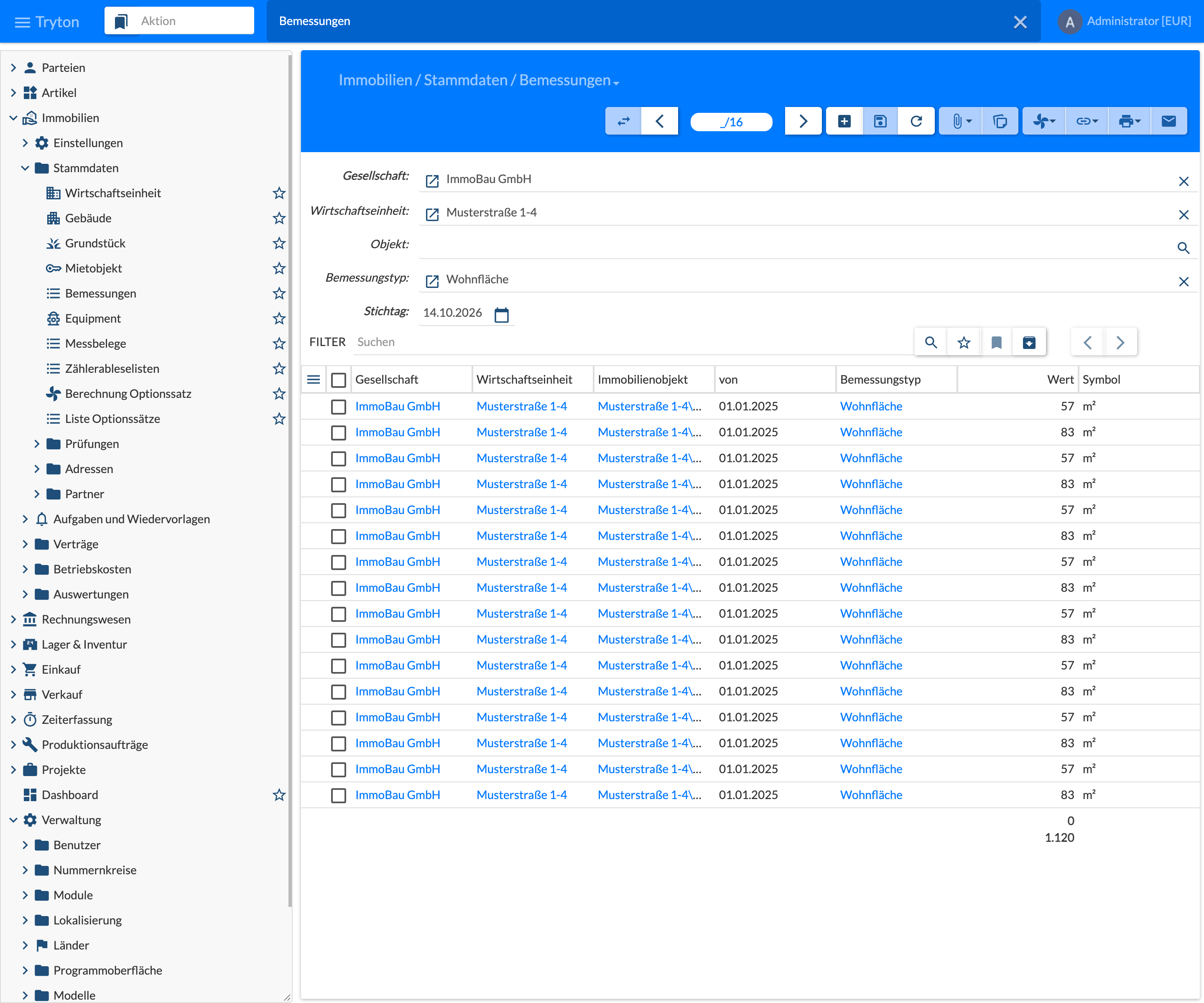
Menü Immobilien › Stammdaten › Bemessungen öffnen. Die Liste zeigt die Bemessungen der Objekte, z. B. Wohnflächen, und summiert die Werte am Ende der Liste. Erfasst werden Bemessungen am jeweiligen Objekt im Reiter Bemessungen, siehe 5.1 Wirtschaftseinheit.
| Feld | Beschreibung |
|---|---|
| Gesellschaft | Gesellschaft, deren Bemessungen angezeigt werden. Pflichtfeld. |
| Wirtschaftseinheit | Schränkt die Liste auf die Objekte dieser Wirtschaftseinheit ein. |
| Objekt | Schränkt die Liste auf dieses Objekt und alle darunterliegenden Objekte ein; hat Vorrang vor der Wirtschaftseinheit. |
| Bemessungstyp | Zeigt nur Bemessungen dieses Typs, z. B. Wohnfläche. |
| Stichtag | Es werden nur die Bemessungen angezeigt, die am Stichtag gültig sind: „von“-Datum am oder vor dem Stichtag und noch nicht durch einen neueren Eintrag desselben Objekts und Bemessungstyps abgelöst. Vorgabe ist das heutige Datum. |
Die Spalten zeigen Gesellschaft, Wirtschaftseinheit, Immobilienobjekt, gültig von, Bemessungstyp, Wert und Symbol (Einheit).
Die Summe am Ende der Liste ergibt damit den Stand zum Stichtag, z. B. die gesamte Wohnfläche.
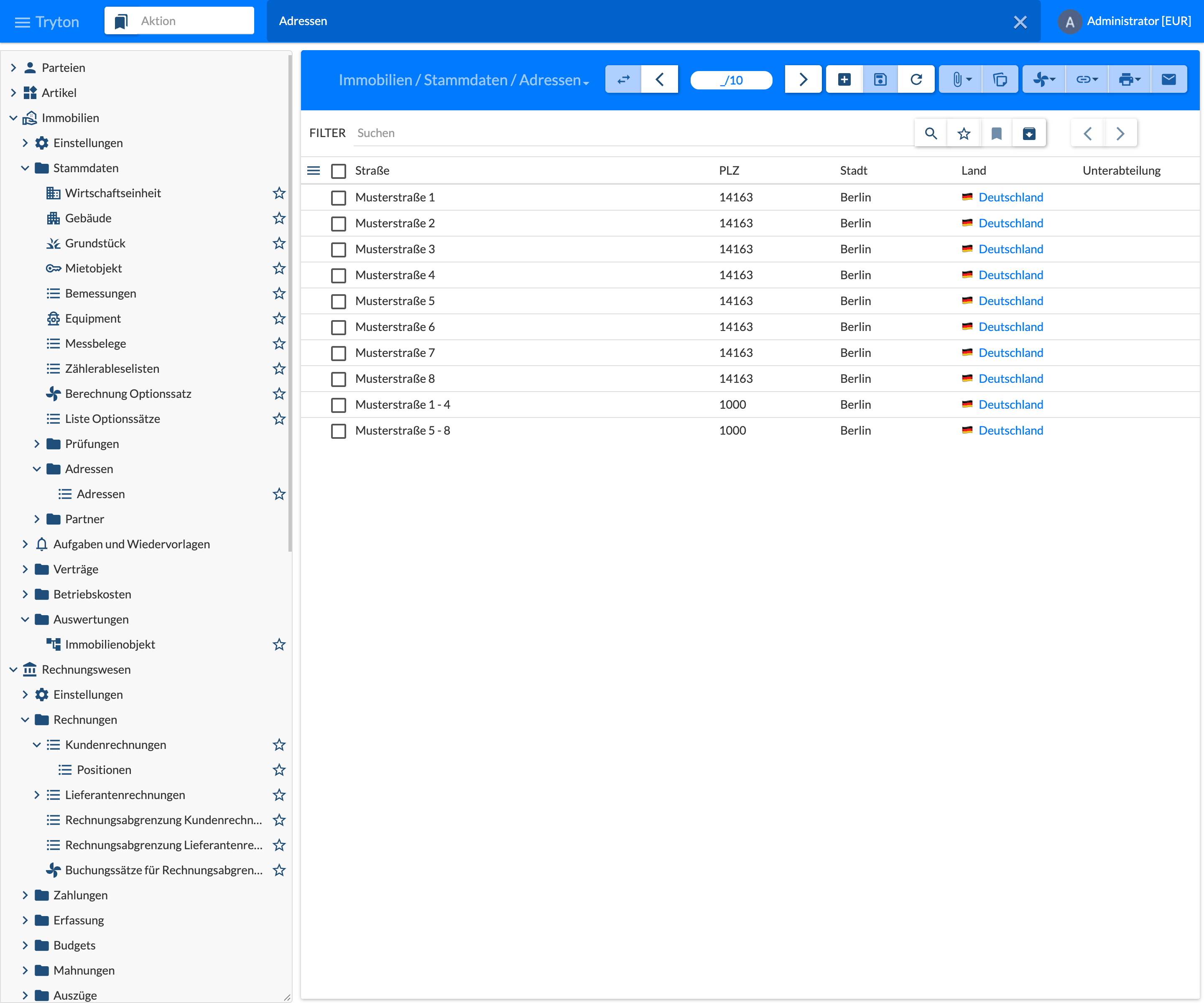
Menü Immobilien › Stammdaten › Adressen › Adressen öffnen. Die Liste zeigt die Anschriften der Immobilienobjekte mit Straße, PLZ, Stadt, Land und Unterabteilung (z. B. Bundesland). Diese Objektadressen sind unabhängig von den Adressen der Geschäftspartner. Sie werden am Objekt im Feld Adresse (Reiter Allg. Daten) zugeordnet, siehe 5.1 Wirtschaftseinheit; dort kann eine neue Adresse auch direkt angelegt werden. Über + (Neu) lassen sich Adressen auch in der Liste anlegen; die Maske entspricht der Tryton-Adresse (Straße und Hausnummer, PLZ, Stadt, Land, Unterabteilung).
Kleine Beispiele aus der Softwareentwicklung. Die Artikel sind auf Englisch: