1.3 Bedienung von Tryton
Die Bedienung ist in allen Bereichen von Tryton gleich. Die Bilder zeigen den Web-Client sao; der Desktop-Client ist gleich aufgebaut.
Aufbau des Fensters
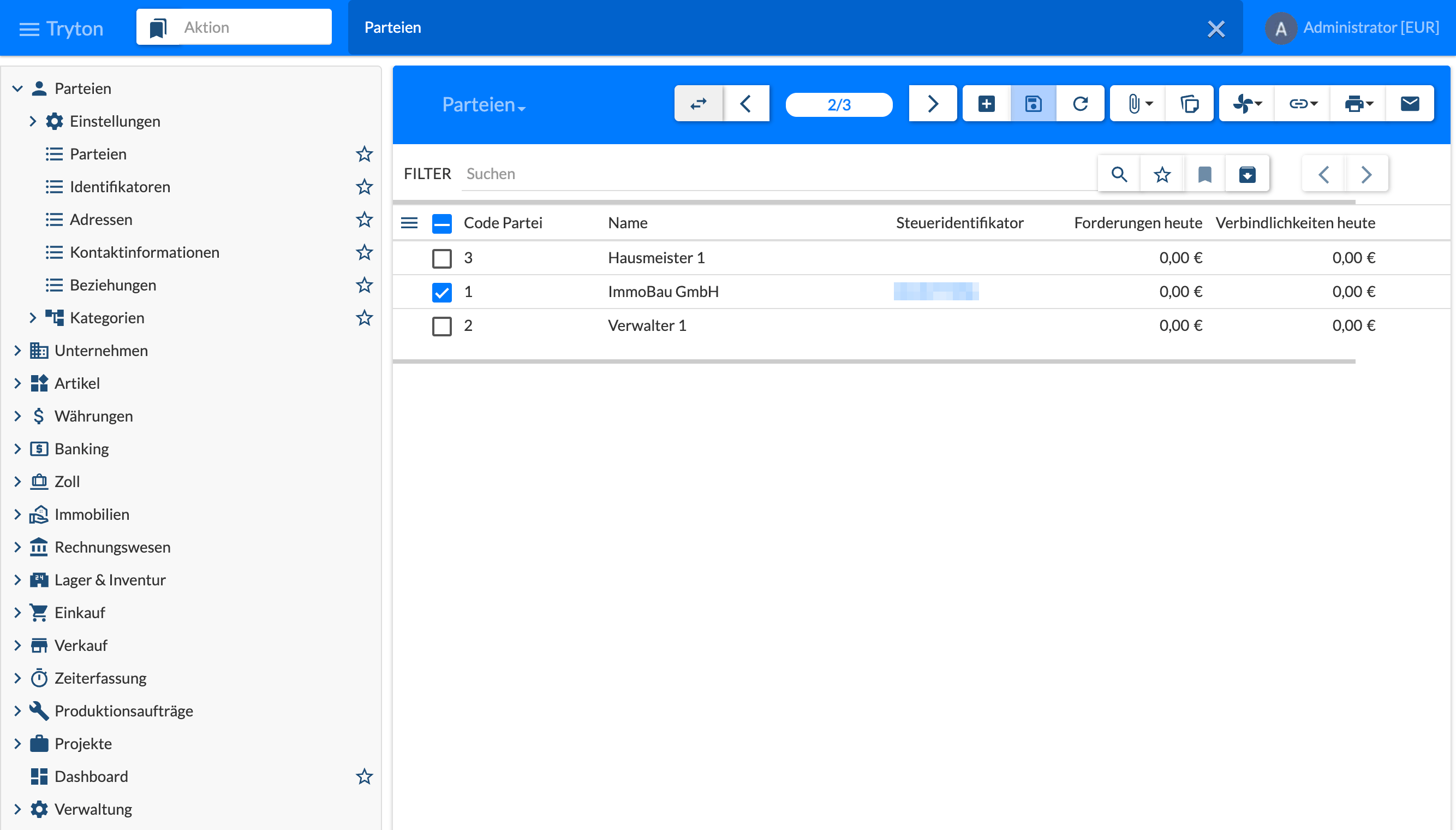
- Menü (links): die Bereiche, z. B. Parteien, Immobilien, Rechnungswesen, Verwaltung. Mit › werden Ordner aufgeklappt, ein Klick auf einen Eintrag öffnet ihn als Registerkarte rechts. Mit dem Stern wird ein Eintrag zu den Favoriten hinzugefügt.
- Aktion (oben): Suchfeld für Menüeinträge und Favoriten – Name eintippen und auswählen, ohne sich durch das Menü zu klicken. ≡ Tryton blendet das Menü ein und aus.
- Registerkarten: Jeder geöffnete Menüeintrag erscheint oben als Karte; × schließt sie.
- Benutzermenü (oben rechts): Name und Unternehmen [Währung], darunter Benachrichtigungen, Einstellungen… (z. B. Sprache, aktuelles Unternehmen), Hilfe… und Abmelden.
Liste und Filter
Die meisten Menüeinträge öffnen zuerst eine Liste. Ein Doppelklick auf eine Zeile öffnet die Maske des Datensatzes.
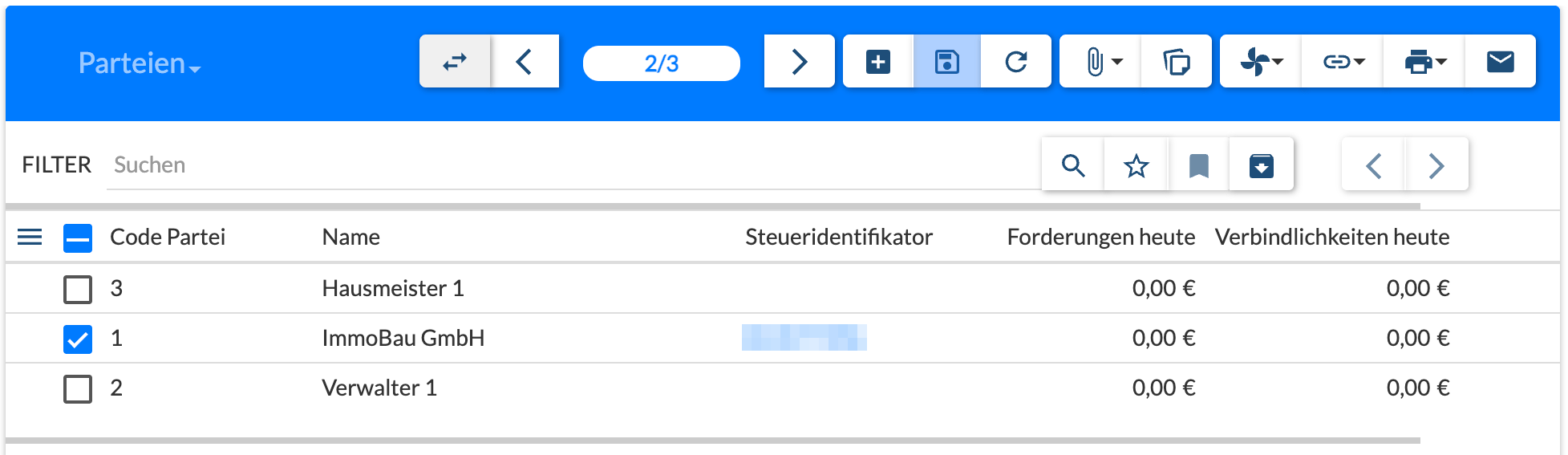
- Filter: Suchbegriff oder Bedingung eingeben, z. B. einen Namen oder
Name: Immo*; Lupe sucht, beim Tippen werden passende Felder vorgeschlagen. - Stern: den aktuellen Filter als Lesezeichen speichern; Lesezeichen-Symbol: gespeicherte Filter aufrufen.
- Archiv-Symbol: auch inaktive (archivierte) Datensätze anzeigen.
- ‹ › neben dem Filter: in langen Listen seitenweise blättern.
- ≡ links im Spaltenkopf: Spalten ein- und ausblenden; Klick auf eine Spaltenüberschrift sortiert.
- Kästchen: Datensätze markieren – Aktionen, Drucken usw. gelten dann für alle markierten.
Symbolleiste

| Schaltfläche | Funktion |
|---|---|
 Ansicht wechseln | zwischen Liste und Maske umschalten |
  Vorheriger / Nächster | zum vorherigen bzw. nächsten Datensatz |
 Zähler | aktueller Datensatz / Anzahl in der Liste |
 Neu | neuen Datensatz anlegen |
 Speichern | Änderungen speichern |
 Neu laden/Rückgängig | neu laden bzw. ungespeicherte Änderungen verwerfen |
 Anhang | Anhänge (Dateien, Links) anzeigen und hinzufügen; die Zahl am Symbol zeigt vorhandene Anhänge |
 Notiz | Notizen zum Datensatz |
 Aktion | Assistenten und Aktionen des Datensatzes, z. B. Berechnungen |
 Verknüpfen | zu verbundenen Datensätzen springen, z. B. vom Vertrag zu Rechnungen |
 Drucken | Berichte und Schreiben drucken |
 E-Mail | E-Mail mit Bericht als Anhang erstellen |
Menü an der Überschrift
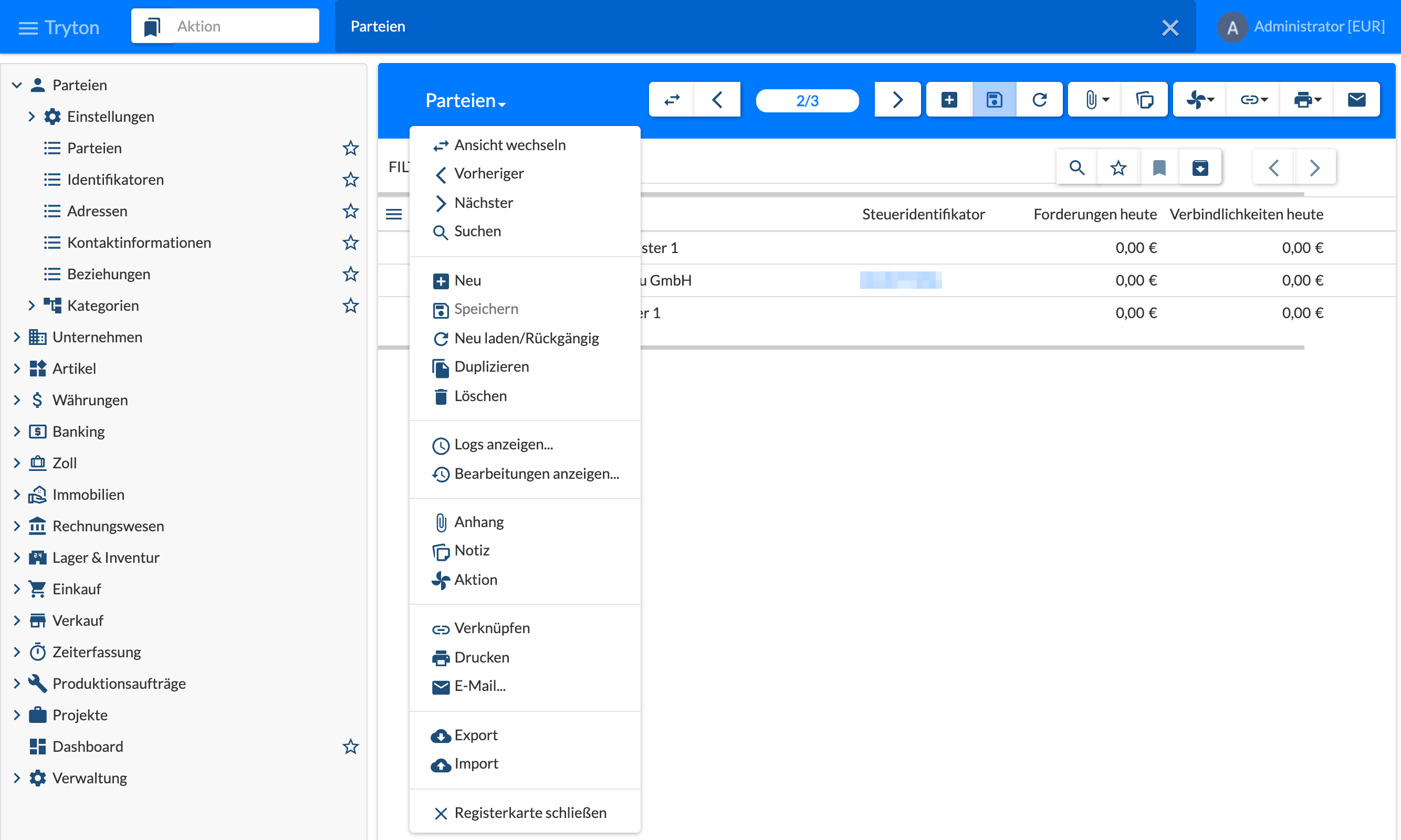
Ein Klick auf die Überschrift der Registerkarte (z. B. Parteien ▾) öffnet ein Menü mit allen Funktionen der Symbolleiste und einigen weiteren:
| Gruppe | Funktionen |
|---|---|
| Navigation | Ansicht wechseln, Vorheriger, Nächster, Suchen |
| Bearbeiten | Neu, Speichern, Neu laden/Rückgängig, Duplizieren, Löschen |
| Protokoll | Logs anzeigen… (wer hat wann angelegt bzw. geändert), Bearbeitungen anzeigen… (Änderungshistorie, falls für das Modell aktiv) |
| Zusatz | Anhang, Notiz, Aktion |
| Ausgabe | Verknüpfen, Drucken, E-Mail… |
| Daten | Export (Datensätze z. B. als CSV ausgeben), Import (Datensätze aus CSV einlesen) |
| Registerkarte schließen |
Duplizieren, Löschen, Logs, Export und Import gibt es nur in diesem Menü.