Unterabschnitte von 1 Einführung
1.1 Über dieses Handbuch
Dieses Handbuch beschreibt die Arbeit mit dem Tryton-Modul jankstar_real_estate für die Immobilienverwaltung – von den Stammdaten über Verträge, Mietanpassungen und Betriebskosten bis zu Instandhaltung, Aufgaben und Korrespondenz.
Für wen
- Sachbearbeitung: Hauptzielgruppe. Das Handbuch begleitet durch die Prozesse der Immobilienverwaltung von A bis Z.
- Administration: Installation, Module, Benutzer, Nummernkreise und Einstellungen in Kapitel 2.
- Buchhaltung: Grundlagen in Kapitel 4 für alle, die die Buchhaltung der Immobilien mit erledigen; die automatischen Buchungen des Moduls sind jeweils beim Prozess erläutert.
Aufbau
| Kapitel | Inhalt |
|---|---|
| 1 Einführung | dieses Handbuch, Tryton, Bedienung, das Modul im Überblick |
| 2 System und Voraussetzungen | Installation, Benutzer, Nummernkreise, Einstellungen, Jobs |
| 3 Geschäftspartner und Gesellschaften | Parteien, Unternehmen, Partnerrollen |
| 4 Rechnungswesen | Rechnungen, Zahlungen, Buchungen, Abschluss |
| 5 Immobilien-Stammdaten | Wirtschaftseinheit, Gebäude, Mietobjekte, Equipment, Zähler, Optionssätze |
| 6 Verträge | Vertrag, Konditionen, periodische Buchung, Mietanpassungen |
| 7 Betriebskosten | Abrechnungseinheiten bis zur Betriebskostenabrechnung |
| 8 Instandhaltung | Prüfpläne, Prüfungen, Mängel |
| 9 Bau und Projektsystem | Projekte |
| 10 Aufgaben und Prozesse | Aufgaben und Prozesse bearbeiten |
| 11 Infosystem und Korrespondenz | Auswertungen und Vorlagen |
| Glossar | Fachbegriffe deutsch/englisch |
Das Handbuch wird laufend ergänzt; Kapitel und Seiten ohne Inhalt sind noch ausgeblendet.
Darstellung
- Jede Seite beginnt mit dem Einstieg (Menü, Liste) und beschreibt dann Maske, Reiter und Aktionen; die Abbildungen sind je Seite nummeriert.
- Menüpfade stehen fett mit „›“, z. B. Immobilien › Stammdaten › Wirtschaftseinheit.
- Feld- und Schaltflächennamen stehen fett, wie sie in der Oberfläche erscheinen. Die englische Fassung nennt den deutschen Namen und die Übersetzung in Klammern.
- Themen aus dem Tryton-Standard (Parteien, Unternehmen, Benutzer, Rechnungswesen) sind nur im Überblick beschrieben, soweit sie für die Immobilienverwaltung wichtig sind; Einzelheiten stehen in der Tryton-Dokumentation.
- Die Beispiele stammen aus einer Demo-Datenbank; Namen und Nummern sind erfunden.
Hinweise zu Entstehung und Haftungsausschluss
Die Texte und Bildbearbeitungen dieses Handbuchs wurden mit Unterstützung von KI (Claude, Anthropic) erstellt. Inhalte und Angaben wurden vom Autor nach bestem Wissen fachlich geprüft.
Ungeachtet der Sorgfalt, die auf die Erstellung von Text, Abbildungen und Programmcode verwendet wurde, werden für mögliche Fehler und deren Folgen keine juristische Verantwortung oder irgendeine Haftung übernommen.
TRYTON® ist eine eingetragene Marke der Tryton Foundation.
Warnung
Installation und Konfiguration in Kapitel 2 beschreiben ein Entwicklungs- bzw. Testsystem. Für die Sicherheit seiner Systeme ist jeder Betreiber selbst verantwortlich.
1.2 Was ist Tryton?
Tryton ist eine quelloffene betriebswirtschaftliche Software (ERP) für Unternehmen jeder Größe. Sie ist vollständig Open Source unter der Lizenz GPL-3.0 und wird von einer internationalen Gemeinschaft entwickelt.
Herkunft
Tryton entstand 2008 als Abspaltung (Fork) von TinyERP 4.2, dem Vorgänger von OpenERP bzw. Odoo. Seit 2012 steht die Tryton Foundation, eine belgische Stiftung, hinter dem Projekt: Sie betreut die Infrastruktur von tryton.org, die Marke Tryton und die Gemeinschaft. Professionelle Dienstleistungen bietet ein Netzwerk von Anbietern.
Aufbau
Tryton hat eine dreistufige Architektur:
| Ebene | Umsetzung |
|---|---|
| Datenbank | PostgreSQL (für Tests auch SQLite) |
| Server | trytond, in Python geschrieben; enthält die gesamte Geschäftslogik |
| Clients | sao (Web-Client im Browser) und der Desktop-Client tryton |
Die Funktionen sind in Modulen organisiert, die je nach Bedarf aktiviert werden – Rechnungswesen, Verkauf, Einkauf, Lager, Produktion, Analytik, Projekte, CRM, Zahlungsverkehr und viele mehr. Alle Module arbeiten auf denselben Daten, z. B. denselben Parteien und Konten. Das Modul jankstar_real_estate ergänzt Tryton um die Immobilienverwaltung und nutzt dafür die Standardmodule, vor allem das Rechnungswesen.
Versionen
Alle sechs Monate erscheint eine neue Version (Serie), die ein Jahr gepflegt wird; jede fünfte Serie ist eine Version mit Langzeitunterstützung (LTS) für fünf Jahre – zuletzt Tryton 8.0 (April 2026). Dieses Handbuch beschreibt Tryton in der Version 8.
Weitere Informationen
- tryton.org – Projektseite mit Demo und Download
- docs.tryton.org – Dokumentation der Standardmodule
- discuss.tryton.org – Forum der Gemeinschaft
1.3 Bedienung von Tryton
Die Bedienung ist in allen Bereichen von Tryton gleich. Die Bilder zeigen den Web-Client sao; der Desktop-Client ist gleich aufgebaut.
Aufbau des Fensters
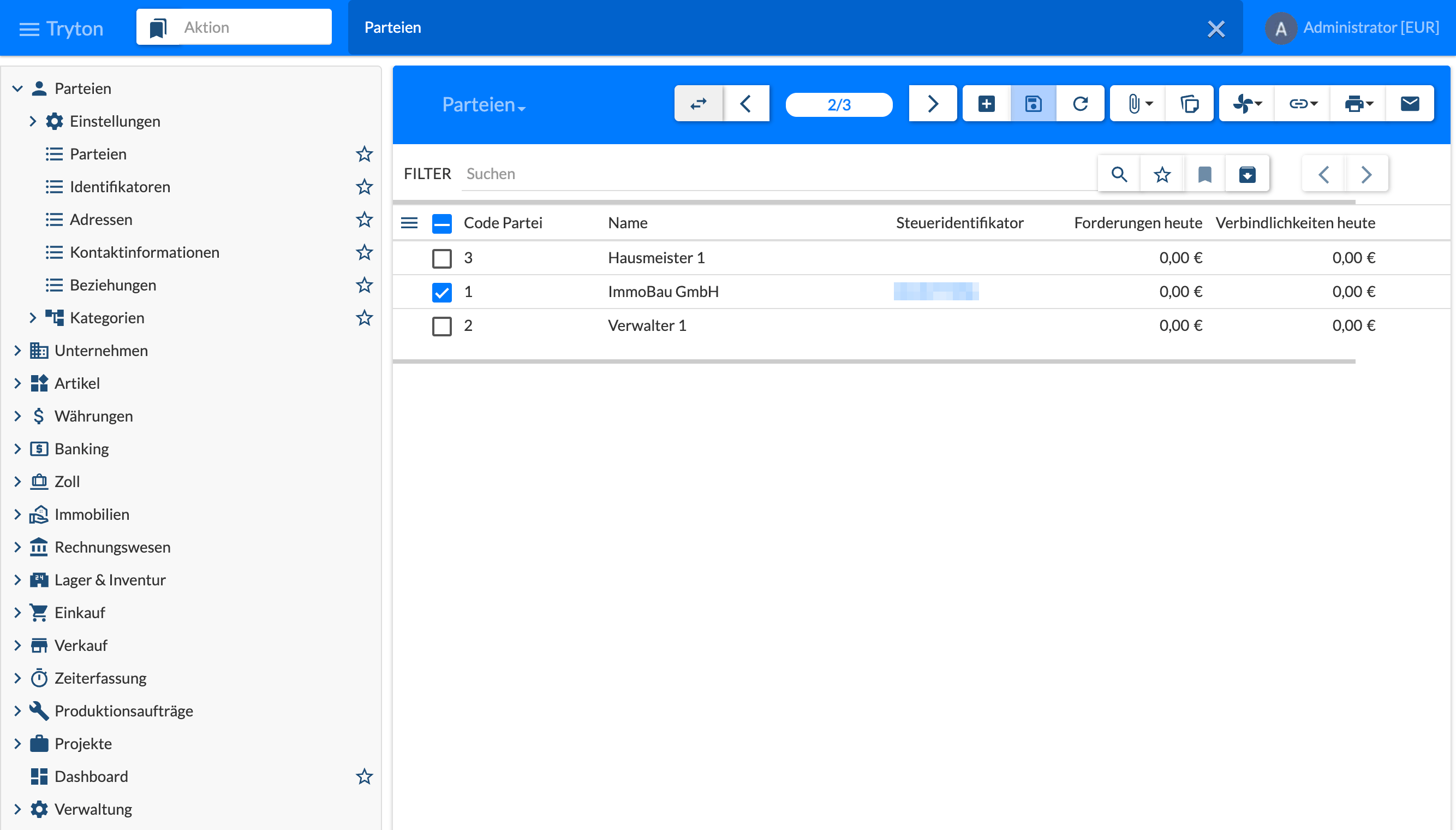
- Menü (links): die Bereiche, z. B. Parteien, Immobilien, Rechnungswesen, Verwaltung. Mit › werden Ordner aufgeklappt, ein Klick auf einen Eintrag öffnet ihn als Registerkarte rechts. Mit dem Stern wird ein Eintrag zu den Favoriten hinzugefügt.
- Aktion (oben): Suchfeld für Menüeinträge und Favoriten – Name eintippen und auswählen, ohne sich durch das Menü zu klicken. ≡ Tryton blendet das Menü ein und aus.
- Registerkarten: Jeder geöffnete Menüeintrag erscheint oben als Karte; × schließt sie.
- Benutzermenü (oben rechts): Name und Unternehmen [Währung], darunter Benachrichtigungen, Einstellungen… (z. B. Sprache, aktuelles Unternehmen), Hilfe… und Abmelden.
Liste und Filter
Die meisten Menüeinträge öffnen zuerst eine Liste. Ein Doppelklick auf eine Zeile öffnet die Maske des Datensatzes.
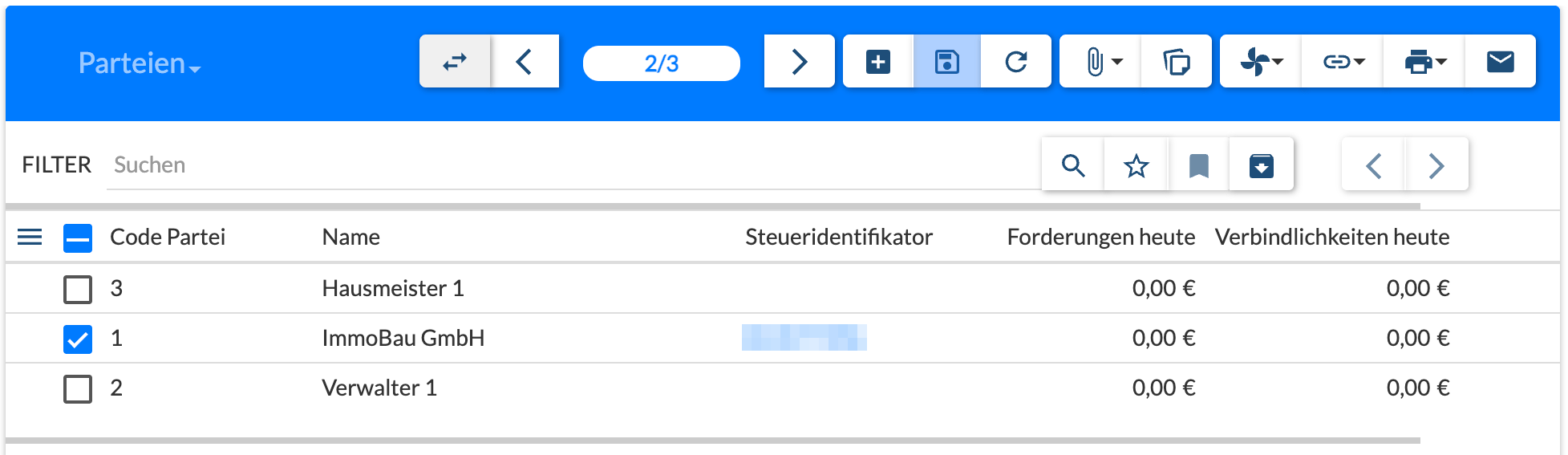
- Filter: Suchbegriff oder Bedingung eingeben, z. B. einen Namen oder
Name: Immo*; Lupe sucht, beim Tippen werden passende Felder vorgeschlagen. - Stern: den aktuellen Filter als Lesezeichen speichern; Lesezeichen-Symbol: gespeicherte Filter aufrufen.
- Archiv-Symbol: auch inaktive (archivierte) Datensätze anzeigen.
- ‹ › neben dem Filter: in langen Listen seitenweise blättern.
- ≡ links im Spaltenkopf: Spalten ein- und ausblenden; Klick auf eine Spaltenüberschrift sortiert.
- Kästchen: Datensätze markieren – Aktionen, Drucken usw. gelten dann für alle markierten.
Symbolleiste

| Schaltfläche | Funktion |
|---|---|
 Ansicht wechseln | zwischen Liste und Maske umschalten |
  Vorheriger / Nächster | zum vorherigen bzw. nächsten Datensatz |
 Zähler | aktueller Datensatz / Anzahl in der Liste |
 Neu | neuen Datensatz anlegen |
 Speichern | Änderungen speichern |
 Neu laden/Rückgängig | neu laden bzw. ungespeicherte Änderungen verwerfen |
 Anhang | Anhänge (Dateien, Links) anzeigen und hinzufügen; die Zahl am Symbol zeigt vorhandene Anhänge |
 Notiz | Notizen zum Datensatz |
 Aktion | Assistenten und Aktionen des Datensatzes, z. B. Berechnungen |
 Verknüpfen | zu verbundenen Datensätzen springen, z. B. vom Vertrag zu Rechnungen |
 Drucken | Berichte und Schreiben drucken |
 E-Mail | E-Mail mit Bericht als Anhang erstellen |
Menü an der Überschrift
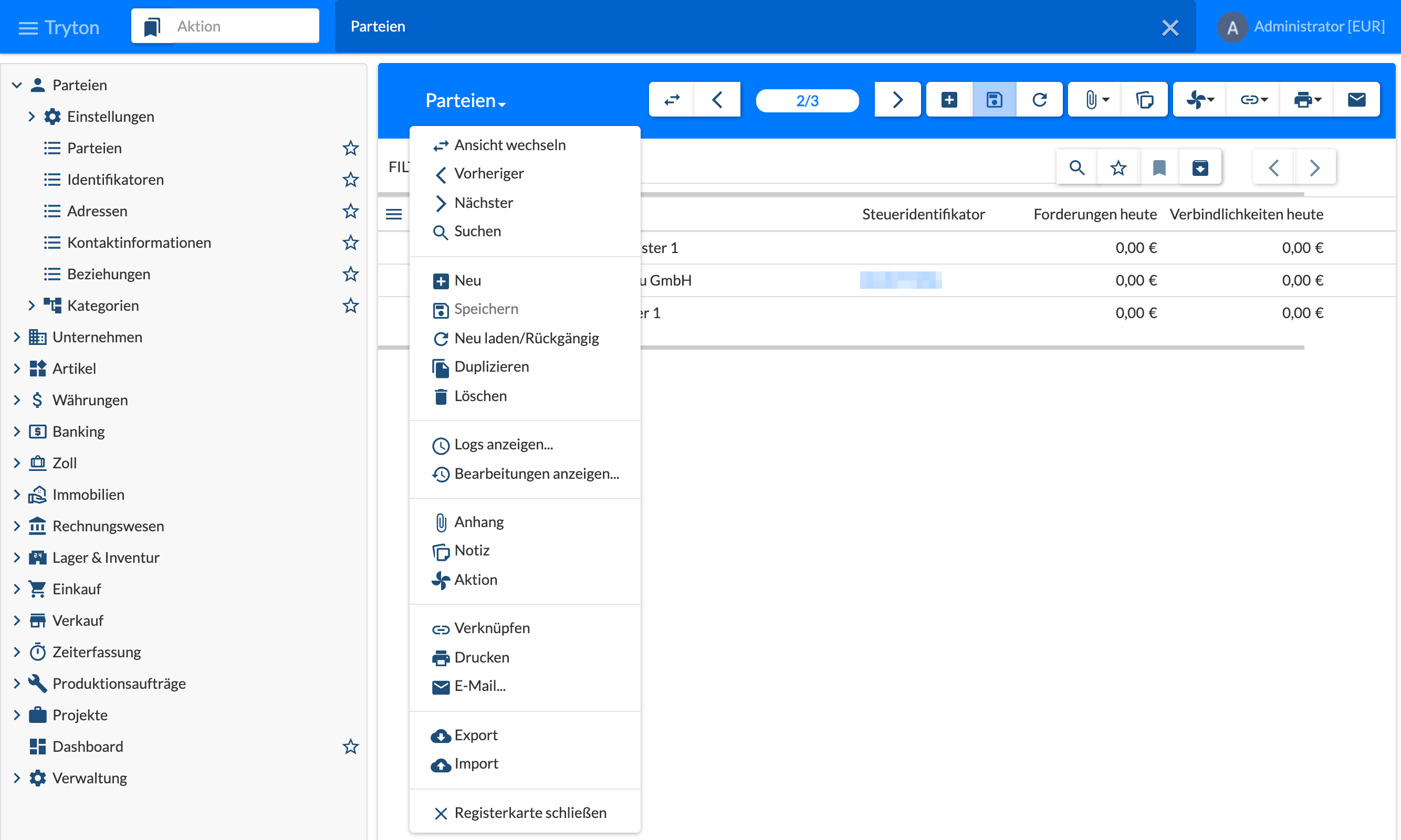
Ein Klick auf die Überschrift der Registerkarte (z. B. Parteien ▾) öffnet ein Menü mit allen Funktionen der Symbolleiste und einigen weiteren:
| Gruppe | Funktionen |
|---|---|
| Navigation | Ansicht wechseln, Vorheriger, Nächster, Suchen |
| Bearbeiten | Neu, Speichern, Neu laden/Rückgängig, Duplizieren, Löschen |
| Protokoll | Logs anzeigen… (wer hat wann angelegt bzw. geändert), Bearbeitungen anzeigen… (Änderungshistorie, falls für das Modell aktiv) |
| Zusatz | Anhang, Notiz, Aktion |
| Ausgabe | Verknüpfen, Drucken, E-Mail… |
| Daten | Export (Datensätze z. B. als CSV ausgeben), Import (Datensätze aus CSV einlesen) |
| Registerkarte schließen |
Duplizieren, Löschen, Logs, Export und Import gibt es nur in diesem Menü.