Unterabschnitte von 5 Immobilien-Stammdaten
5.1 Wirtschaftseinheit
Einstieg
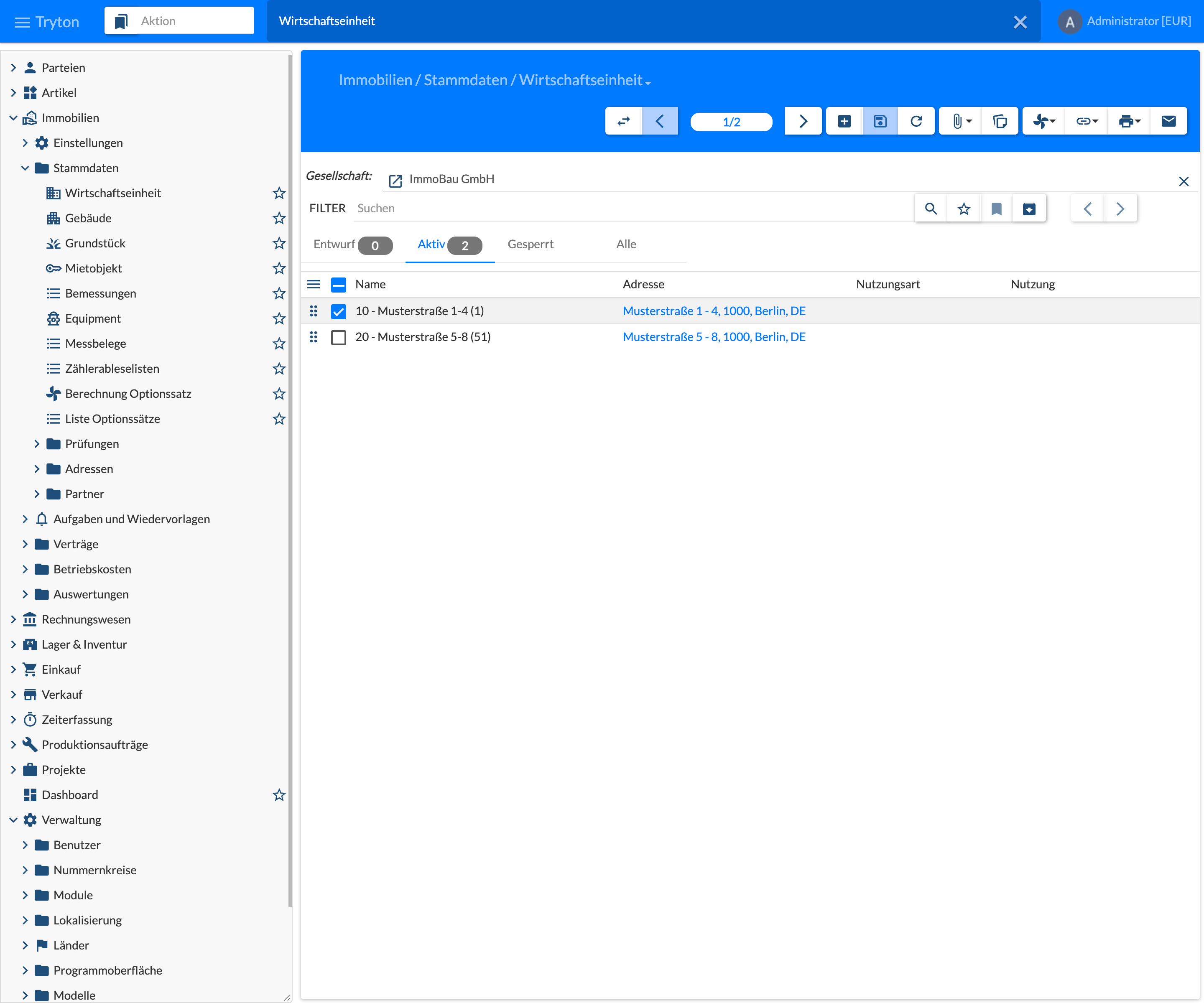
Die Wirtschaftseinheit ist die oberste Ebene der Immobilien-Stammdaten. Unter ihr hängen Gebäude, Grundstücke und Mietobjekte.
Menü Immobilien › Stammdaten › Wirtschaftseinheit öffnen. Die Liste zeigt die Wirtschaftseinheiten der oben angezeigten Gesellschaft mit Name, Adresse, Nutzungsart und Nutzung. Die Reiter Entwurf, Aktiv, Gesperrt und Alle filtern nach Status, die Zahl zeigt die Anzahl der Einträge.
- Neu anlegen: Schaltfläche + (Neu) in der Symbolleiste
- Bearbeiten: Zeile markieren und mit der Eingabetaste oder über die Schaltfläche Ansicht wechseln in die Maske wechseln
Anlegen und Bearbeiten
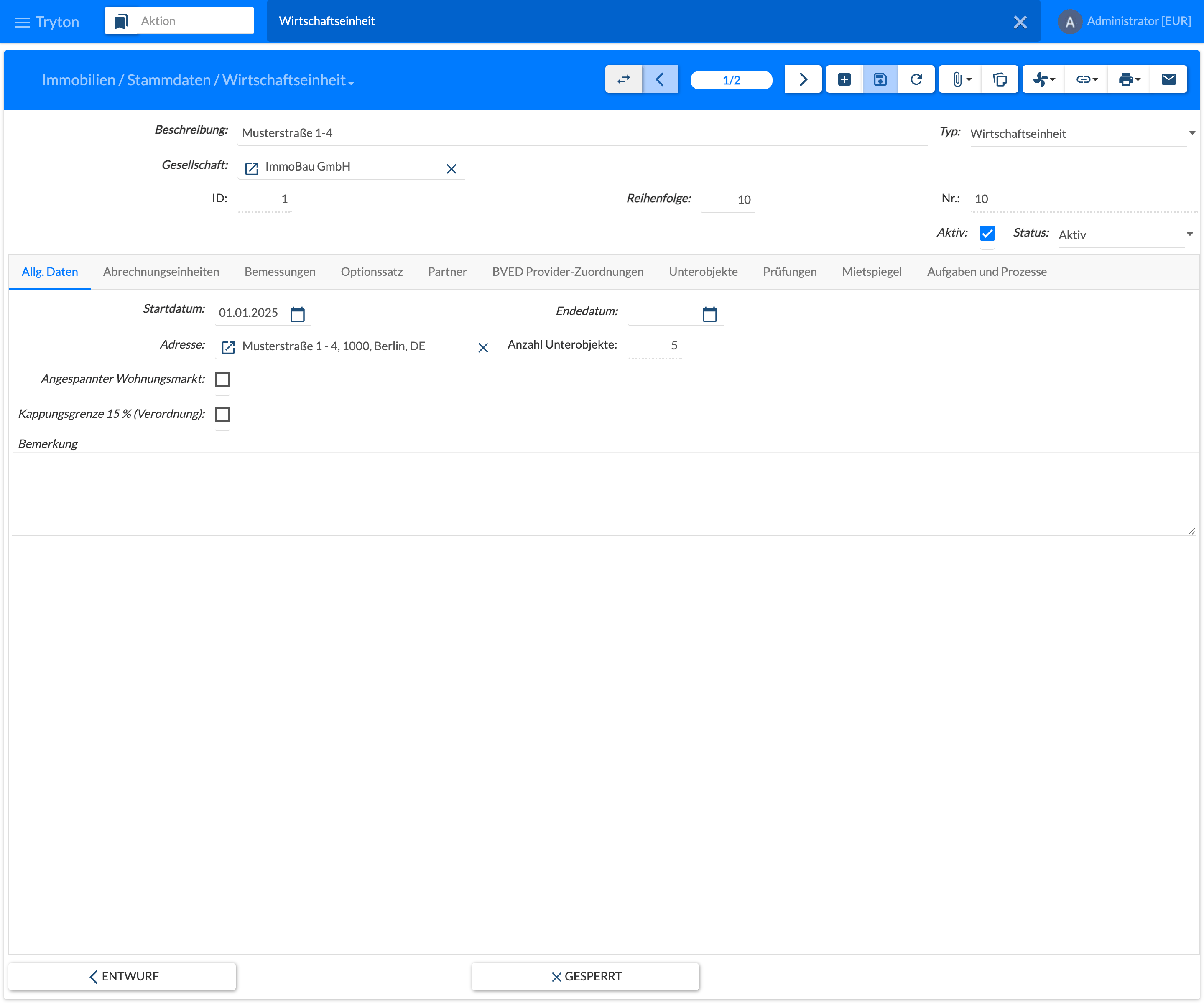
| Feld | Beschreibung |
|---|---|
| Beschreibung | Bezeichnung der Wirtschaftseinheit, z. B. die Anschrift. Pflichtfeld. |
| Typ | Art des Objekts, hier Wirtschaftseinheit. |
| Gesellschaft | Gesellschaft, zu der die Wirtschaftseinheit gehört. Pflichtfeld. |
| ID | Interne Datensatznummer, vergibt das System. |
| Reihenfolge | Position innerhalb der Ebene; muss größer als 0 und je Ebene eindeutig sein. |
| Nr. | Nummer der Wirtschaftseinheit, wird vom System gesetzt und kann nicht geändert werden. |
| Aktiv | Inaktive Wirtschaftseinheiten werden in Listen und Auswahlfeldern ausgeblendet. |
| Status | Entwurf, Aktiv, Gesperrt oder Deaktiviert. Der Status wird über die Schaltflächen unten in der Maske gewechselt (z. B. Entwurf, Gesperrt). |
Reiter Allg. Daten
Der Reiter ist in der Abbildung oben zu sehen.
| Feld | Beschreibung |
|---|---|
| Startdatum | Beginn der Wirtschaftseinheit. Pflichtfeld. |
| Endedatum | Ende der Wirtschaftseinheit, leer = unbegrenzt. |
| Adresse | Anschrift der Wirtschaftseinheit, siehe 11.1 Auswertungen – Adressen. |
| Anzahl Unterobjekte | Anzahl der direkt zugeordneten Gebäude und Grundstücke; wird berechnet. |
| Angespannter Wohnungsmarkt | Die Liegenschaft liegt in einem Gebiet mit angespanntem Wohnungsmarkt laut Landesverordnung (relevant für die Kappungsregel der Indexmiete). |
| Kappungsgrenze 15 % (Verordnung) | Die Wirtschaftseinheit liegt in einem Gebiet, in dem die Landesverordnung die Kappungsgrenze für Mieterhöhungen bis zur ortsüblichen Vergleichsmiete von 20 % auf 15 % in drei Jahren senkt (§ 558 Abs. 3 BGB). |
| Bemerkung | Freier Text. |
Reiter Abrechnungseinheiten
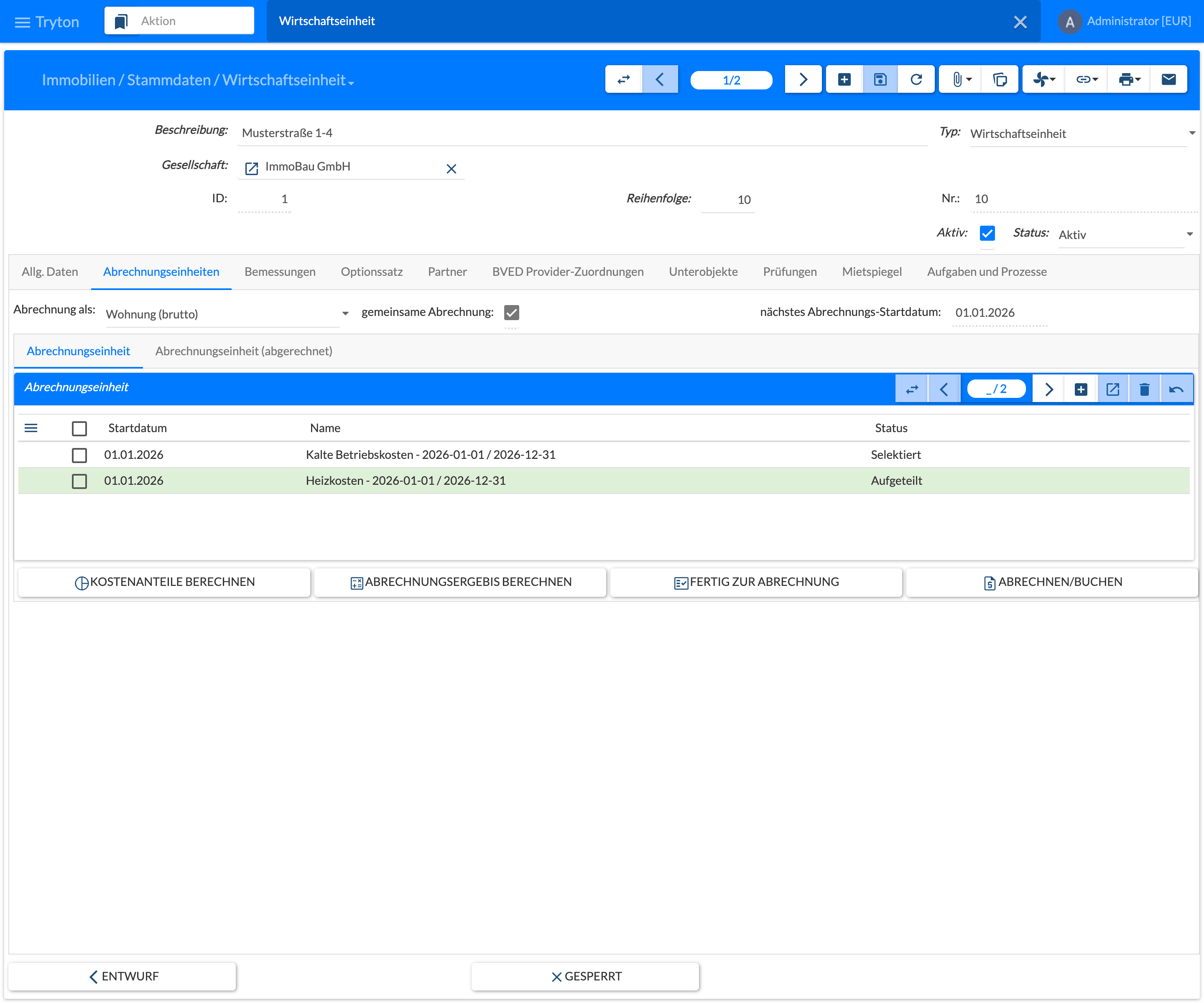
Der Reiter zeigt die Abrechnungseinheiten der Betriebskostenabrechnung, die zu dieser Wirtschaftseinheit gehören, und bietet die Schritte der Abrechnung für alle Abrechnungseinheiten auf einmal an.
| Feld | Beschreibung |
|---|---|
| Abrechnung als | Wohnung (brutto) oder Gewerbe (netto): legt fest, wie die Betriebskosten abgerechnet werden. Nur im Status Entwurf änderbar. |
| gemeinsame Abrechnung | Alle Abrechnungseinheiten mit demselben Startdatum werden gemeinsam abgerechnet. Die Abrechnung wird dann hier an der Wirtschaftseinheit ausgelöst, nicht an der einzelnen Abrechnungseinheit. Nur im Status Entwurf änderbar. |
| nächstes Abrechnungs-Startdatum | Frühestes Startdatum aller noch nicht abgerechneten Abrechnungseinheiten; wird berechnet. Abrechnungseinheiten mit diesem Startdatum sind in der Liste grün hervorgehoben. |
| Abrechnungseinheit | Liste der offenen Abrechnungseinheiten mit Startdatum, Name und Status. |
| Abrechnungseinheit (abgerechnet) | Liste der bereits abgerechneten Abrechnungseinheiten. |
Die Schaltflächen unter der Liste wirken auf alle Abrechnungseinheiten mit dem nächsten Abrechnungs-Startdatum:
| Schaltfläche | Wirkung |
|---|---|
| Kostenanteile berechnen | Berechnet die Kostenanteile, siehe 7.3 Kostenanteile und Umlageschlüssel. |
| Abrechnungsergebnis berechnen | Berechnet das Abrechnungsergebnis. |
| Fertig zur Abrechnung | Setzt die Abrechnungseinheiten auf fertig zur Abrechnung. |
| Abrechnen/Buchen | Öffnet den Assistenten für die Abrechnung, siehe 7.5 Betriebskostenabrechnung durchführen. Abgerechnet werden nur Abrechnungseinheiten im Status fertig zur Abrechnung. |
Reiter Bemessungen
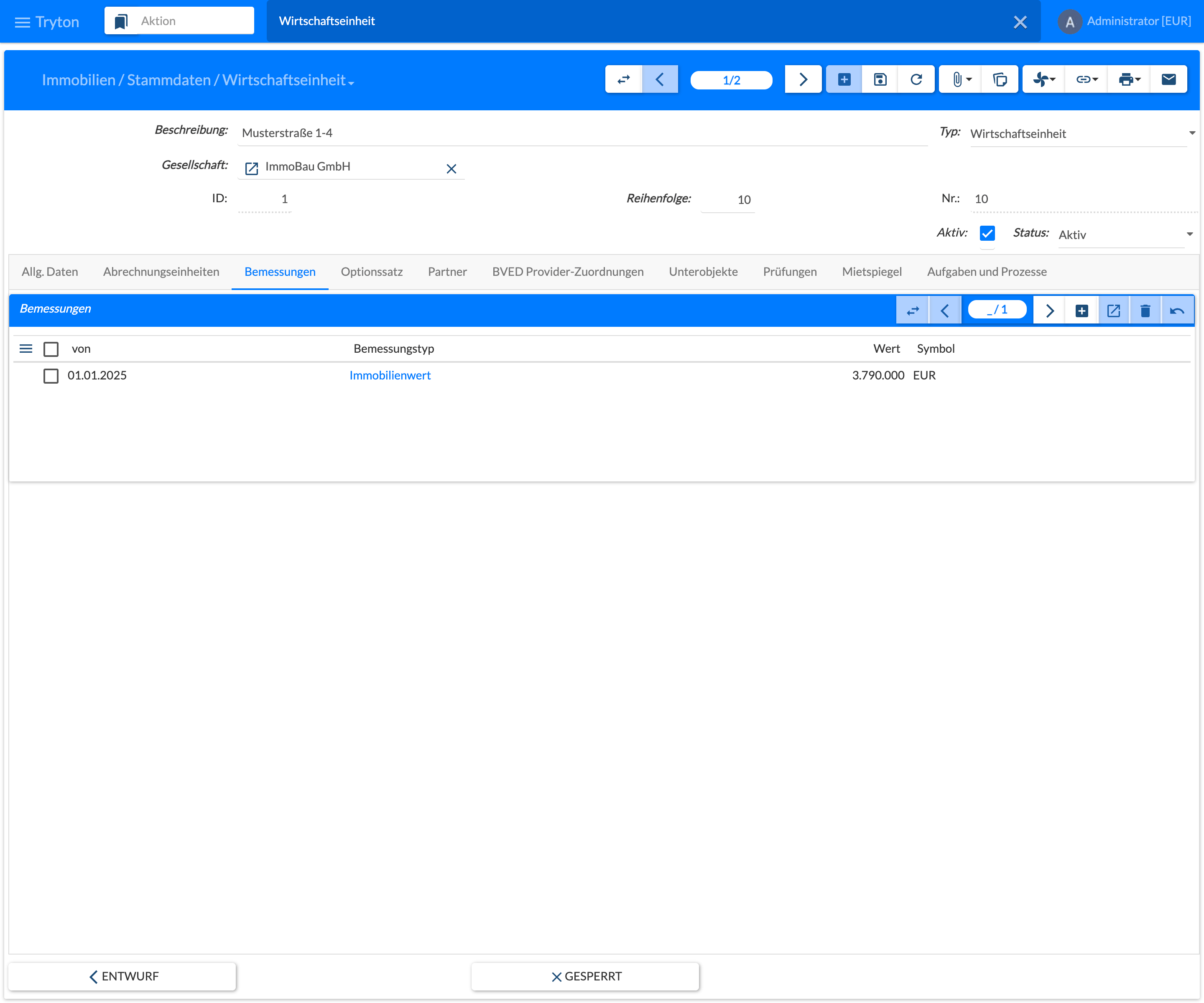
Bemessungen sind zeitabhängige Werte der Wirtschaftseinheit, z. B. Flächen oder der Immobilienwert. Sie dienen u. a. als Grundlage für Umlageschlüssel und Optionssatz.
| Spalte | Beschreibung |
|---|---|
| von | Datum, ab dem der Wert gilt. |
| Bemessungstyp | Art der Bemessung, z. B. Immobilienwert oder Wohn/Nutzfläche; die Typen werden in 2.5.3 Immobilien-Stammdaten festgelegt. |
| Wert | Wert der Bemessung. |
| Symbol | Einheit des Werts, z. B. EUR oder m². |
Ausführlich: 11.1 Auswertungen – Bemessungen.
Reiter Optionssatz
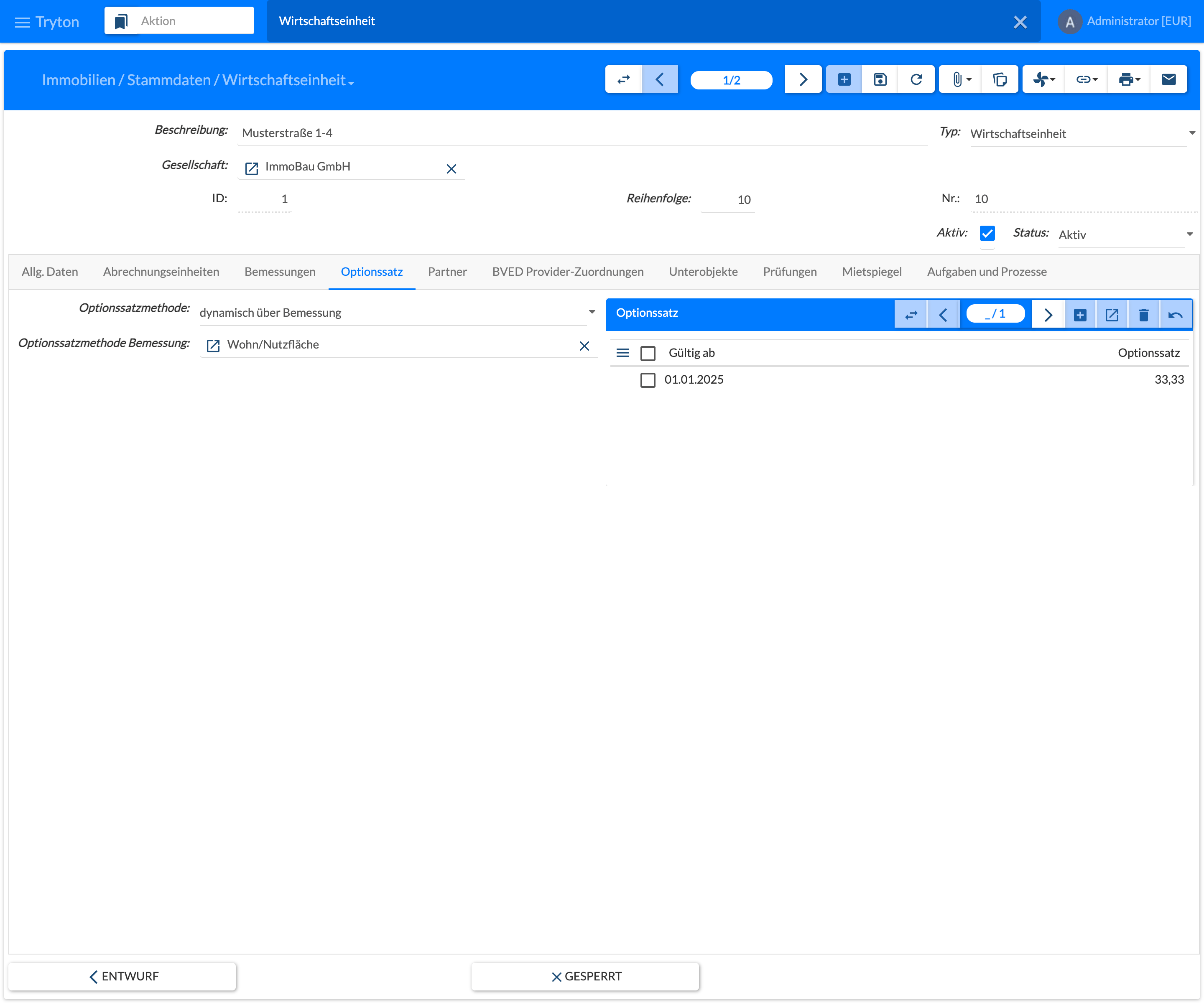
Der Optionssatz gibt an, zu welchem Anteil die Vorsteuer aus Eingangsrechnungen zur Wirtschaftseinheit abziehbar ist (Option zur Umsatzsteuer, § 9 UStG). Er wird bei Eingangsrechnungen automatisch vorgeschlagen. Ist bei der Gesellschaft eingestellt, dass die Vorsteuer immer als Aufwand gebucht wird, ist der Reiter ausgeblendet.
| Feld | Beschreibung |
|---|---|
| Optionssatzmethode | optiert nicht (0,0 %) fix, optiert (100,0 %) fix, Optionssatz fix nach Wert oder dynamisch über Bemessung (wird aus den Bemessungen der Mietobjekte berechnet). |
| Optionssatzmethode Bemessung | Nur bei „dynamisch über Bemessung“: Bemessungstyp, nach dem gerechnet wird, z. B. Wohn/Nutzfläche. Wenn eine Messgruppe ausgewählt ist, werden alle zugehörigen Messarten pro Mietobjekt summiert. |
| Optionssatz | Verlauf der Optionssätze mit Gültig ab und Optionssatz in Prozent. |
Ausführlich: 5.6 Optionssätze.
Reiter Partner
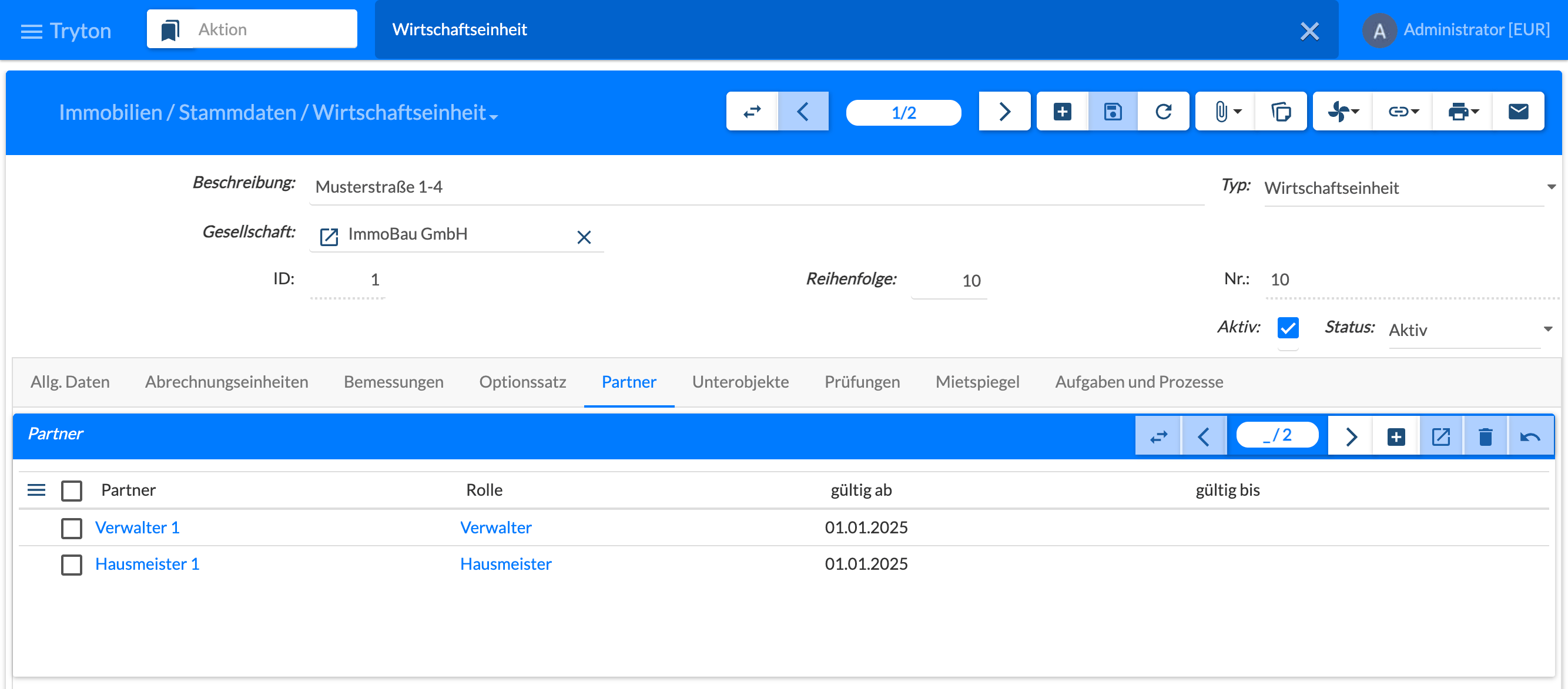
Hier werden der Wirtschaftseinheit Partner in einer Rolle zugeordnet, z. B. Eigentümer, Verwalter oder Hausmeister. Über die Rolle wird u. a. die Zuständigkeit für Aufgaben bestimmt.
| Spalte | Beschreibung |
|---|---|
| Partner | Geschäftspartner, siehe 3.1 Partner verwalten. |
| Rolle | Rolle des Partners; die Rollen werden in 2.5.2 Geschäftspartner festgelegt. |
| gültig ab / gültig bis | Zeitraum der Zuordnung; leer = unbegrenzt. |
Mit dem Modul werden diese Rollen ausgeliefert:
| Rolle | Objekttypen | Verwendung |
|---|---|---|
| Hausmeister | Wirtschaftseinheit | Vorbelegte Rolle. Zuständig für die Rauchwarnmelderprüfung und für die ersten beiden Schritte des Prozesses Leerstand / Neuvermietung. |
| Verwalter | Wirtschaftseinheit | Zuständig für die jährliche Objektbegehung. |
| Eigentümer | Wirtschaftseinheit, Mietobjekt | Eigentümer der Immobilie bzw. einer einzelnen Einheit, z. B. einer Eigentumswohnung. |
Für Gebäude, Grundstücke und Equipment ist keine Rolle ausgeliefert. Für welche Objekttypen eine Rolle verwendet werden kann, wird an der Rolle in 2.5.2 Geschäftspartner festgelegt.
Ausführlich: 3.3 Partnerrollen zur Immobilie und zum Vertrag.
Zuständigkeit für Aufgaben und Prozesse
Über die Partnerzuordnung ermittelt das Modul, welcher Benutzer eine Aufgabe erhält – etwa bei Prozessen und Aufgabenregeln zur Immobilie:
- Die Aufgabenart legt eine zuständige Partnerrolle fest, z. B. Hausmeister oder Verwalter, siehe 2.5.7 Aufgaben und Prozesse.
- Am Objekt wird der Partner gesucht, der diese Rolle am Stichtag hat (im Bild z. B. Verwalter 1). Die genaueste Ebene gewinnt: Mietobjekt vor Gebäude vor Wirtschaftseinheit; auf einer Ebene die Zuordnung mit dem jüngsten gültig ab.
- Dieser Partner muss Mitarbeiter des Unternehmens sein, siehe 3.2 Unternehmen und Mitarbeiter.
- Der Mitarbeiter muss genau einem aktiven Benutzer zugeordnet sein (Reiter Benutzer, Liste Mitarbeiter), siehe 2.3 Benutzer, Anmeldung und Berechtigungen. Dieser Benutzer wird Zuständiger Benutzer der Aufgabe.
Fehlt ein Glied der Kette, wird der Partner an der Aufgabe nur angezeigt; zuständig sind dann der Benutzer bzw. die Gruppe, die an der Aufgabenart eingetragen sind.
Reiter BVED Provider-Zuordnungen
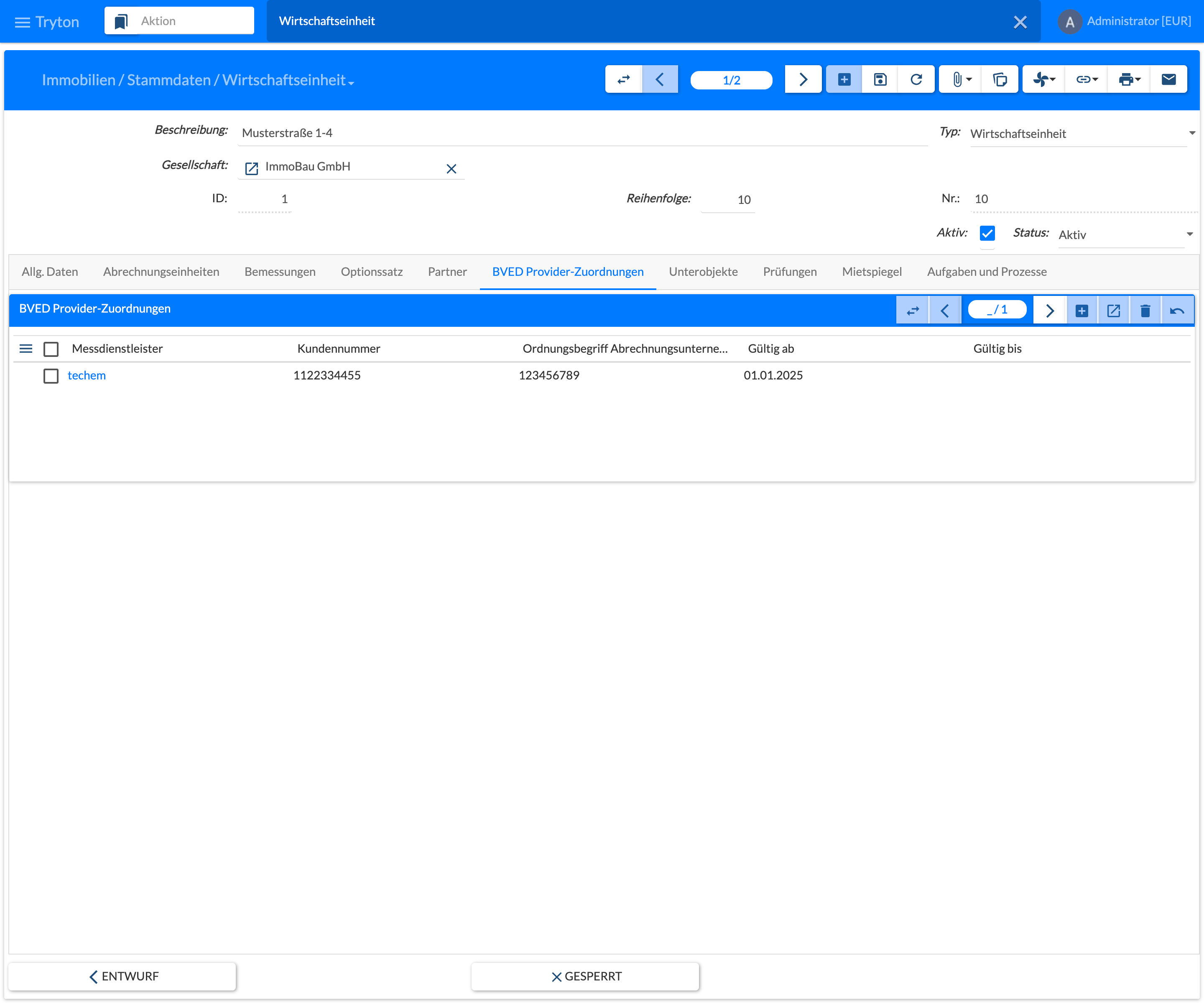
Übersicht der Zuordnungen zu Messdienstleistern für den Datenaustausch nach BVED. Der Reiter erscheint nur, wenn mindestens eine Zuordnung besteht. Gepflegt werden die Zuordnungen in 7.8 Externe Abrechnung (BVED).
| Spalte | Beschreibung |
|---|---|
| Messdienstleister | BVED-Provider, z. B. techem. |
| Kundennummer | Kundennummer dieser Gesellschaft beim Messdienstleister (A-Satz Feld 3). |
| Ordnungsbegriff Abrechnungsunternehmen | 9-stellige Liegenschaftsnummer, die der Messdienstleister dieser Immobilie bzw. diesem Gebäude zugewiesen hat. |
| Gültig ab / Gültig bis | Zeitraum der Zuordnung. |
Reiter Unterobjekte
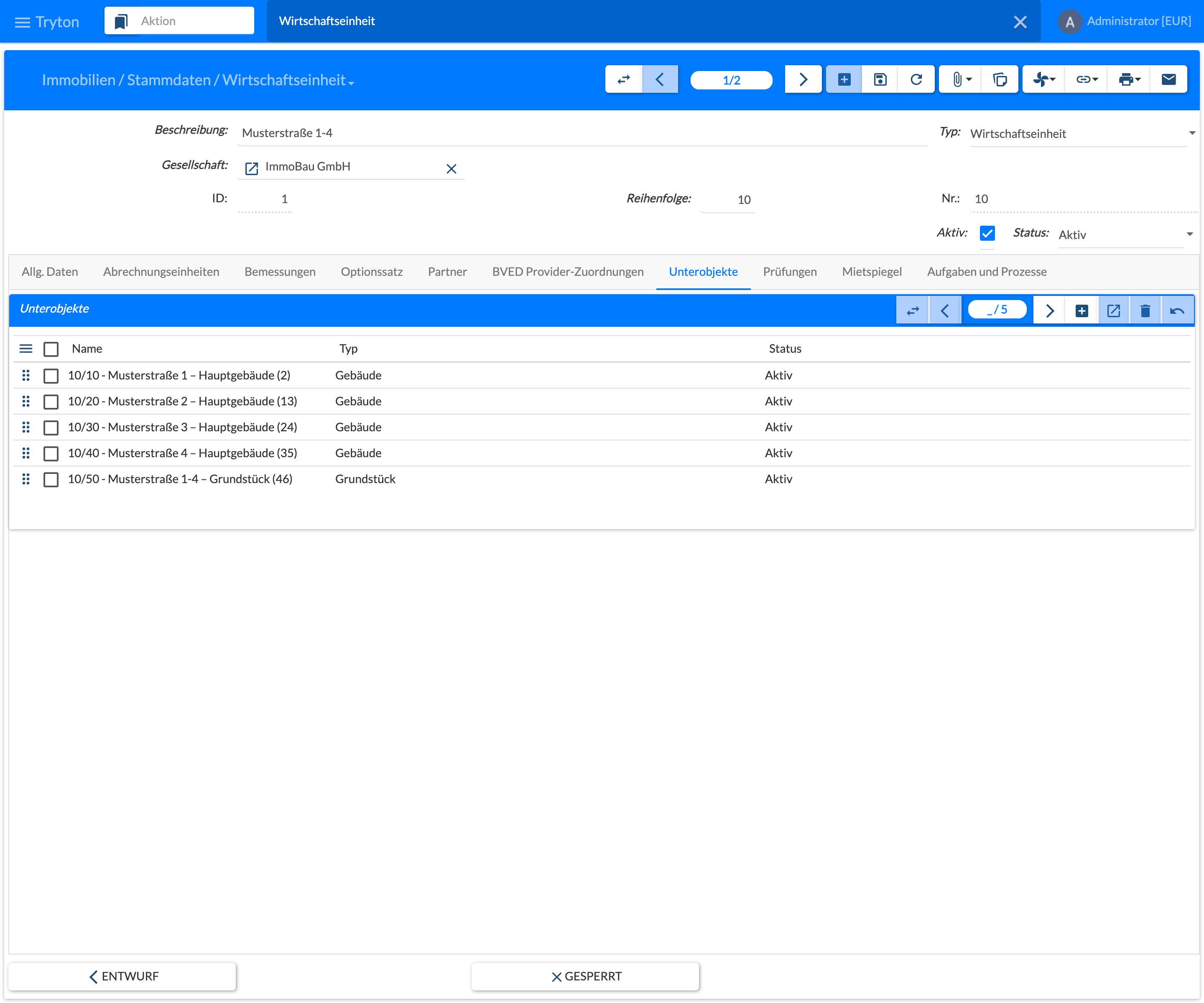
Die direkt untergeordneten Objekte der Wirtschaftseinheit, z. B. Gebäude und Grundstücke, mit Name, Typ und Status. Der Name enthält die Nummern der Ebenen, z. B. „10/20 - Musterstraße 2 – Hauptgebäude“.
Welche Objekttypen untereinander hängen dürfen, prüft das System beim Speichern:
| Objekt | Zulässige Unterobjekte |
|---|---|
| Wirtschaftseinheit | Gebäude, Grundstück, Mietobjekt, Equipment |
| Gebäude | Gebäude (z. B. Seitenflügel), Mietobjekt, Equipment |
| Grundstück | Mietobjekt, Equipment |
| Mietobjekt | Equipment |
| Equipment | Equipment |
Die Wirtschaftseinheit selbst hat kein übergeordnetes Objekt.
Ausführlich: 5.2 Gebäude und Grundstücke.
Reiter Prüfungen
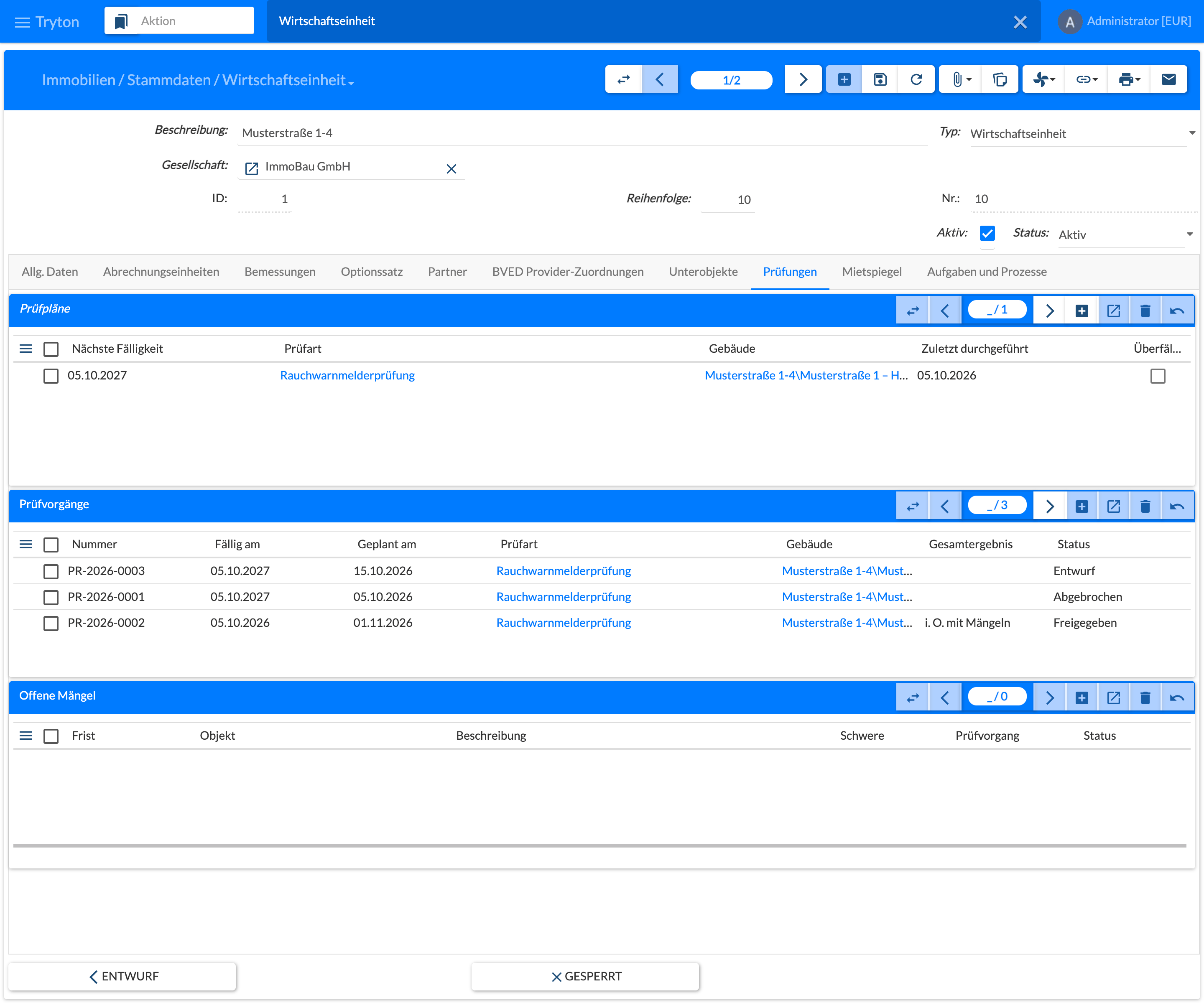
Übersicht über die wiederkehrenden Prüfungen der Wirtschaftseinheit, z. B. Rauchwarnmelderprüfung.
| Bereich | Inhalt |
|---|---|
| Prüfpläne | Nächste Fälligkeit, Prüfart, Gebäude, zuletzt durchgeführt, überfällig. |
| Prüfvorgänge | Nummer, fällig am, geplant am, Prüfart, Gebäude, Gesamtergebnis und Status der einzelnen Prüfungen. |
| Offene Mängel | Frist, Objekt, Beschreibung, Schwere, Prüfvorgang und Status der noch offenen Mängel. |
Mit dem Modul werden zwei Prüfarten ausgeliefert. Beide werden jährlich je Gebäude durchgeführt und müssen freigegeben werden:
| Prüfart | Inhalt |
|---|---|
| Jährliche Objektbegehung | Begehung des Gebäudes mit der Checkliste „Jährliche Objektbegehung - Gebäude“, z. B. Dach, Eingang, Treppenhaus, Fluchtwege, Keller und Außenanlagen. Zuständig ist der Verwalter. Grundlage ist die Verkehrssicherungspflicht (§ 823 BGB). |
| Rauchwarnmelderprüfung | Eine Prüfung je Gebäude mit einer Position je Wohnung (Nutzungsart Wohnimmobilie) und der Checkliste „Rauchwarnmelder - je Wohnung“. Einbezogen wird das Equipment mit der Anlagenart Rauchwarnmelder. Zuständig ist der Hausmeister, der Zugang zur Wohnung muss vereinbart werden. Grundlage sind die Landesbauordnung (z. B. § 48 Abs. 4 BauO Bln) und DIN 14676-1. |
Prüfpläne werden an der Wirtschaftseinheit und am Gebäude angelegt. Beim Grundstück gibt es den Reiter nicht; bei Mietobjekt und Equipment zeigt er die Prüfpositionen und offenen Mängel.
Ausführlich: 8 Instandhaltung.
Reiter Mietspiegel
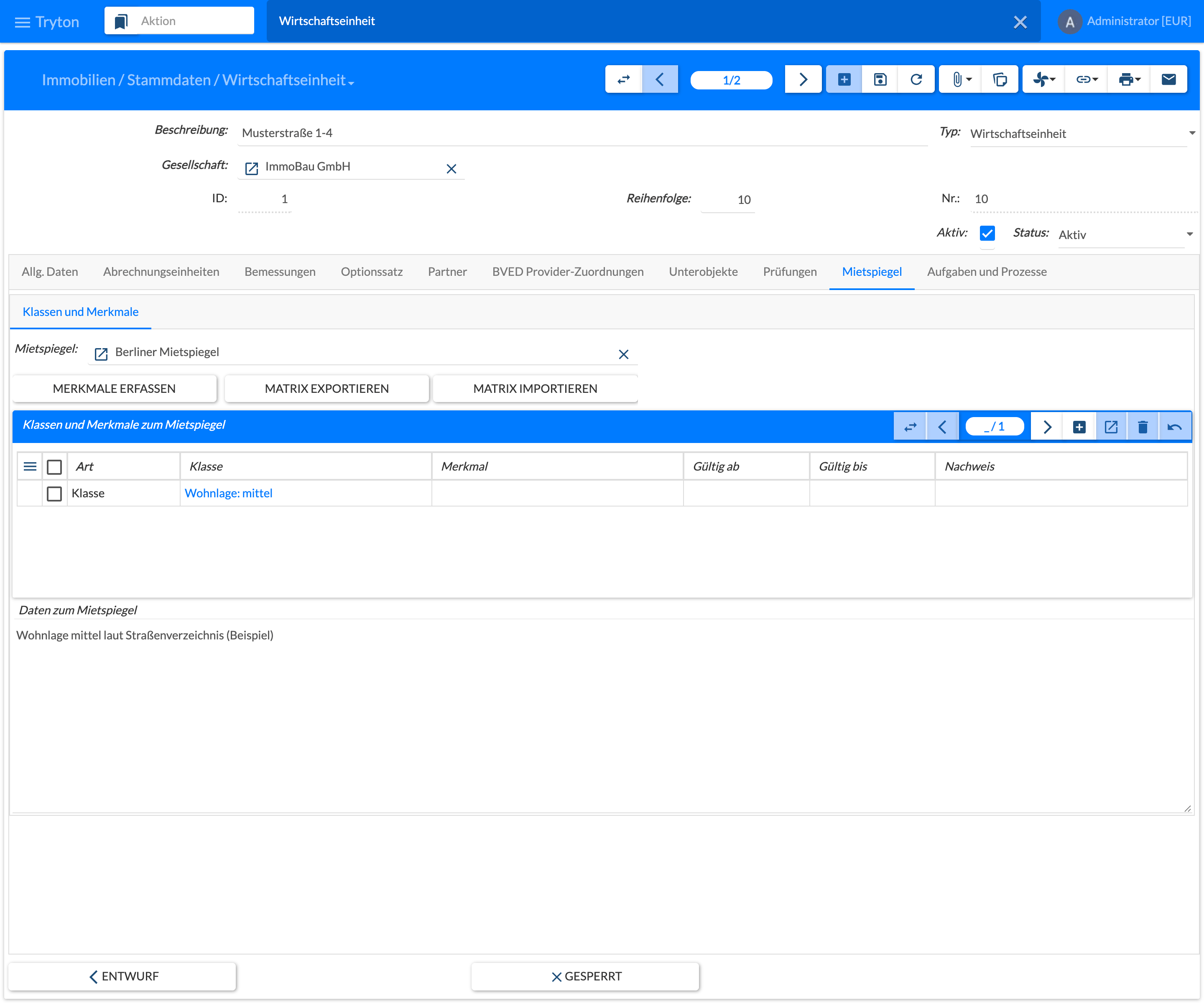
Angaben zum Mietspiegel für die Wohnungsmietverträge der Wirtschaftseinheit, z. B. die Wohnlage.
| Feld | Beschreibung |
|---|---|
| Mietspiegel | Mietspiegel für die Wohnungsmietverträge der Wirtschaftseinheit, z. B. Berliner Mietspiegel. |
| Merkmale erfassen | Checkliste der Merkmale dieser Ebene zum Ankreuzen. |
| Matrix exportieren / Matrix importieren | Klassen und Merkmale aller Wohnungen bzw. Gebäude als CSV-Datei exportieren, z. B. in einer Tabellenkalkulation bearbeiten und wieder importieren. |
| Klassen und Merkmale zum Mietspiegel | Art (Klasse oder Merkmal), Klasse, Merkmal, gültig ab, gültig bis und Nachweis. |
| Daten zum Mietspiegel | Bemerkungen und Begründungen (z. B. Fundstelle im Straßenverzeichnis) – werden im Protokoll gezeigt, fließen nicht in die Berechnung ein. |
Ausführlich: 6.7 Mietanpassungen.
Reiter Aufgaben und Prozesse
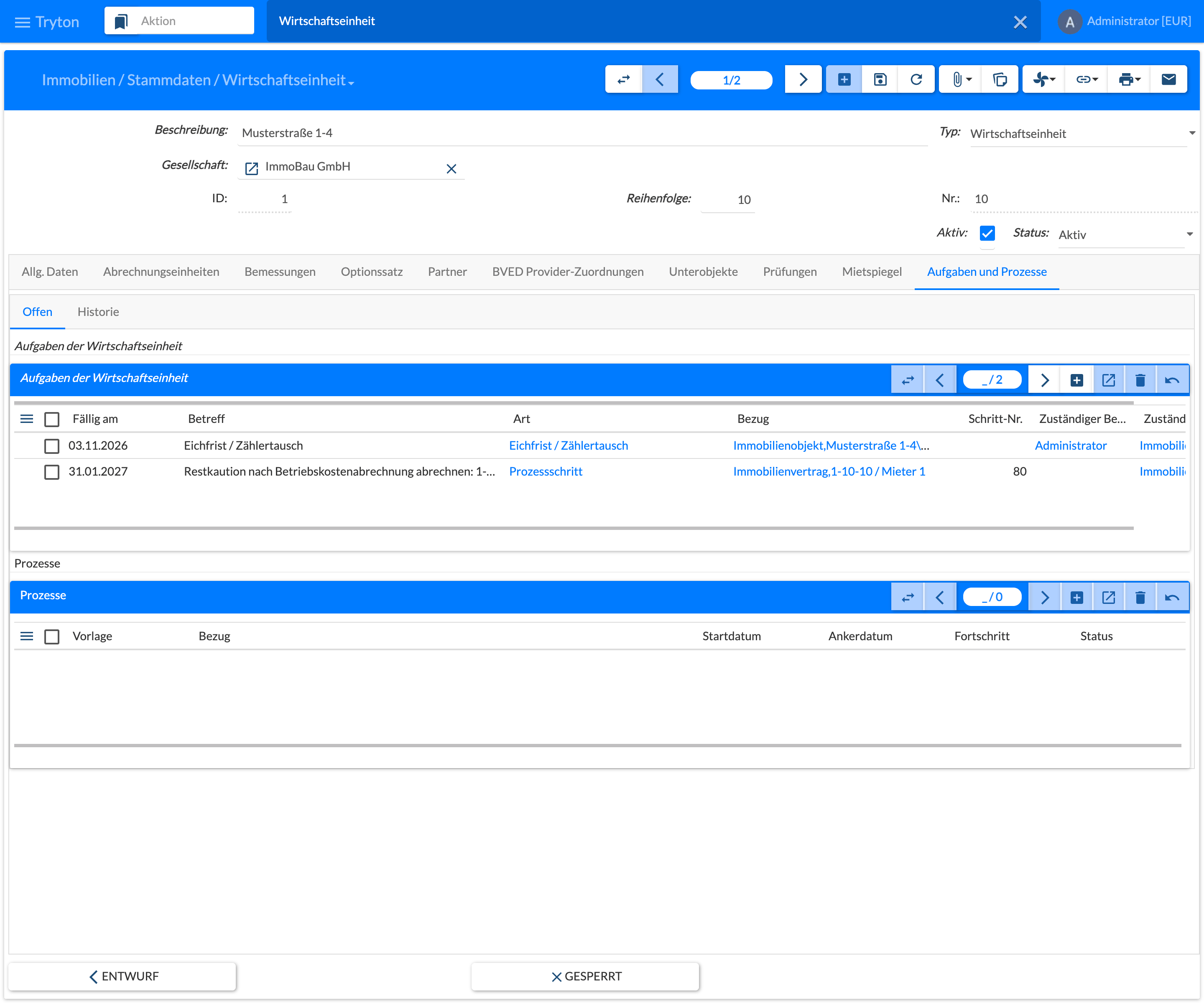
Die Unterreiter Offen und Historie zeigen offene bzw. erledigte und abgebrochene Aufgaben und Prozesse. An der Wirtschaftseinheit erscheinen auch die Aufgaben und Prozesse ihrer Objekte, Verträge und Abrechnungseinheiten.
| Bereich | Inhalt |
|---|---|
| Aufgaben der Wirtschaftseinheit | Fällig am, Betreff, Art, Bezug, Schritt-Nr. (bei Prozessschritten), zuständiger Benutzer und zuständige Rolle. |
| Prozesse | Vorlage, Bezug, Startdatum, Ankerdatum, Fortschritt und Status. |
Diese ausgelieferten Aufgabenregeln erzeugen Aufgaben an Objekten. Sie sind bei Auslieferung inaktiv und werden in 2.5.7 Aufgaben und Prozesse aktiviert:
| Regel | Objekte | Aufgabe |
|---|---|---|
| Zählerstände erfassen | Wirtschaftseinheit | 7 Tage vor dem nächsten Ablesetermin: Ablesung beauftragen und die Zählerstände aller Zähler erfassen. |
| Gebietsverordnung endet | Wirtschaftseinheit mit angespanntem Wohnungsmarkt und Ablaufdatum | 2 Monate vor Ablauf: prüfen, ob die Verordnung verlängert wurde. |
| Eichfrist läuft ab | Zähler | 3 Monate vor Ablauf der Eichfrist: Zählertausch oder Nacheichung beauftragen, siehe 5.5 Zähler und Messbelege. |
| Objekt endet | alle Objekte mit Endedatum | 3 Monate vor dem Endedatum: laufende Verträge, Zähler und Zuordnungen beenden oder übertragen. |
Prüfungen und Mängel erzeugen über die Regeln „Prüfung überfällig“ und „Prüfung: Mangel überfällig“ eigene Aufgaben. Als Prozess für Objekte wird Leerstand / Neuvermietung ausgeliefert; er wird am Mietobjekt gestartet, siehe 5.3 Mietobjekte.
Ausführlich: 10 Aufgaben und Prozesse.
Aktionen
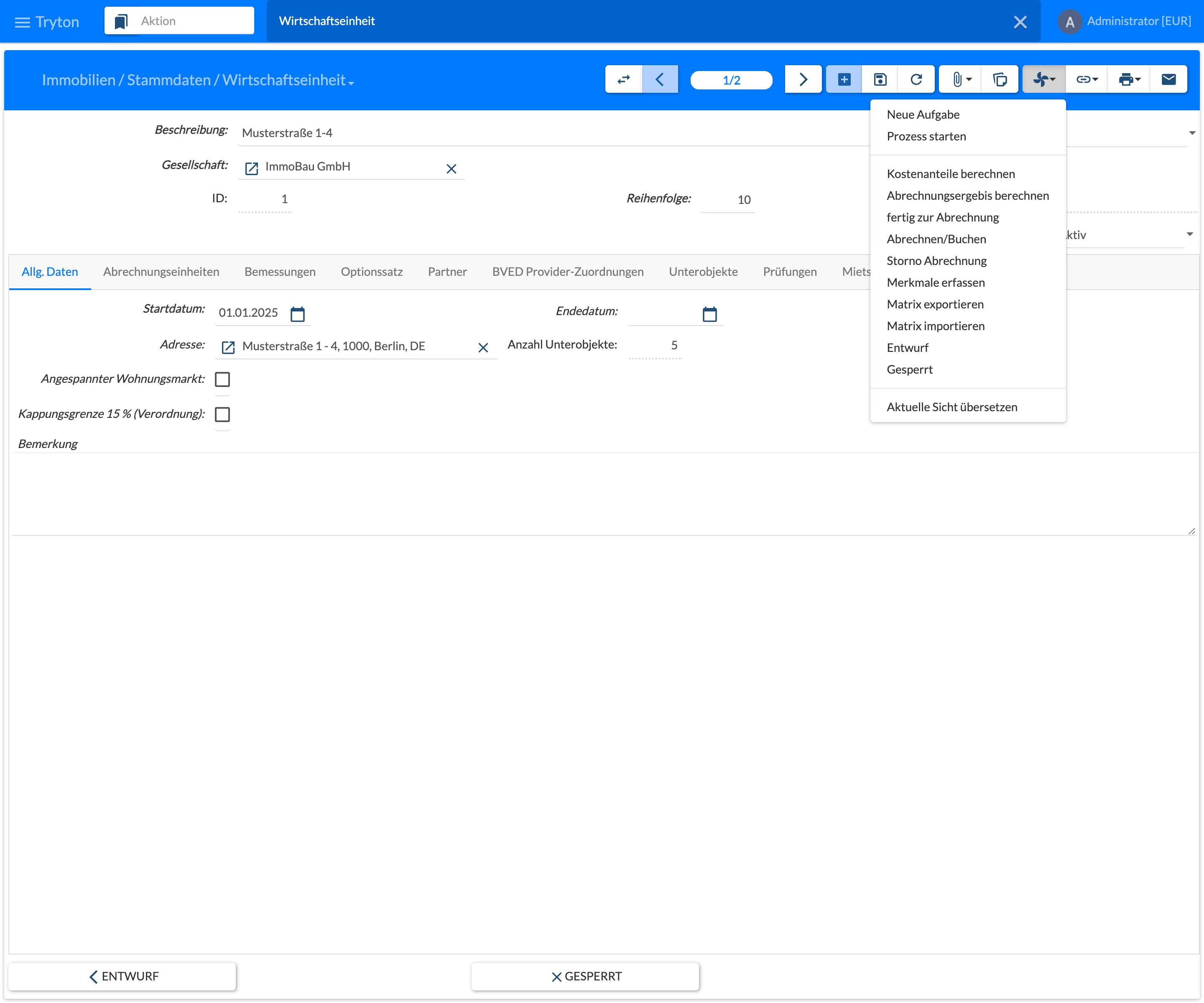
Über die Schaltfläche Aktionen (Symbol mit dem Propeller) in der Symbolleiste stehen zur Verfügung:
| Aktion | Wirkung |
|---|---|
| Neue Aufgabe | Legt eine Aufgabe zur Wirtschaftseinheit an. |
| Prozess starten | Startet einen Prozess nach Vorlage. |
| Kostenanteile berechnen, Abrechnungsergebnis berechnen, fertig zur Abrechnung, Abrechnen/Buchen | Wie die Schaltflächen im Reiter Abrechnungseinheiten. |
| Storno Abrechnung | Storniert eine Betriebskostenabrechnung. |
| Merkmale erfassen, Matrix exportieren, Matrix importieren | Wie die Schaltflächen im Reiter Mietspiegel. |
| Entwurf, Gesperrt | Statuswechsel, wie die Schaltflächen unten in der Maske. |
| Aktuelle Sicht übersetzen | Tryton-Standardfunktion zum Übersetzen der Bezeichnungen. |
Verknüpfungen
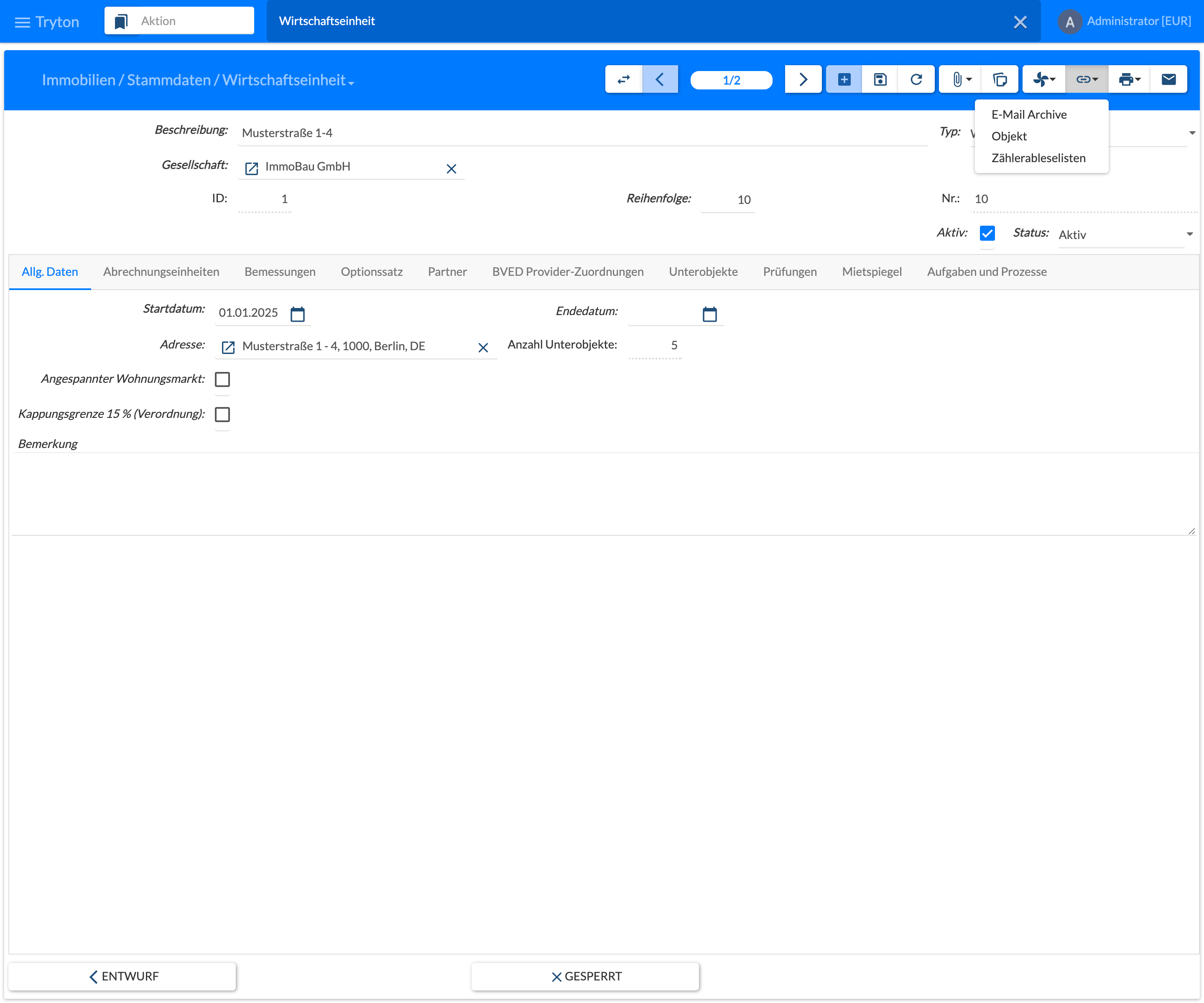
Die Schaltfläche Verknüpfungen (Symbol mit dem Kettenglied) öffnet zugehörige Datensätze in einem neuen Tab: E-Mail Archive, Objekt und Zählerableselisten.
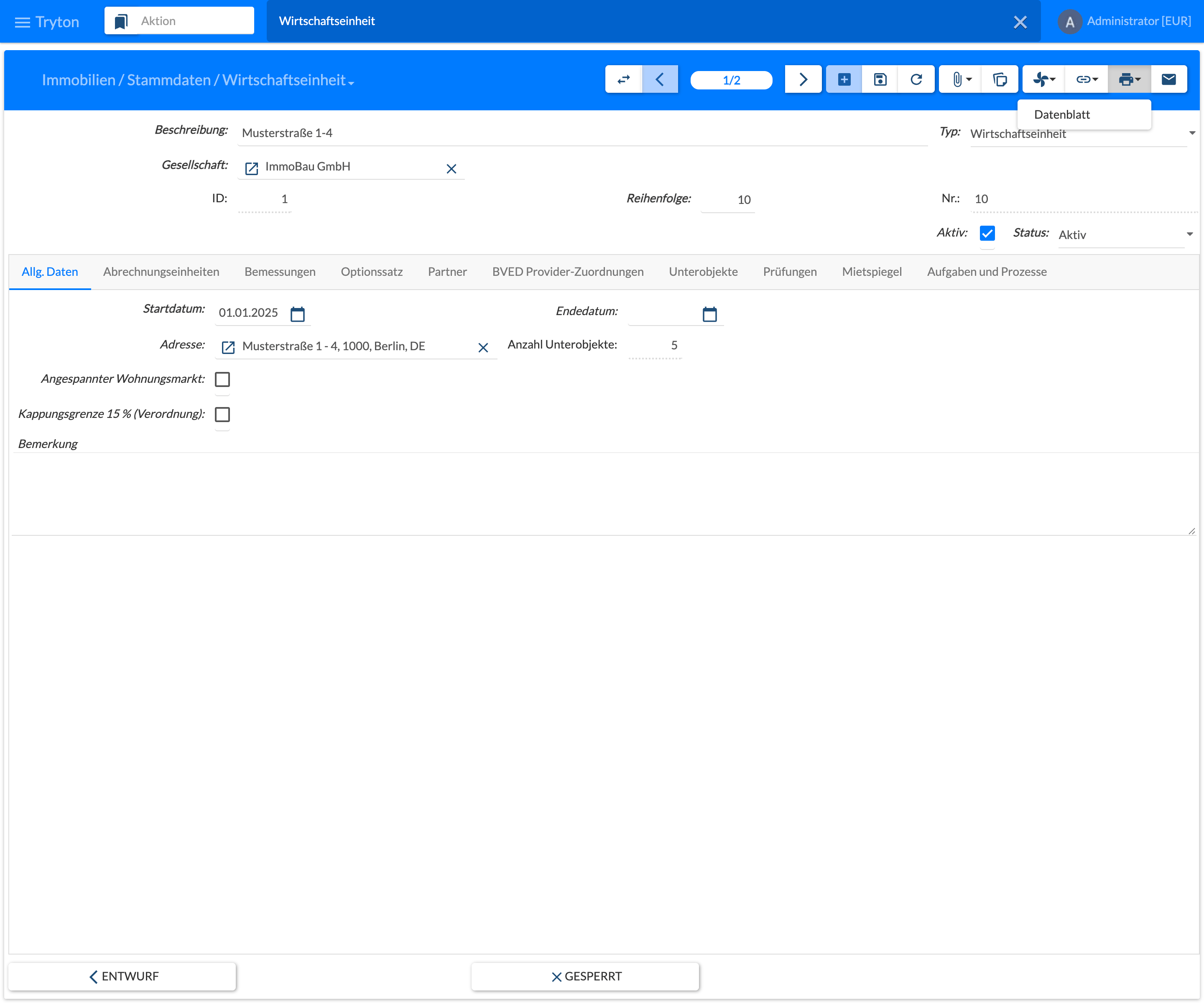
Über die Schaltfläche Drucken steht das Datenblatt der Wirtschaftseinheit zur Verfügung.
5.2 Gebäude und Grundstücke
Gebäude und Grundstücke sind die Ebene unter der Wirtschaftseinheit. Beide werden mit derselben Maske gepflegt wie die Wirtschaftseinheit; hier sind nur die Unterschiede beschrieben.
Gebäude
Einstieg
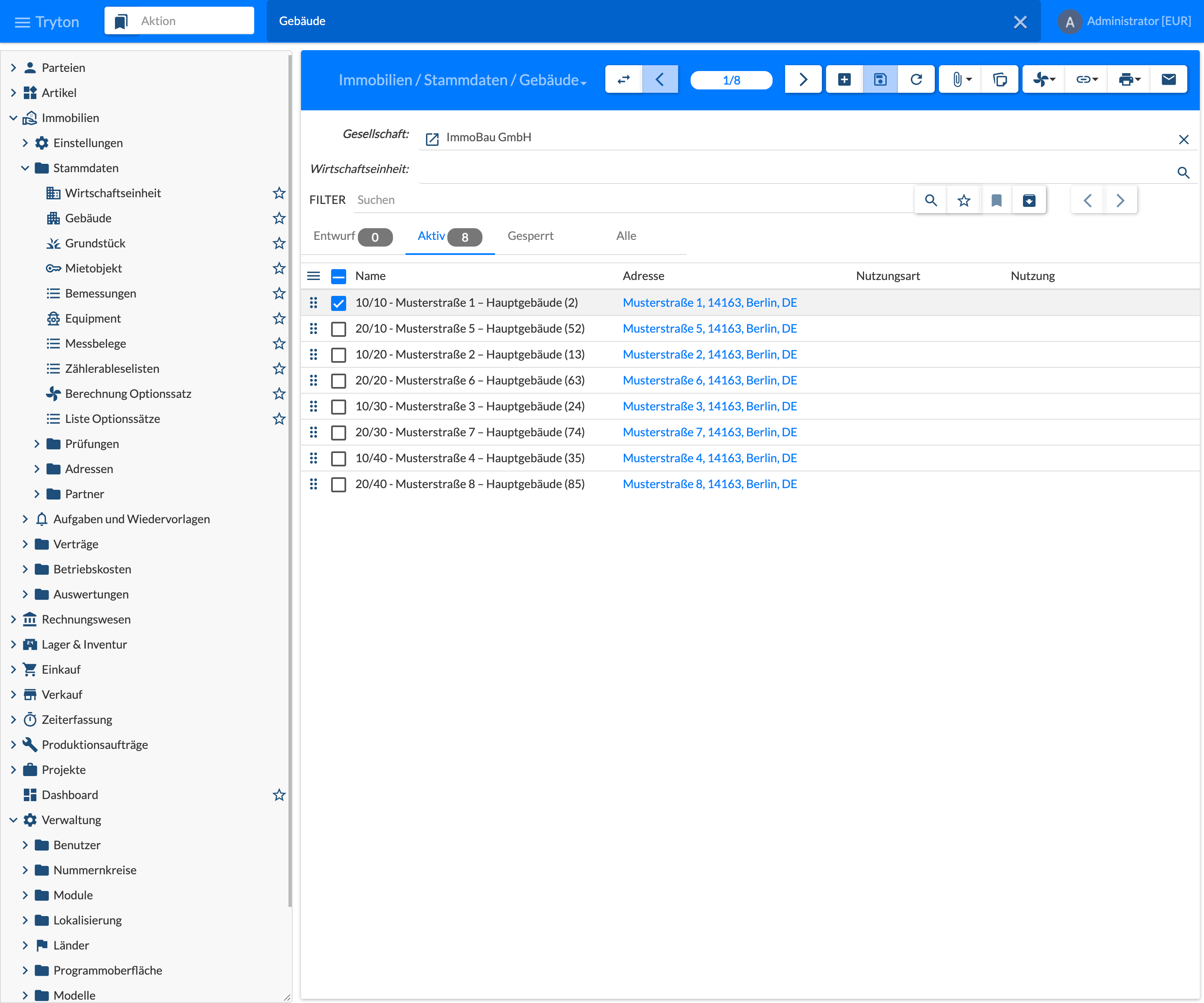
Menü Immobilien › Stammdaten › Gebäude öffnen. Die Liste zeigt die Gebäude der oben angezeigten Gesellschaft. Über das Feld Wirtschaftseinheit lässt sich die Liste auf eine Wirtschaftseinheit einschränken. Reiter, Neu anlegen und Bearbeiten wie bei der Wirtschaftseinheit.
Anlegen und Bearbeiten
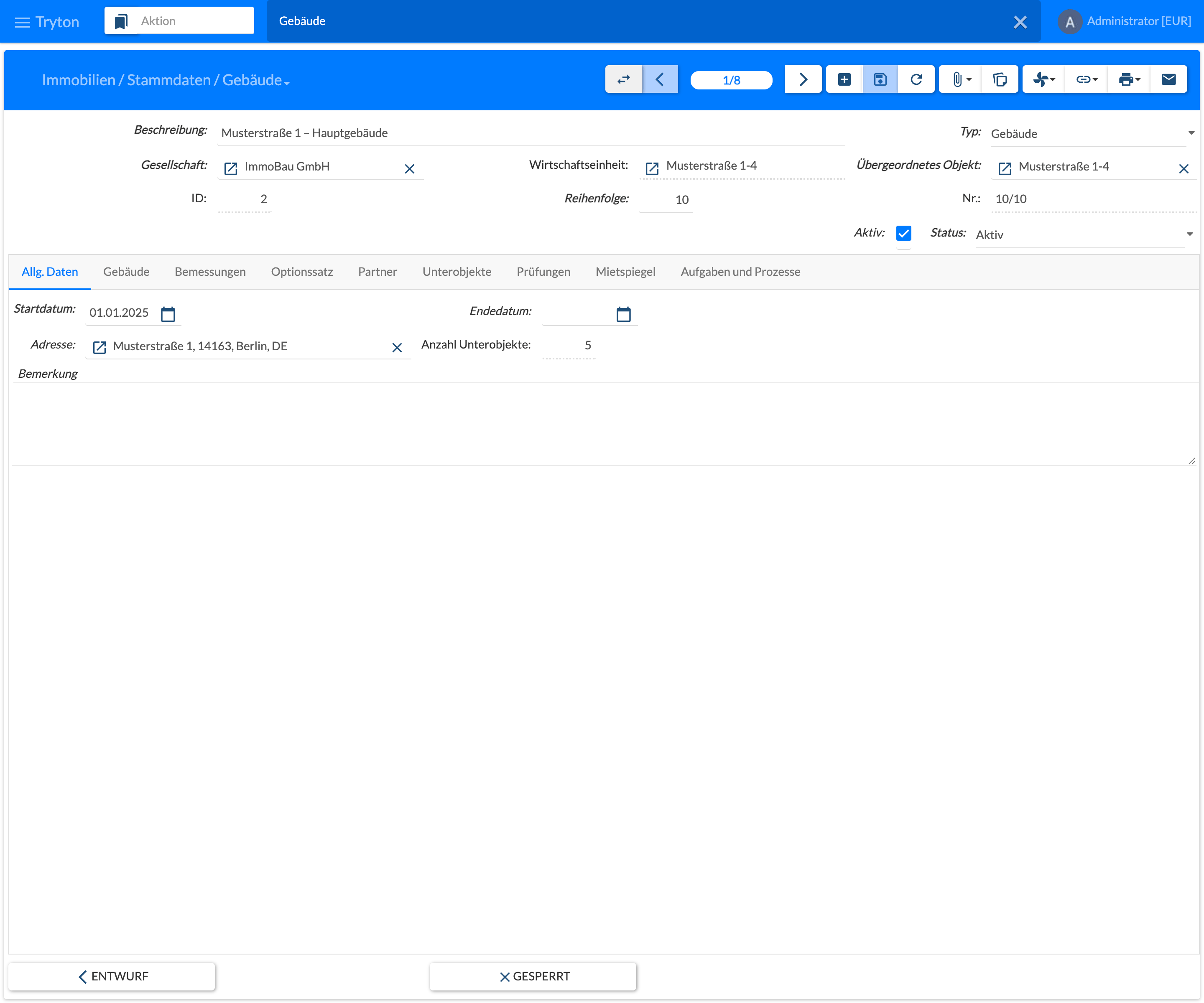
Der Kopf der Maske entspricht der Wirtschaftseinheit. Zusätzlich bzw. abweichend:
| Feld | Beschreibung |
|---|---|
| Typ | Hier Gebäude. |
| Wirtschaftseinheit | Wirtschaftseinheit, zu der das Gebäude gehört; wird aus dem übergeordneten Objekt übernommen und kann nicht geändert werden. |
| Übergeordnetes Objekt | Objekt, unter dem das Gebäude hängt: eine Wirtschaftseinheit oder ein anderes Gebäude. Pflichtfeld. |
| Nr. | Wird aus der Nummer des übergeordneten Objekts und der Reihenfolge gebildet, z. B. 10/10. |
Der Reiter Allg. Daten enthält Startdatum, Endedatum, Adresse, Anzahl Unterobjekte und Bemerkung wie bei der Wirtschaftseinheit; die Felder zum Wohnungsmarkt und zur Kappungsgrenze gibt es nur dort.
Reiter Gebäude
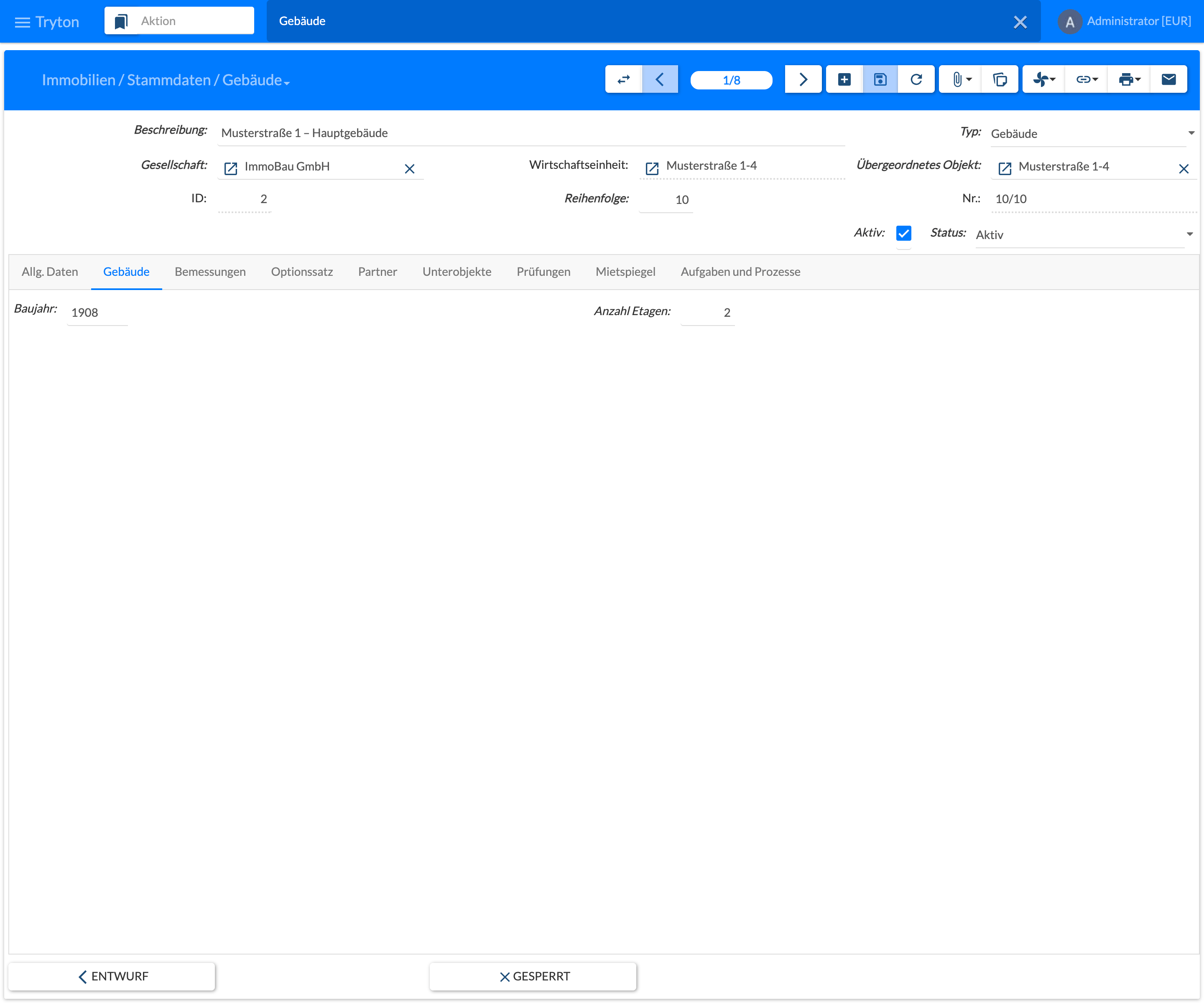
| Feld | Beschreibung |
|---|---|
| Baujahr | Baujahr des Gebäudes. |
| Anzahl Etagen | Anzahl der Etagen des Gebäudes. |
Weitere Reiter
Die Reiter Bemessungen, Optionssatz, Partner, Unterobjekte, Prüfungen, Mietspiegel und Aufgaben und Prozesse sind aufgebaut wie bei der Wirtschaftseinheit. Für Gebäude gilt:
- Partner: Für Gebäude ist keine Rolle ausgeliefert; Hausmeister und Verwalter werden an der Wirtschaftseinheit zugeordnet.
- Unterobjekte: Gebäude (z. B. Seitenflügel oder Hinterhaus), Mietobjekte und Equipment. Unterobjekte eines Gebäudes sind vor allem die Mietobjekte, siehe 5.3 Mietobjekte.
- Prüfungen: Hier werden die Prüfpläne des Gebäudes angelegt. Beide ausgelieferten Prüfarten, jährliche Objektbegehung und Rauchwarnmelderprüfung, gelten je Gebäude, siehe 8.1 Prüfpläne.
- Aufgaben und Prozesse: Ist ein Endedatum eingetragen, erzeugt die Regel Objekt endet hier eine Aufgabe.
Aktionen, Verknüpfungen und Drucken
| Menü | Eintrag | Bedeutung |
|---|---|---|
| Aktionen | Neue Aufgabe | Legt eine Aufgabe zum Gebäude an. |
| Aktionen | Prozess starten | Startet einen Prozess nach Vorlage. |
| Aktionen | Merkmale erfassen | Checkliste der Mietspiegel-Merkmale des Gebäudes, siehe Reiter Mietspiegel. |
| Aktionen | Kopieren von Gebäude | Klassen und Merkmale eines anderen Gebäudes der Wirtschaftseinheit übernehmen. |
| Aktionen | Entwurf, Gesperrt | Statuswechsel, wie die Schaltflächen unten in der Maske. |
| Aktionen | Aktuelle Sicht übersetzen | Tryton-Standardfunktion zum Übersetzen der Bezeichnungen. |
| Verknüpfungen | E-Mail Archive, Objekt, Zählerableselisten | Öffnet zugehörige Datensätze in einem neuen Tab, wie bei der Wirtschaftseinheit. |
| Datenblatt | Datenblatt des Gebäudes. |
Grundstück
Einstieg
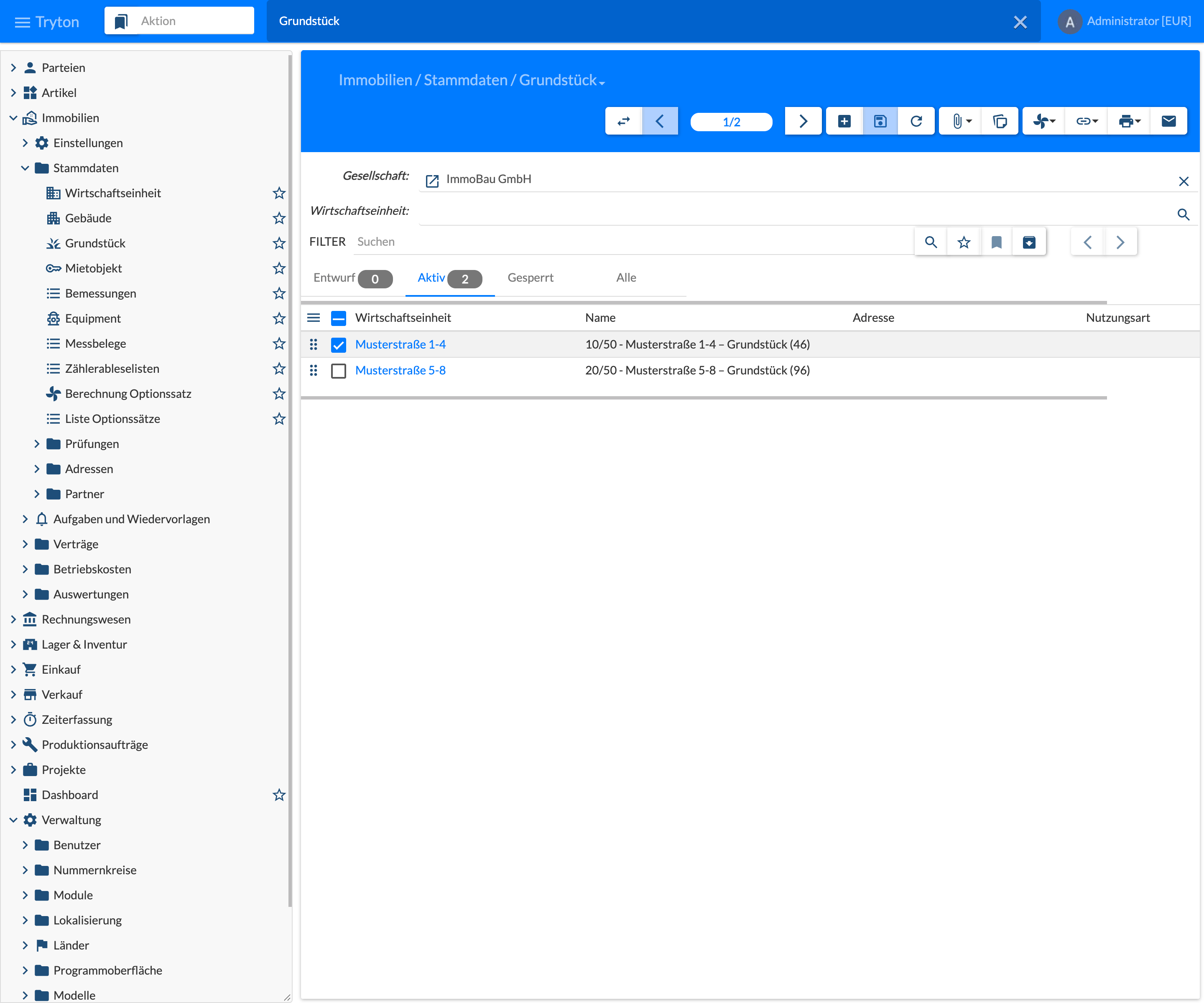
Menü Immobilien › Stammdaten › Grundstück öffnen. Die Liste zeigt die Grundstücke mit ihrer Wirtschaftseinheit; Filter und Reiter wie beim Gebäude.
Anlegen und Bearbeiten
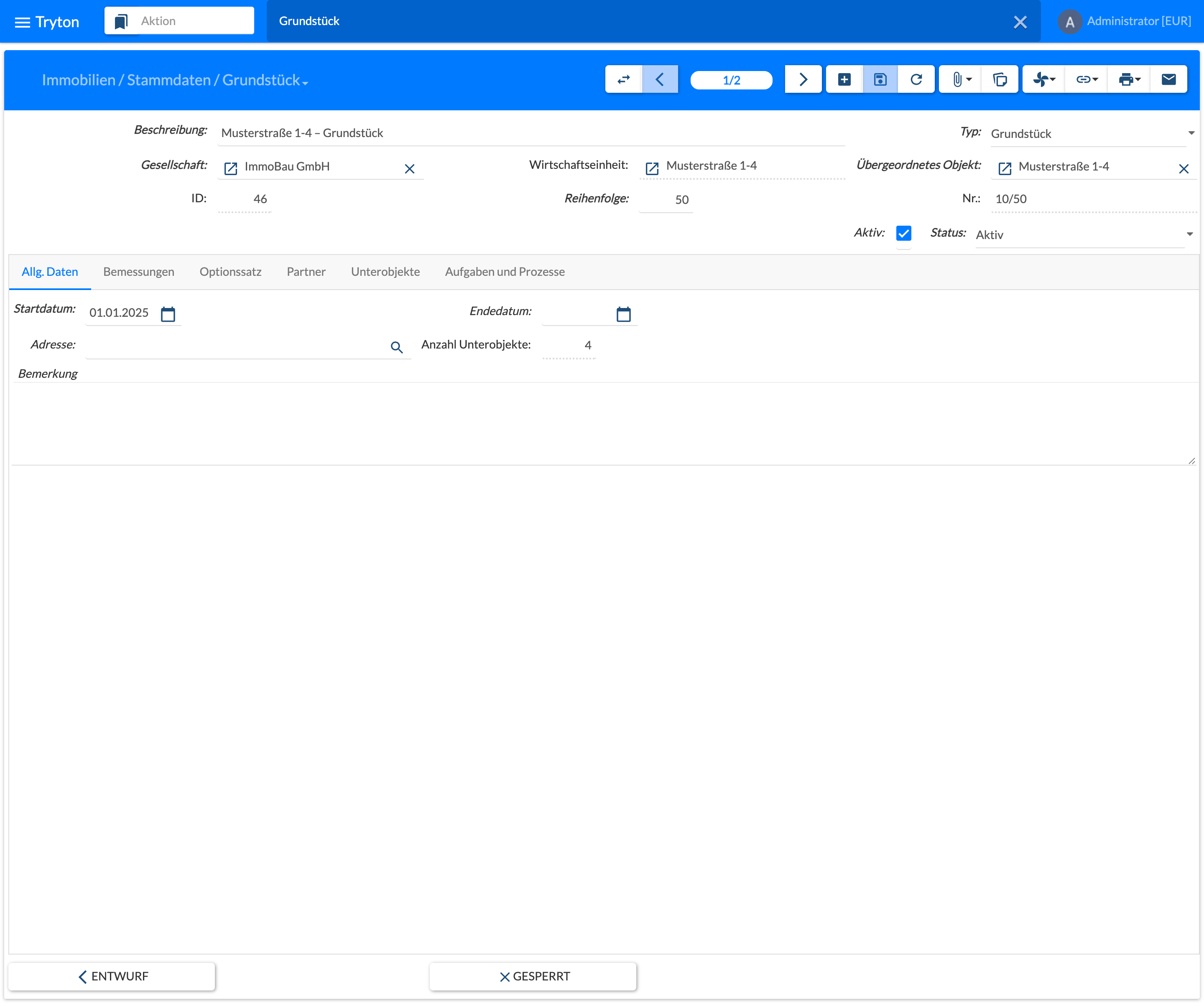
Kopf und Reiter Allg. Daten wie beim Gebäude. Abweichend:
| Feld | Beschreibung |
|---|---|
| Typ | Hier Grundstück. |
| Übergeordnetes Objekt | Bei einem Grundstück immer eine Wirtschaftseinheit. |
Die Reiter Bemessungen, Optionssatz, Partner, Unterobjekte und Aufgaben und Prozesse sind aufgebaut wie bei der Wirtschaftseinheit. Einen Reiter Prüfungen gibt es beim Grundstück nicht. Für Grundstücke gilt:
- Partner: Für Grundstücke ist keine Rolle ausgeliefert.
- Unterobjekte: Mietobjekte (z. B. Stellplätze) und Equipment (z. B. ein Spielplatz).
Aktionen, Verknüpfungen und Drucken
| Menü | Eintrag | Bedeutung |
|---|---|---|
| Aktionen | Neue Aufgabe | Legt eine Aufgabe zum Grundstück an. |
| Aktionen | Prozess starten | Startet einen Prozess nach Vorlage. |
| Aktionen | Entwurf, Gesperrt | Statuswechsel, wie die Schaltflächen unten in der Maske. |
| Aktionen | Aktuelle Sicht übersetzen | Tryton-Standardfunktion zum Übersetzen der Bezeichnungen. |
| Verknüpfungen | E-Mail Archive, Objekt, Zählerableselisten | Öffnet zugehörige Datensätze in einem neuen Tab, wie bei der Wirtschaftseinheit. |
| Datenblatt | Datenblatt des Grundstücks. |
5.3 Mietobjekte
Mietobjekte sind die vermietbaren Einheiten, z. B. Wohnungen, Gewerbeeinheiten oder Stellplätze. Sie hängen unter einem Gebäude, einem Grundstück oder direkt unter der Wirtschaftseinheit und werden mit derselben Maske gepflegt wie die Wirtschaftseinheit; hier sind nur die Unterschiede beschrieben.
Einstieg
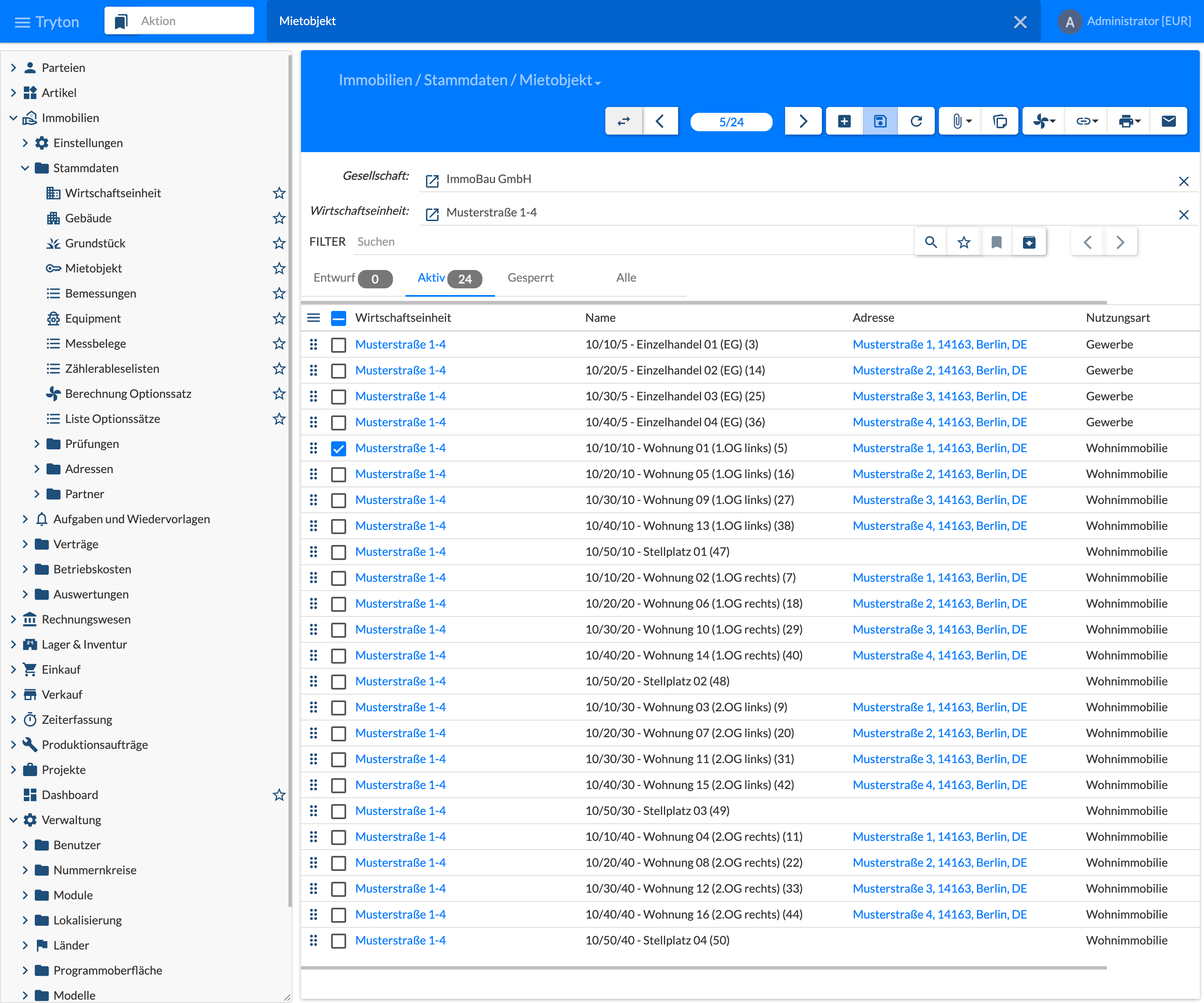
Menü Immobilien › Stammdaten › Mietobjekt öffnen. Die Liste zeigt die Mietobjekte der oben angezeigten Gesellschaft mit Wirtschaftseinheit, Name, Adresse und Nutzungsart. Über das Feld Wirtschaftseinheit lässt sich die Liste auf eine Wirtschaftseinheit einschränken. Reiter, Neu anlegen und Bearbeiten wie bei der Wirtschaftseinheit.
Anlegen und Bearbeiten
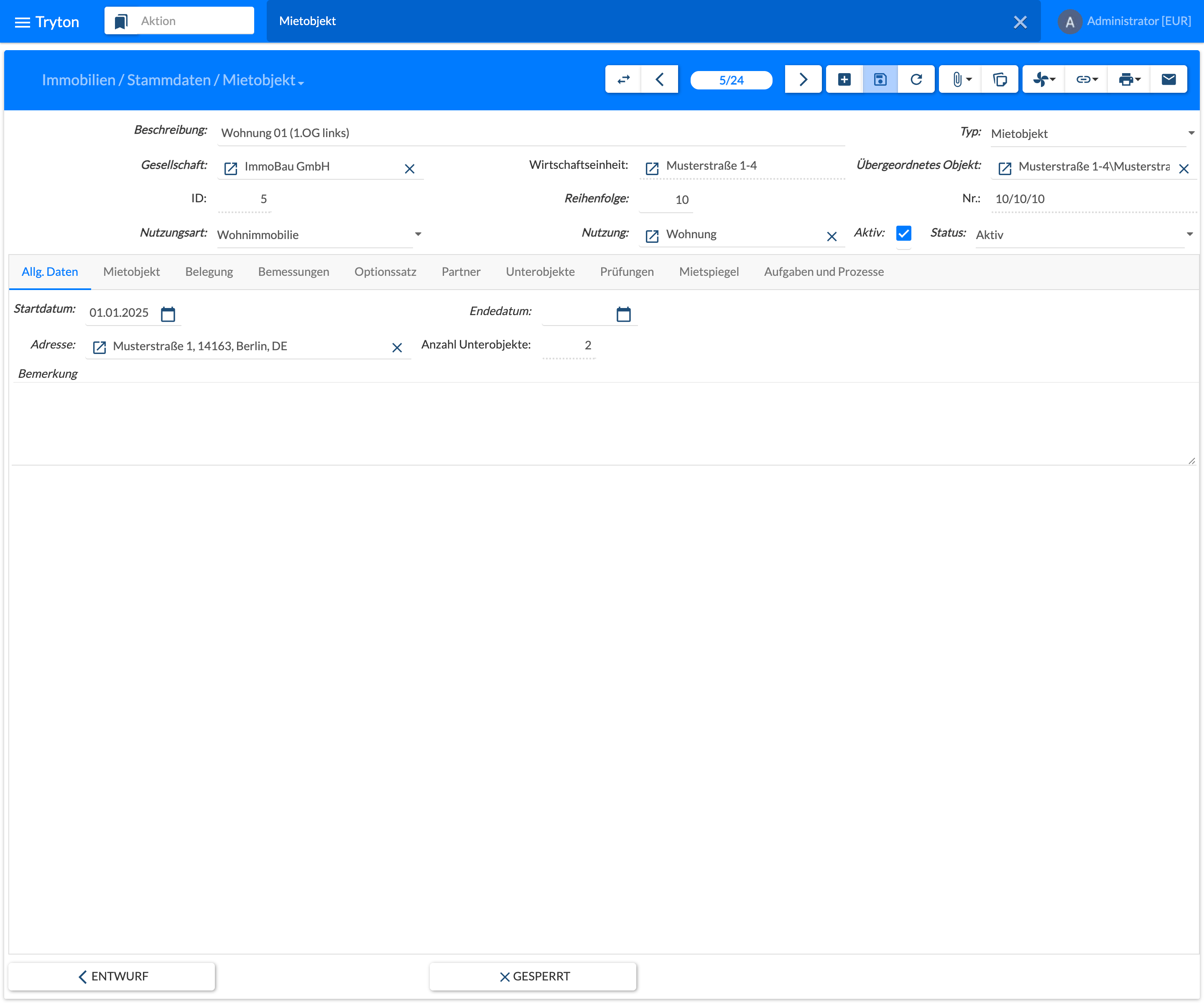
Der Kopf der Maske entspricht dem Gebäude. Zusätzlich bzw. abweichend:
| Feld | Beschreibung |
|---|---|
| Typ | Hier Mietobjekt. |
| Übergeordnetes Objekt | Wirtschaftseinheit, Gebäude oder Grundstück, unter dem das Mietobjekt hängt. Pflichtfeld. |
| Nr. | Wird aus der Nummer des übergeordneten Objekts und der Reihenfolge gebildet, z. B. 10/10/10. |
| Nutzungsart | Wirtschaftliche Nutzung: Wohnimmobilie, Gewerbe, Wohneigentum (selbst genutzt) oder Interne Nutzung. Sie bestimmt, welche Vertragsarten zur Auswahl stehen, und setzt die Optionssatzmethode vor (Gewerbe: optiert 100 %, sonst 0 %). |
| Nutzung | Nutzungsklasse, z. B. Wohnung, Büro, Einzelhandel, Lager, Garage oder Stellplatz; die Klassen werden in 2.5.3 Immobilien-Stammdaten festgelegt. Sie steuert u. a., ob Keller-Nr. bzw. Stellplatz-Nr. erfasst werden. |
Der Reiter Allg. Daten enthält Startdatum, Endedatum, Adresse, Anzahl Unterobjekte und Bemerkung wie beim Gebäude.
Reiter Mietobjekt
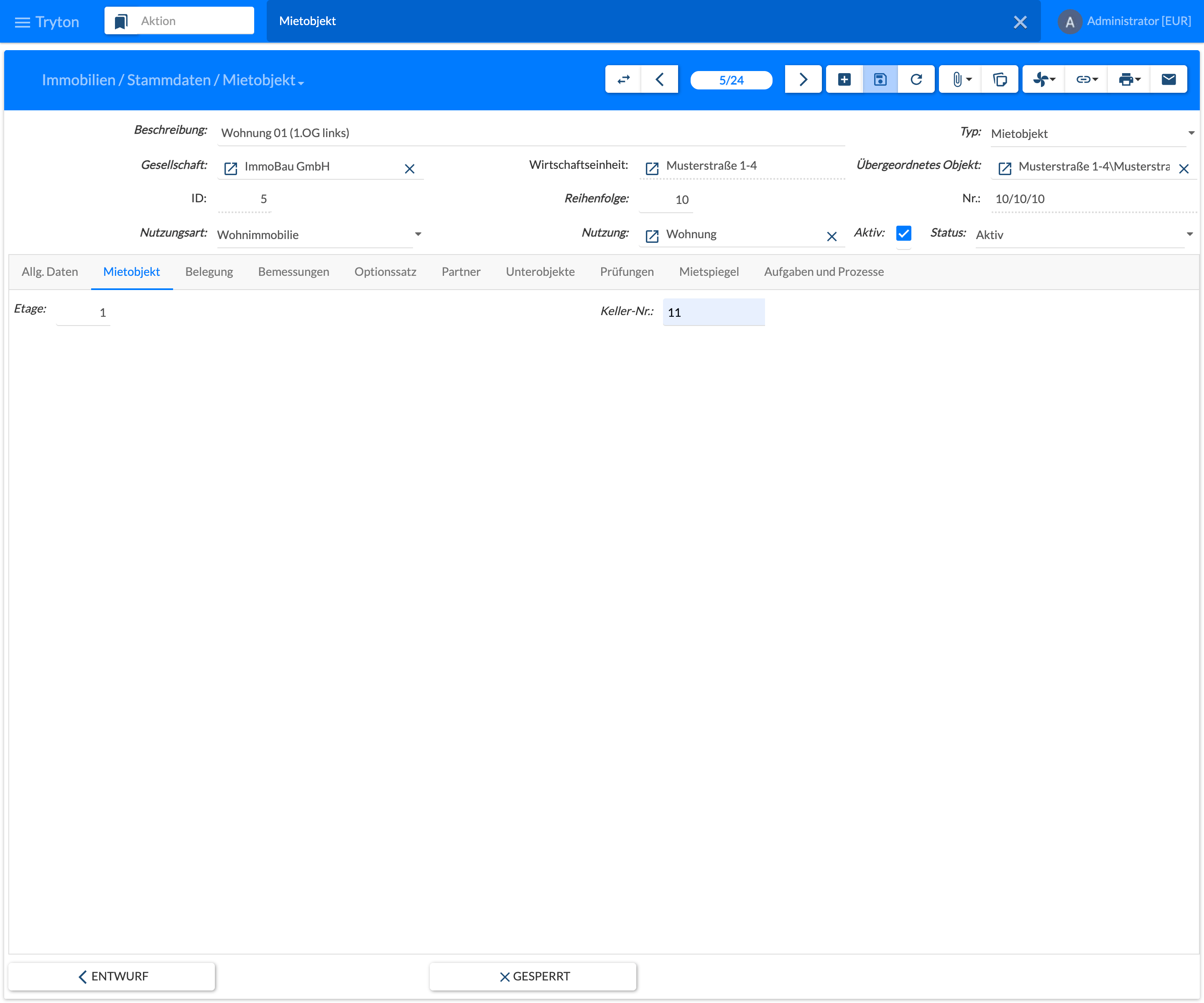
| Feld | Beschreibung |
|---|---|
| Etage | Etage, in der das Mietobjekt liegt. |
| Keller-Nr. | Nummer des zugehörigen Kellerabteils; nur sichtbar, wenn die Nutzung ein Kellerabteil vorsieht. |
| Stellplatz-Nr. | Nummer des Stellplatzes; nur sichtbar, wenn die Nutzung eine Stellplatznummer vorsieht (nicht im Bild). |
Reiter Belegung
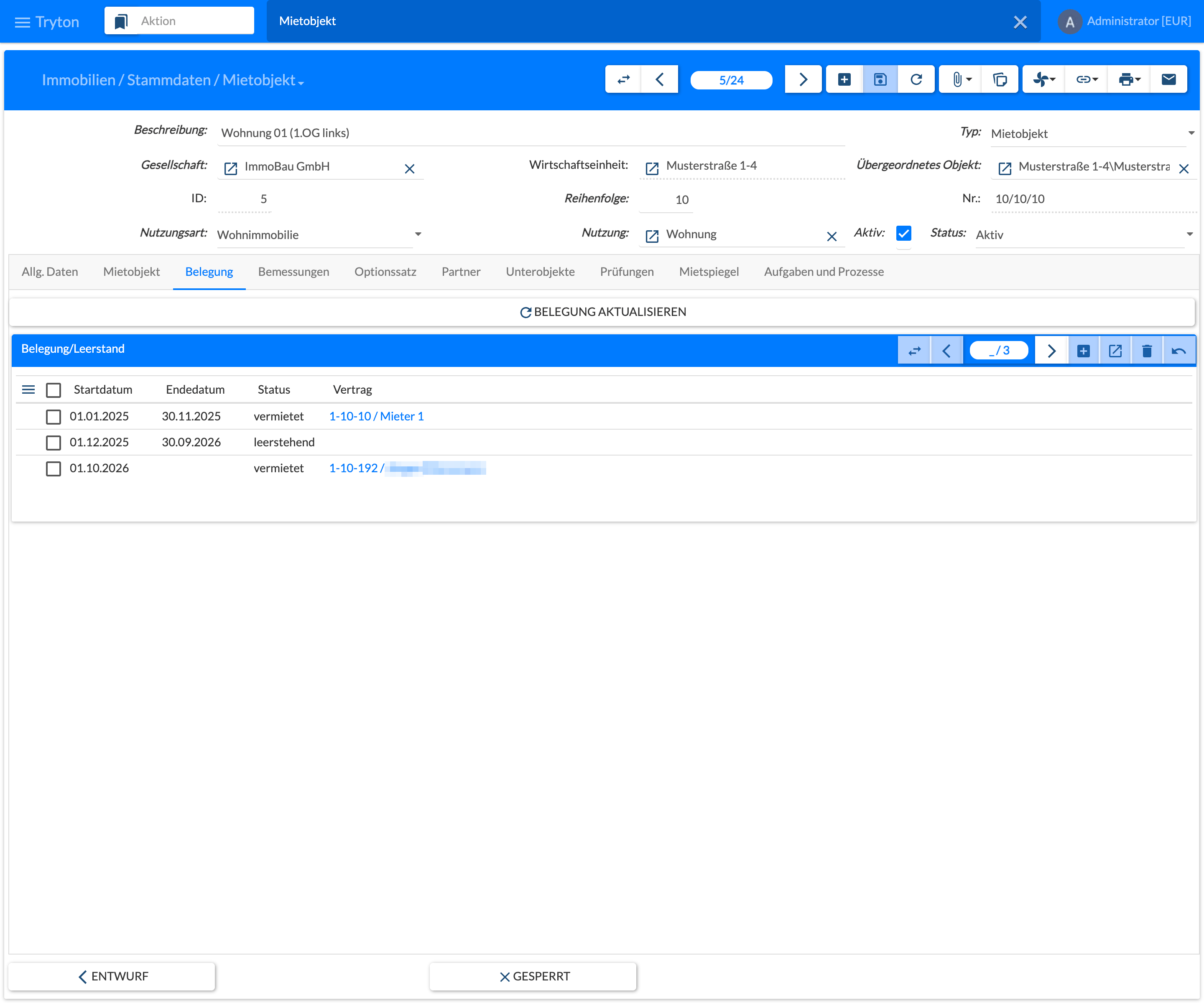
Zeitliche Übersicht, wann das Mietobjekt vermietet war bzw. leer stand. Die Belegung ergibt sich aus den Verträgen.
| Feld | Beschreibung |
|---|---|
| Belegung aktualisieren | Berechnet die Belegung des Mietobjekts aus den Verträgen neu. |
| Startdatum / Endedatum | Zeitraum des Abschnitts; leeres Endedatum = offen. |
| Status | vermietet, leerstehend oder in Verhandlung. |
| Vertrag | Mietvertrag des Zeitraums, siehe 6.1 Vertrag anlegen und pflegen. |
Eine Übersicht über alle Mietobjekte bietet 6.5 Belegung und Leerstand.
Weitere Reiter
Die Reiter Bemessungen, Optionssatz, Partner, Unterobjekte, Prüfungen, Mietspiegel und Aufgaben und Prozesse sind aufgebaut wie bei der Wirtschaftseinheit. Beim Optionssatz ist für Mietobjekte die Methode „dynamisch über Bemessung“ nicht möglich. Außerdem gilt für Mietobjekte:
- Partner: Ausgeliefert ist die Rolle Eigentümer, z. B. für den Eigentümer einer Eigentumswohnung.
- Unterobjekte: Nur Equipment, z. B. Rauchwarnmelder, Einbauküche oder Zähler, siehe 5.4 Equipment und technische Anlagen.
- Prüfungen: Statt der Prüfpläne zeigt der Reiter die Prüfpositionen des Mietobjekts, z. B. die Position der Wohnung in der Rauchwarnmelderprüfung, und seine offenen Mängel.
- Aufgaben und Prozesse: Neben den Aufgaben des Mietobjekts erscheinen die Aufgaben der Verträge des Mietobjekts. Steht das Mietobjekt leer, wird über Aktionen › Prozess starten der Prozess Leerstand / Neuvermietung gestartet. Er erzeugt sechs Aufgaben: Zählerstände erfassen und Einheit sichern, Einheit begehen und Instandsetzung beauftragen (beide für die Rolle Hausmeister), neue Miete festlegen, Einheit inserieren, Besichtigungen und Mieterauswahl, neuen Mietvertrag anlegen. Siehe 10.2 Prozesse.
Aktionen, Verknüpfungen und Drucken
| Menü | Eintrag | Bedeutung |
|---|---|---|
| Aktionen | Neue Aufgabe | Legt eine Aufgabe zum Mietobjekt an. |
| Aktionen | Prozess starten | Startet einen Prozess nach Vorlage. |
| Aktionen | Belegung aktualisieren | Wie die Schaltfläche im Reiter Belegung. |
| Aktionen | Merkmale erfassen | Checkliste der Mietspiegel-Merkmale des Mietobjekts, siehe Reiter Mietspiegel. |
| Aktionen | Kopieren von Mietobjekt | Merkmale – optional auch Klassen – eines anderen Mietobjekts derselben Wirtschaftseinheit übernehmen. |
| Aktionen | Vergleichsmiete berechnen | Berechnet die ortsübliche Vergleichsmiete nach Mietspiegel (Wohnungen), siehe 6.7 Mietanpassungen. |
| Aktionen | Entwurf, Gesperrt | Statuswechsel, wie die Schaltflächen unten in der Maske. |
| Aktionen | Aktuelle Sicht übersetzen | Tryton-Standardfunktion zum Übersetzen der Bezeichnungen. |
| Verknüpfungen | E-Mail Archive, Objekt, Zählerableselisten | Öffnet zugehörige Datensätze in einem neuen Tab, wie bei der Wirtschaftseinheit. |
| Datenblatt | Datenblatt des Mietobjekts. |
5.4 Equipment und technische Anlagen
Equipment sind technische Anlagen und Ausstattungen eines Objekts, z. B. Rauchwarnmelder, Aufzüge, Heizungsanlagen, Einbauküchen oder Zähler. Equipment hängt unter einer Wirtschaftseinheit, einem Gebäude, einem Grundstück, einem Mietobjekt oder einem anderen Equipment und wird mit derselben Maske gepflegt wie die Wirtschaftseinheit. Hier sind nur die Unterschiede beschrieben. Zähler sind Equipment mit dem Equipment Typ Zähler; ihre Zählerdaten und Ablesungen beschreibt 5.5 Zähler und Messbelege.
Einstieg
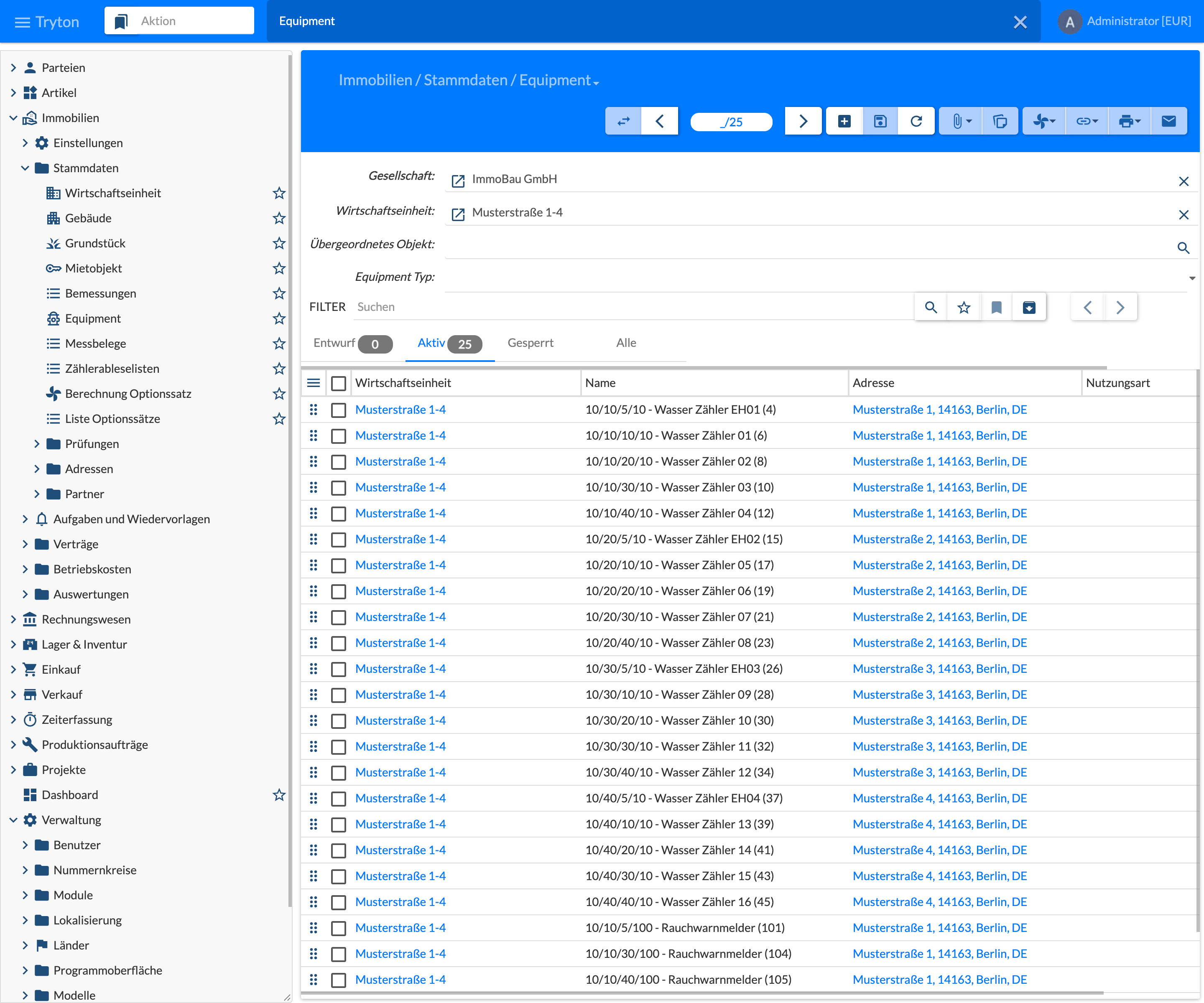
Menü Immobilien › Stammdaten › Equipment öffnen. Die Liste zeigt das Equipment der oben angezeigten Gesellschaft mit Wirtschaftseinheit, Name, Adresse und Nutzungsart; der Name beginnt mit der Nummer des Equipments. Über die Felder Wirtschaftseinheit, Übergeordnetes Objekt und Equipment Typ lässt sich die Liste einschränken, z. B. auf alle Zähler eines Gebäudes. Die Reiter Aktiv, Gesperrt und Alle filtern nach Status. Neu anlegen und Bearbeiten wie bei der Wirtschaftseinheit.
Anlegen und Bearbeiten
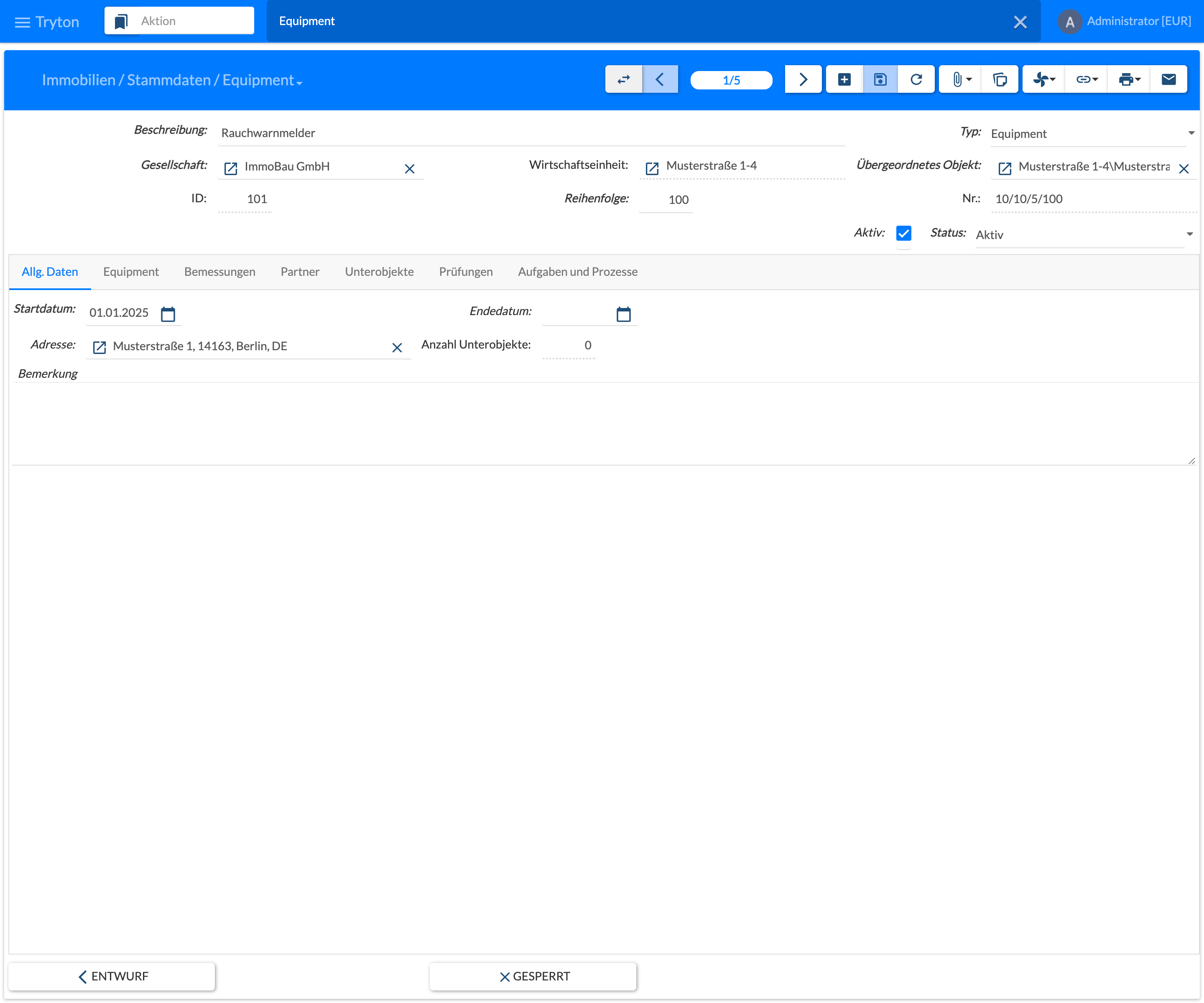
Der Kopf der Maske entspricht dem Mietobjekt. Abweichend:
| Feld | Beschreibung |
|---|---|
| Typ | Hier Equipment. |
| Übergeordnetes Objekt | Objekt, zu dem das Equipment gehört: Wirtschaftseinheit, Gebäude, Grundstück, Mietobjekt oder ein anderes Equipment. Pflichtfeld. |
| Nr. | Wird aus der Nummer des übergeordneten Objekts und der Reihenfolge gebildet, z. B. 10/10/5/100. |
Der Reiter Allg. Daten enthält Startdatum, Endedatum, Adresse, Anzahl Unterobjekte und Bemerkung wie beim Gebäude.
Reiter Equipment
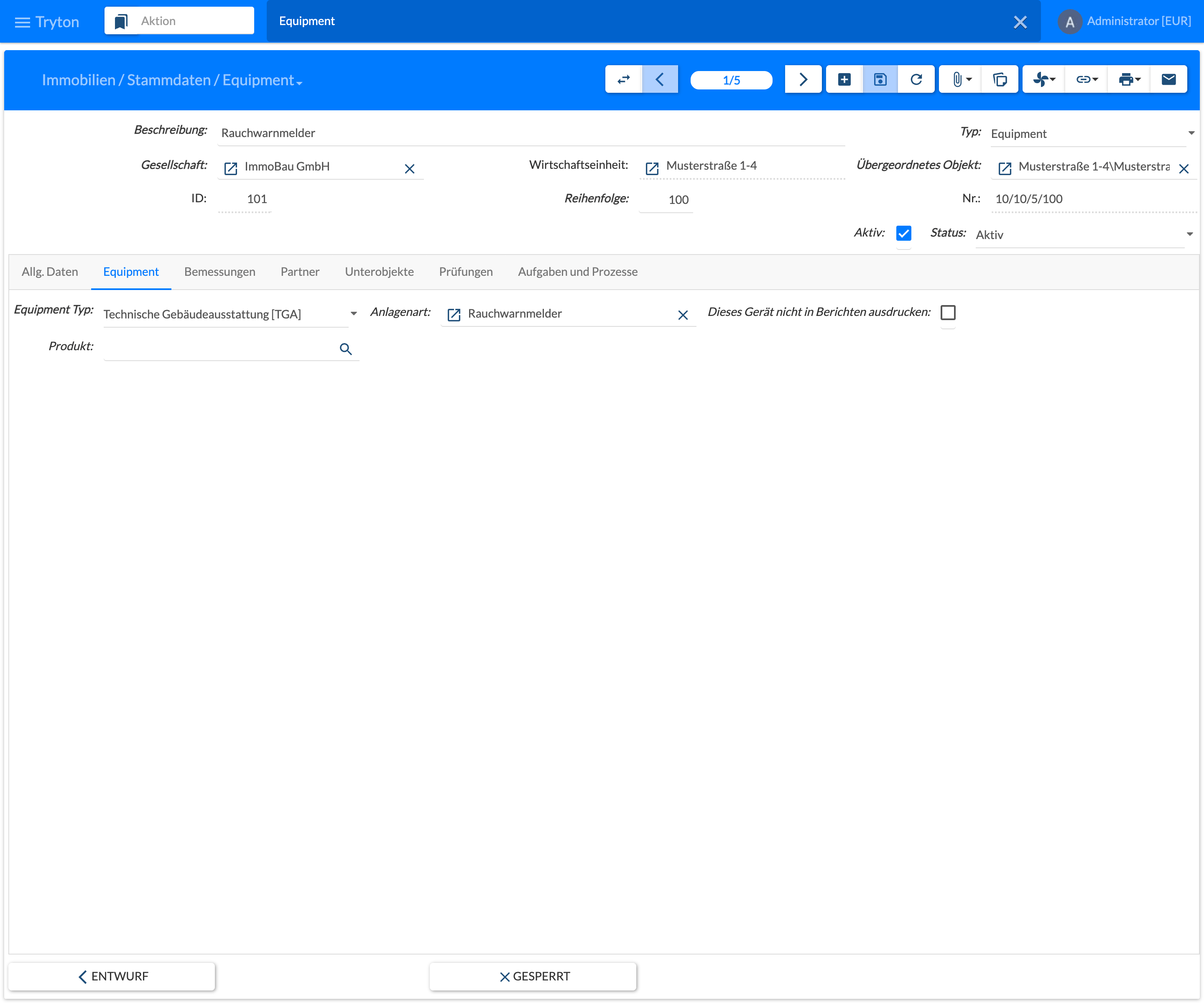
| Feld | Beschreibung |
|---|---|
| Equipment Typ | Grobe Einordnung: Technische Gebäudeausstattung [TGA], Bauwerke (z. B. Mauerwerk, Fenster, Türen), Installation (z. B. Möbel) oder Zähler. Pflichtfeld. Bei Zähler erscheint zusätzlich der Reiter Zähler, siehe 5.5 Zähler und Messbelege. |
| Anlagenart | Art der Anlage, z. B. Rauchwarnmelder oder Aufzug. Die Anlagenart bestimmt, welches Equipment in eine Prüfung einbezogen wird, z. B. alle Rauchwarnmelder für die Rauchwarnmelderprüfung. |
| Dieses Gerät nicht in Berichten ausdrucken | Das Equipment wird in Berichten nicht aufgeführt. |
| Produkt | Optional: Artikel aus dem Tryton-Artikelstamm, z. B. ein bestimmtes Gerätemodell. |
Mit dem Modul werden diese Anlagenarten ausgeliefert: Rauchwarnmelder, Aufzug, Spielplatz, Feuerlöscher, Rückstausicherung, Heizungsanlage und Rauch- und Wärmeabzugsanlage (RWA). Weitere Anlagenarten werden in 2.5.6 Instandhaltung angelegt.
Reiter Bemessungen
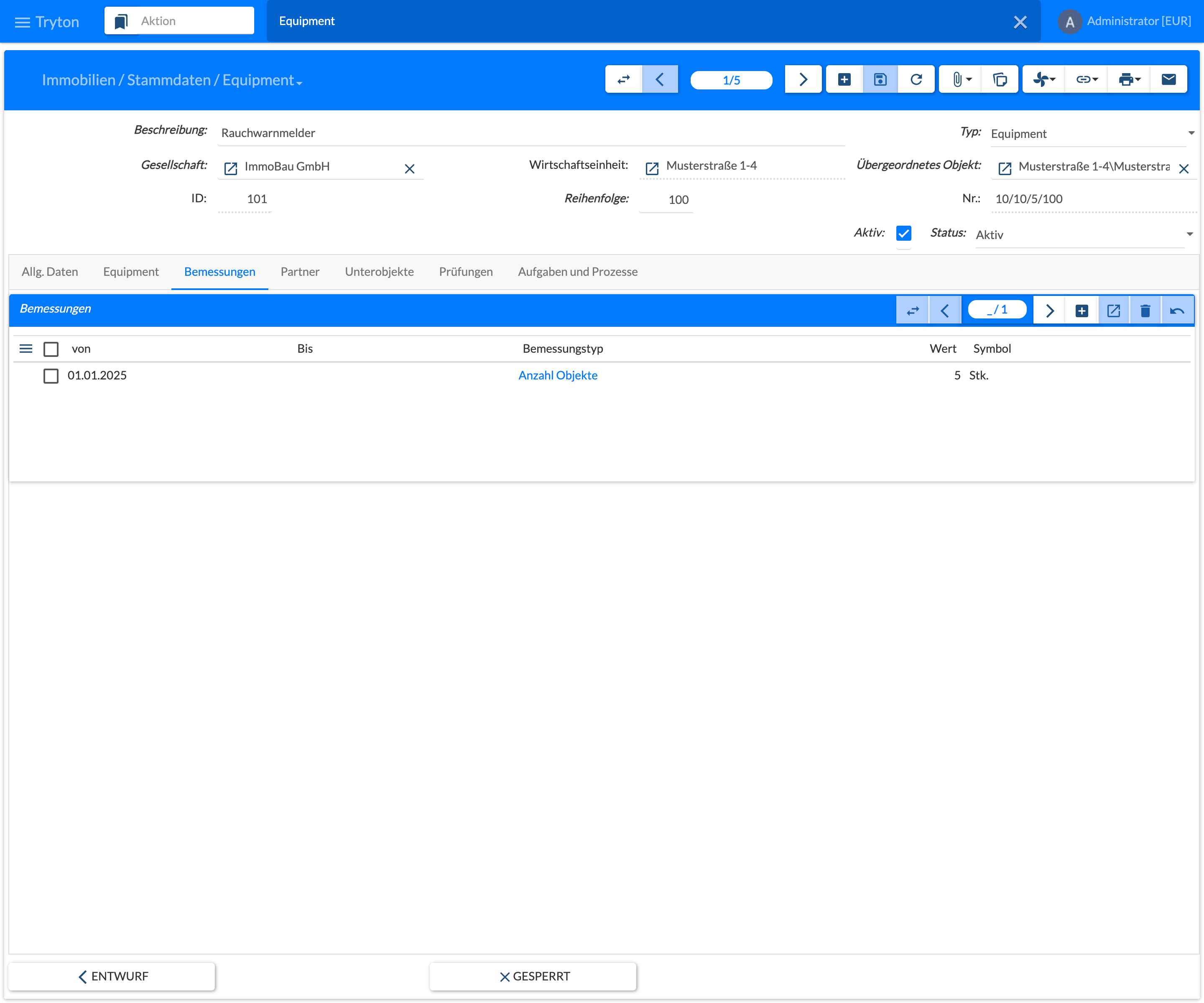
Aufbau wie bei der Wirtschaftseinheit. Beim Equipment wird hier vor allem die Anzahl Objekte gepflegt: Gleichartige Geräte müssen nicht einzeln angelegt werden. Im Beispiel steht ein Equipment „Rauchwarnmelder“ für die 5 Rauchwarnmelder einer Wohnung. Bei Prüfungen wird diese Anzahl als erwartete Stückzahl je Wohnung vorgeschlagen.
Weitere Reiter
Die Reiter Partner, Unterobjekte, Prüfungen und Aufgaben und Prozesse sind aufgebaut wie bei der Wirtschaftseinheit. Für Equipment gilt:
- Partner: Die ausgelieferten Rollen (Hausmeister, Verwalter, Eigentümer) sind für Equipment nicht vorgesehen. Für Equipment, z. B. eine Wartungsfirma, ist eine eigene Rolle mit dem Objekttyp Equipment nötig, siehe 2.5.2 Geschäftspartner.
- Unterobjekte: Unter Equipment kann nur weiteres Equipment hängen, z. B. die Bauteile einer Heizungsanlage.
- Prüfungen: Statt der Prüfpläne zeigt der Reiter die Prüfpositionen, in denen das Equipment geprüft wurde, und seine offenen Mängel. Prüfpläne gibt es nur an Wirtschaftseinheit und Gebäude, siehe 8.1 Prüfpläne.
- Aufgaben und Prozesse: Aufgaben und Prozesse zum Equipment selbst. Bei Zählern erzeugt die Regel Eichfrist läuft ab hier Aufgaben, siehe 5.5 Zähler und Messbelege.
Einen Reiter Optionssatz und Mietspiegel gibt es beim Equipment nicht.
Aktionen, Verknüpfungen und Drucken
| Menü | Eintrag | Bedeutung |
|---|---|---|
| Aktionen | Neue Aufgabe | Legt eine Aufgabe zum Equipment an. |
| Aktionen | Prozess starten | Startet einen Prozess nach Vorlage. |
| Aktionen | Entwurf, Gesperrt | Statuswechsel, wie die Schaltflächen unten in der Maske. |
| Aktionen | Aktuelle Sicht übersetzen | Tryton-Standardfunktion zum Übersetzen der Bezeichnungen. |
| Verknüpfungen | E-Mail Archive, Objekt, Zählerableselisten | Öffnet zugehörige Datensätze in einem neuen Tab, wie bei der Wirtschaftseinheit. |
| Datenblatt | Datenblatt des Equipments. |
5.5 Zähler und Messbelege
Zähler sind Equipment mit dem Equipment Typ Zähler, z. B. Wasser-, Wärme-, Strom- oder Gaszähler. Sie hängen meist unter dem Mietobjekt, Hauptzähler unter Gebäude oder Wirtschaftseinheit. Jede Ablesung wird als Messbeleg gespeichert; die Messbelege sind Grundlage der verbrauchsabhängigen Umlage in der Betriebskostenabrechnung. Für die regelmäßige Ablesung vieler Zähler gibt es die Zählerableselisten.
Zähler
Zähler werden wie jedes Equipment über Immobilien › Stammdaten › Equipment angelegt, siehe 5.4 Equipment und technische Anlagen. Im Reiter Equipment wird der Equipment Typ Zähler gewählt; dann erscheint der Reiter Zähler.
Reiter Zähler
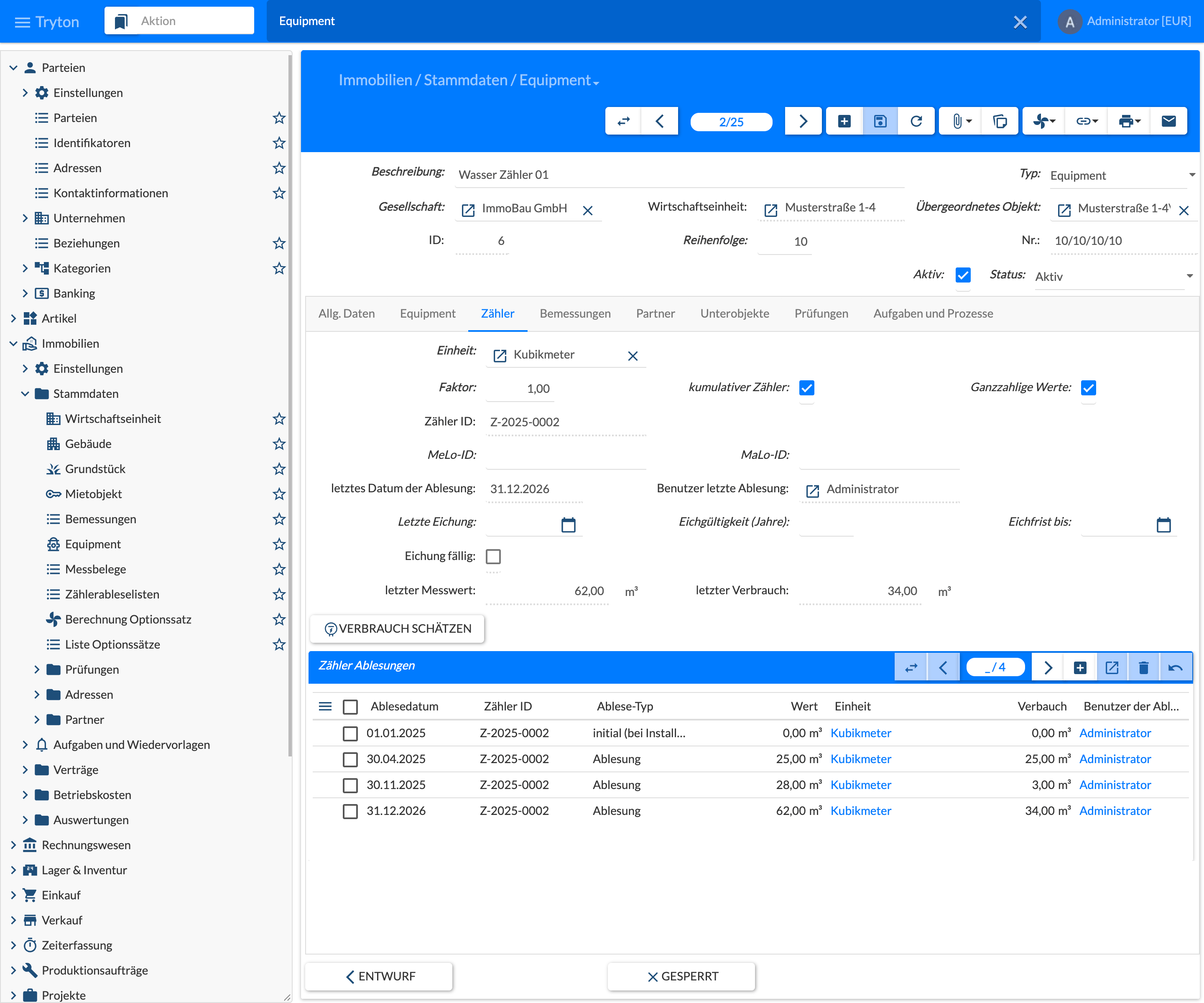
| Feld | Beschreibung |
|---|---|
| Einheit | Maßeinheit der Zählerwerte, z. B. Kubikmeter oder kWh. |
| Faktor | Faktor, mit dem der Verbrauch multipliziert wird, z. B. bei einem Stromzähler mit Wandler. |
| kumulativer Zähler | Der Zählerstand steigt fortlaufend; der Verbrauch ist die Differenz zweier Stände. Ohne Kennzeichen misst der Zähler absolute Werte, z. B. einen Füllstand. |
| Ganzzahlige Werte | Zählerstände werden ohne Nachkommastellen erfasst. |
| Zähler ID | Nummer des eingebauten Zählers (Gerätenummer). Bei einem Zählertausch ändert sie sich, siehe Messbelege. |
| MeLo-ID / MaLo-ID | Messlokations-ID bzw. Marktlokations-ID, z. B. bei Strom- und Gaszählern. |
| letztes Datum der Ablesung, Benutzer letzte Ablesung | Datum und Ableser des letzten Messbelegs; werden berechnet. |
| Letzte Eichung | Datum der letzten Eichung bzw. des Einbaus eines geeichten Zählers. |
| Eichgültigkeit (Jahre) | Gültigkeit der Eichung in Jahren. |
| Eichfrist bis | Ende der Eichfrist; vorgeschlagen wird der 31.12. des Jahres der letzten Eichung plus Gültigkeit, überschreibbar. |
| Eichung fällig | Die Eichfrist endet innerhalb der nächsten 3 Monate oder ist abgelaufen. |
| letzter Messwert / letzter Verbrauch | Wert und Verbrauch des letzten Messbelegs; werden berechnet. |
| Zähler Ablesungen | Alle Messbelege des Zählers mit Ablesedatum, Zähler ID, Ablese-Typ, Wert, Einheit, Verbrauch und Ableser. Hier können auch neue Ablesungen erfasst werden. |
Die Schaltfläche Verbrauch schätzen öffnet einen Assistenten, der für ein Datum einen geschätzten Messbeleg anlegt. Liegen Ablesungen vor und nach dem Datum vor, wird zwischen ihnen interpoliert; sonst wird aus den letzten beiden Ablesungen innerhalb eines Jahres hochgerechnet. Anzugeben sind Zähler ID, Datum und Grund.
Mit der Aufgabenregel Eichfrist läuft ab entsteht 3 Monate vor Ablauf der Eichfrist eine Aufgabe zum Zählertausch bzw. zur Nacheichung, siehe 10 Aufgaben und Prozesse.
Messbelege
Einstieg
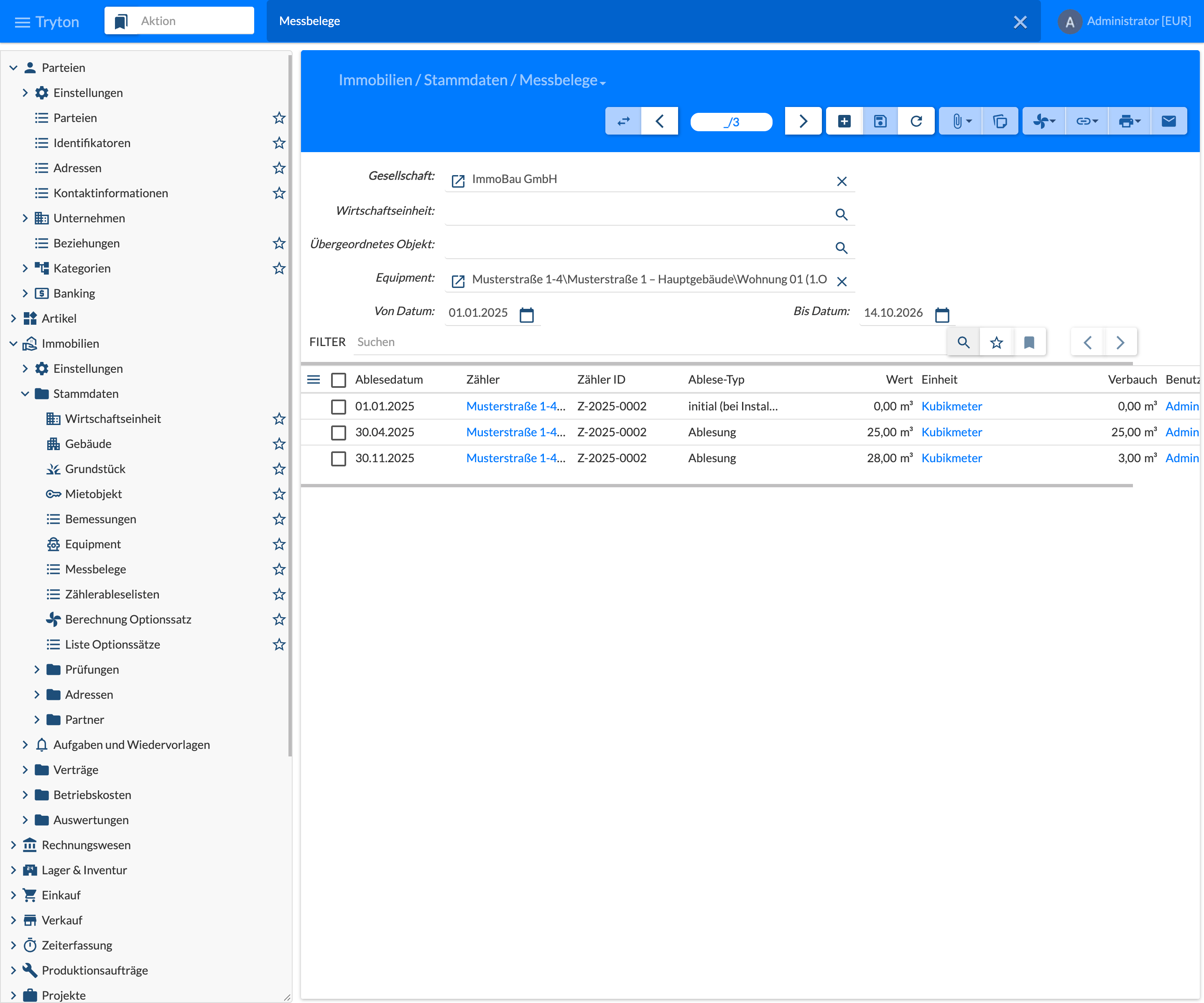
Menü Immobilien › Stammdaten › Messbelege öffnen. Die Liste zeigt die Messbelege aller Zähler. Über die Felder Gesellschaft, Wirtschaftseinheit, Übergeordnetes Objekt und Equipment sowie Von Datum und Bis Datum wird die Liste eingeschränkt, z. B. auf die Zähler einer Wohnung in einem Abrechnungszeitraum. Neue Messbelege können direkt in der Liste mit + (Neu) erfasst werden.
Felder
| Spalte | Beschreibung |
|---|---|
| Ablesedatum | Datum des Zählerstands. |
| Zähler | Zähler (Equipment), zu dem der Messbeleg gehört. |
| Zähler ID | Nummer des abgelesenen Zählers. |
| Ablese-Typ | initial (bei Installation), Ablesung, geschätzt, lineare Interpolation oder Endablesung vor Ausbau. |
| Wert | Abgelesener Zählerstand. |
| Einheit | Einheit des Zählers. |
| Verbrauch | Verbrauch seit dem vorherigen Messbeleg; wird berechnet. |
| Benutzer der Ablesung | Ableser. |
Regeln beim Erfassen
- Der erste Messbeleg eines Zählers muss den Ablese-Typ initial (bei Installation) haben.
- Ablesungen und Schätzungen müssen dieselbe Zähler ID haben wie der vorherige Messbeleg.
- Bei einem kumulativen Zähler darf der Wert nicht kleiner sein als der vorherige.
- Zählertausch: Für den alten Zähler wird eine Endablesung vor Ausbau mit der alten Zähler ID erfasst, für den neuen Zähler am selben Tag ein Messbeleg initial (bei Installation) mit der neuen Zähler ID.
- Je Zähler, Datum und Zähler ID ist nur ein Messbeleg erlaubt.
- Bei Ganzzahlige Werte sind keine Nachkommastellen erlaubt.
Messbelege vom Typ lineare Interpolation legt die Betriebskostenabrechnung selbst an, wenn für Beginn oder Ende eines Abrechnungszeitraums ein Zählerstand zwischen zwei Ablesungen benötigt wird.
Zählerableselisten
Eine Zählerableseliste sammelt alle Zähler unter einem Objekt für einen Ablesetermin. Sie wird ausgedruckt, beim Ablesen ausgefüllt und anschließend erfasst. Beim Abschließen legt das System die Messbelege an.
Einstieg
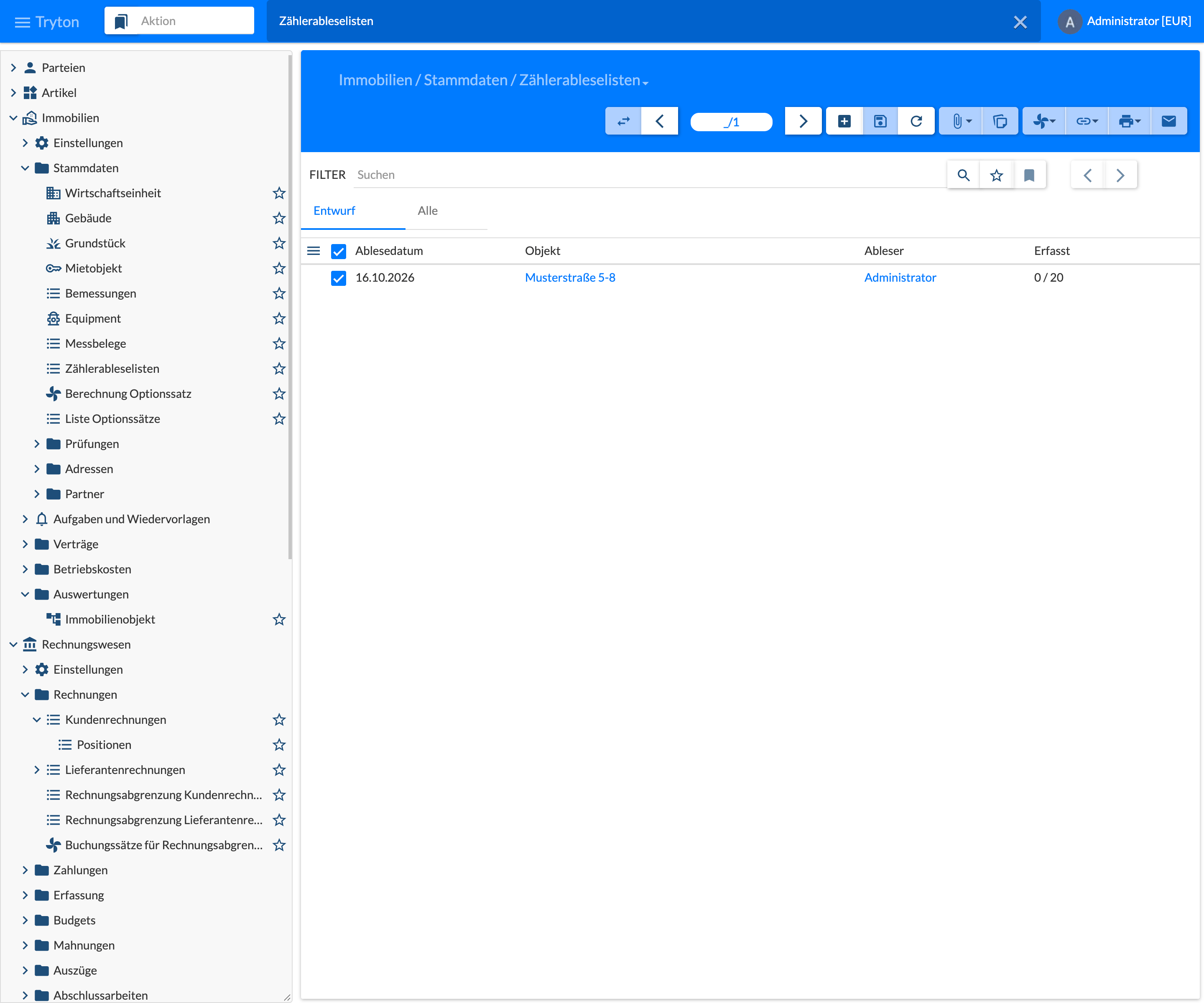
Menü Immobilien › Stammdaten › Zählerableselisten öffnen. Der Reiter Entwurf zeigt die offenen Listen mit Ablesedatum, Objekt, Ableser und Fortschritt (Erfasst: Zähler mit eingetragenem Stand / alle Zähler, z. B. 0 / 20 bei einer neuen Liste). Der Reiter Alle zeigt zusätzlich abgeschlossene und stornierte Listen mit ihrem Status.
- Neu anlegen: Schaltfläche + (Neu) in der Symbolleiste
- Bearbeiten: Zeile markieren und in die Maske wechseln
Anlegen und Bearbeiten
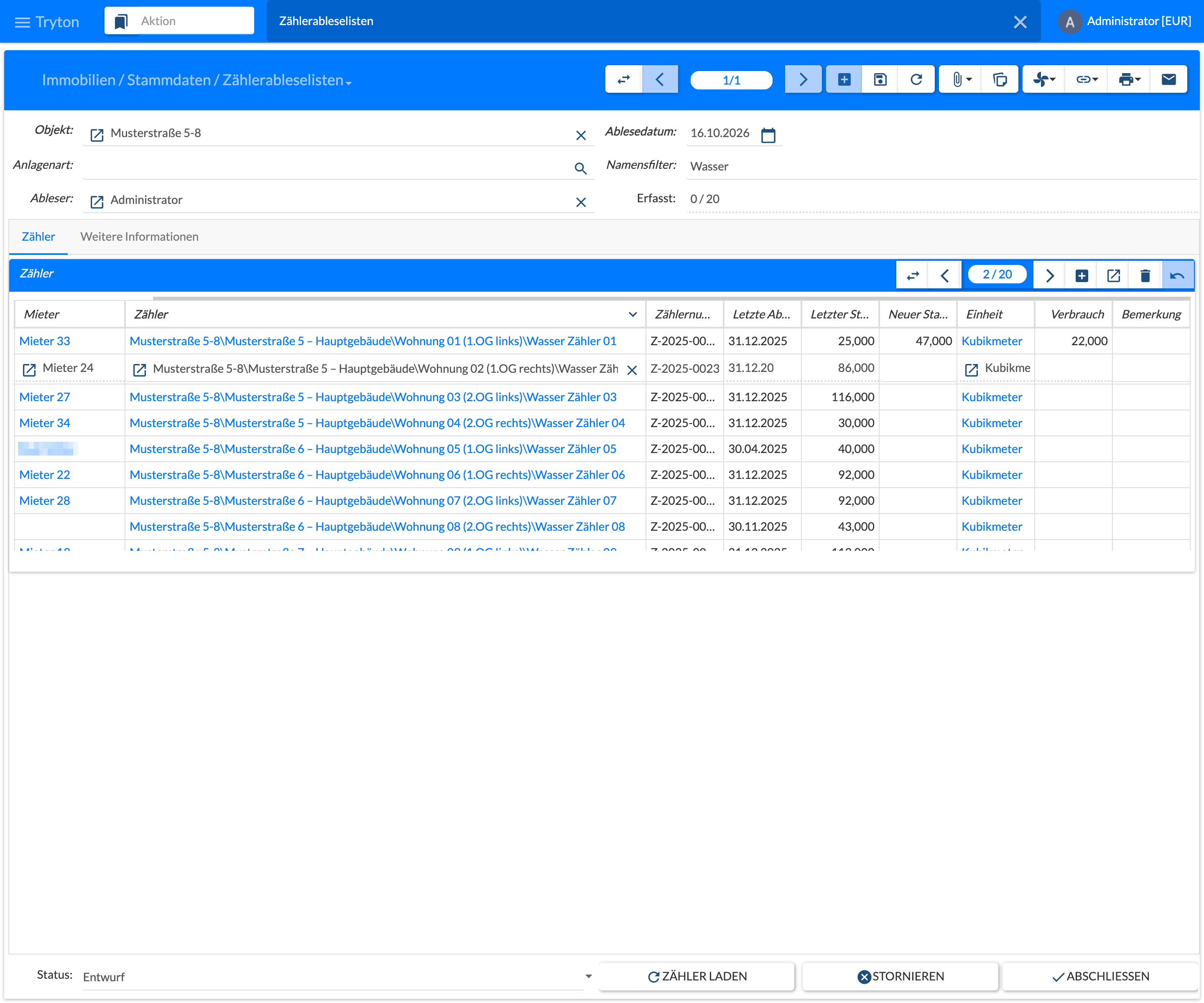
| Feld | Beschreibung |
|---|---|
| Objekt | Wirtschaftseinheit, Gebäude oder Mietobjekt; die Zähler darunter werden aufgelistet. Pflichtfeld. |
| Ablesedatum | Datum der Ablesung; Datum der erzeugten Messbelege. Pflichtfeld. |
| Anlagenart | Optional: nur Zähler dieser Anlagenart. |
| Namensfilter | Optional: nur Zähler, deren Name diesen Text enthält, z. B. „Wasser“ oder „Warmwasser“. |
| Ableser | Benutzer, der in den erzeugten Messbelegen als Ableser eingetragen wird. |
| Erfasst | Anzahl der Zähler mit eingetragenem Stand / Anzahl aller Zähler der Liste. |
| Status | Entwurf, Abgeschlossen oder Storniert. Im Entwurf ist die Liste bearbeitbar. |
Der Reiter Zähler enthält je Zähler eine Zeile; erfasst wird nur der Neue Stand:
| Spalte | Beschreibung |
|---|---|
| Mieteinheit | Mietobjekt, unter dem der Zähler hängt. |
| Mieter | Hauptmieter des Mietobjekts am Ablesedatum (aus der Belegung). |
| Zähler | Zähler (Equipment). |
| Zählernummer | Zähler ID; vorgeschlagen aus dem letzten Messbeleg. |
| Letzte Ablesung / Letzter Stand | Datum und Wert des letzten Messbelegs vor dem Ablesedatum. |
| Neuer Stand | Abgelesener Zählerstand. |
| Einheit, Verbrauch | Einheit des Zählers und Verbrauch seit dem letzten Stand. |
| Bemerkung | Hinweis zur Ablesung, z. B. „Zähler nicht zugänglich“. |
Der neue Stand wird direkt in der Zeile eingetragen; der Verbrauch wird sofort berechnet (im Bild beim ersten Zähler 47 − 25 = 22 m³). Bei vielen Spalten ist die Tabelle seitlich verschiebbar. Über ≡ lassen sich zusätzlich die Spalten Zählerablesung (erzeugter Messbeleg) und Ablesung erzeugt einblenden.
Der Reiter Weitere Informationen enthält Wirtschaftseinheit und Gesellschaft (werden gesetzt), Abgeschlossen von, Abgeschlossen am und Notizen.
Ablauf
- Liste anlegen: Objekt, Ablesedatum und bei Bedarf Anlagenart oder Namensfilter wählen.
- Zähler laden: Die Zähler unter dem Objekt werden mit Mieteinheit, Mieter und letztem Stand eingetragen. Erneutes Laden ergänzt neue Zähler und aktualisiert die Angaben; eingetragene Stände bleiben erhalten.
- Liste über Drucken › Ableseliste (de) ausdrucken und ablesen.
- Neue Stände eintragen.
- Abschließen: Für jede Zeile mit neuem Stand wird ein Messbeleg vom Typ Ablesung angelegt. Gibt es zum Zähler am Ablesedatum schon einen Messbeleg, wird dieser verknüpft. Fehlen Stände, erscheint eine Warnung, die bestätigt werden kann.
- Folgeliste: Legt die Liste für den nächsten Termin an – gleiches Objekt und gleiche Filter, Ablesedatum ein Jahr später – und öffnet sie.
Auf Entwurf zurücksetzen löscht die Messbelege, die die Liste angelegt hat; verknüpfte, schon vorhandene Messbelege bleiben erhalten.
Aktionen, Verknüpfungen und Drucken
| Menü | Eintrag | Bedeutung |
|---|---|---|
| Aktionen | Zähler laden, Abschließen, Stornieren | Nur im Status Entwurf, siehe Ablauf. |
| Aktionen | Auf Entwurf zurücksetzen | Bei abgeschlossener oder stornierter Liste, wie die Schaltfläche unten in der Maske. |
| Aktionen | Folgeliste | Nur bei abgeschlossener Liste, siehe Ablauf. |
| Aktionen | Aktuelle Sicht übersetzen | Tryton-Standardfunktion zum Übersetzen der Bezeichnungen. |
| Verknüpfungen | E-Mail Archive | E-Mails zur Ableseliste. |
| Ableseliste (de) | Ableseliste zum Ausfüllen beim Ablesen. |
Von jedem Objekt aus öffnet Verknüpfungen › Zählerableselisten die Ableselisten dieses Objekts.
5.6 Optionssätze
Der Optionssatz gibt an, zu welchem Anteil die Vorsteuer aus Eingangsrechnungen abziehbar ist, weil der Eigentümer bei der Vermietung zur Umsatzsteuer optiert hat (§ 9 UStG). Er wird je Objekt, Abrechnungseinheit und Kostensammler mit Gültigkeitsdatum geführt und bei der Erfassung von Eingangsrechnungen automatisch vorgeschlagen. Gepflegt wird die Methode im Reiter Optionssatz des Objekts, siehe 5.1 Wirtschaftseinheit.
| Optionssatzmethode | Optionssatz |
|---|---|
| optiert nicht (0,0 %) fix | immer 0 % – die Vorsteuer ist Aufwand |
| optiert (100,0 %) fix | immer 100 % – die Vorsteuer ist voll abziehbar |
| Optionssatz fix nach Wert | fester Prozentsatz, im Reiter Optionssatz eingetragen |
| dynamisch über Bemessung | wird berechnet: Durchschnitt der Optionssätze der Mietobjekte, gewichtet mit einer Bemessung (z. B. Wohn-/Nutzfläche); nicht für Mietobjekte selbst |
Ist bei der Gesellschaft eingestellt, dass die Vorsteuer immer als Aufwand gebucht wird, gibt es keinen Optionssatz; der Reiter ist dann ausgeblendet.
Berechnung Optionssatz
Der Assistent berechnet die Optionssätze für eine Auswahl neu und legt bei Änderungen einen neuen Eintrag an. Er wird z. B. nach einem Mieterwechsel zwischen Wohnung und Gewerbe oder nach geänderten Flächen ausgeführt.
Automatisch als Job
Dieselbe Berechnung kann auch periodisch laufen: als Job Optionssatz aktualisieren, z. B. monatlich am 1. Er berechnet alle Wirtschaftseinheiten der Gesellschaft zum aktuellen Datum, der neue Satz gilt ab dem Monatsersten. Eingerichtet wird der Job in 2.6 Jobs und periodische Arbeiten.
Auswahl
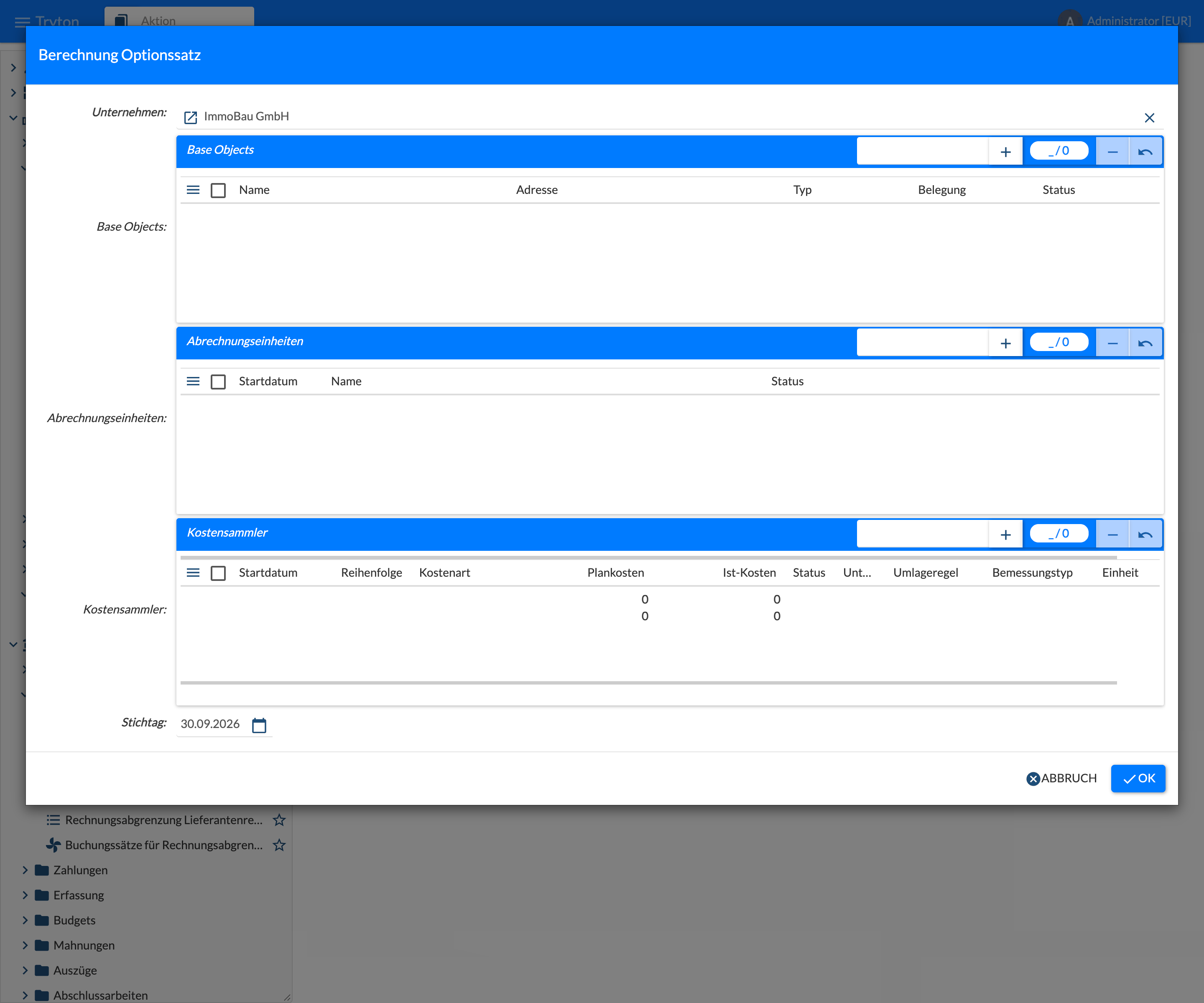
Menü Immobilien › Stammdaten › Berechnung Optionssatz öffnen.
| Feld | Beschreibung |
|---|---|
| Unternehmen | Gesellschaft, deren Objekte berechnet werden. Pflichtfeld. |
| Base Objects (Objekte) | Wirtschaftseinheiten, Gebäude, Grundstücke oder Mietobjekte. Ausgewählte Wirtschaftseinheiten, Gebäude und Grundstücke werden um alle darunterliegenden Objekte erweitert, eine Wirtschaftseinheit zusätzlich um ihre Abrechnungseinheiten und Kostensammler. |
| Abrechnungseinheiten | Abrechnungseinheiten; sie werden um ihre Kostensammler erweitert. |
| Kostensammler | Einzelne Kostensammler. |
| Stichtag | Datum, zu dem gerechnet wird. Der neue Optionssatz gilt ab dem Ersten dieses Monats. Vorschlag: heute. |
Bleiben die drei Listen leer, werden alle Wirtschaftseinheiten der Gesellschaft berechnet.
Bestätigen
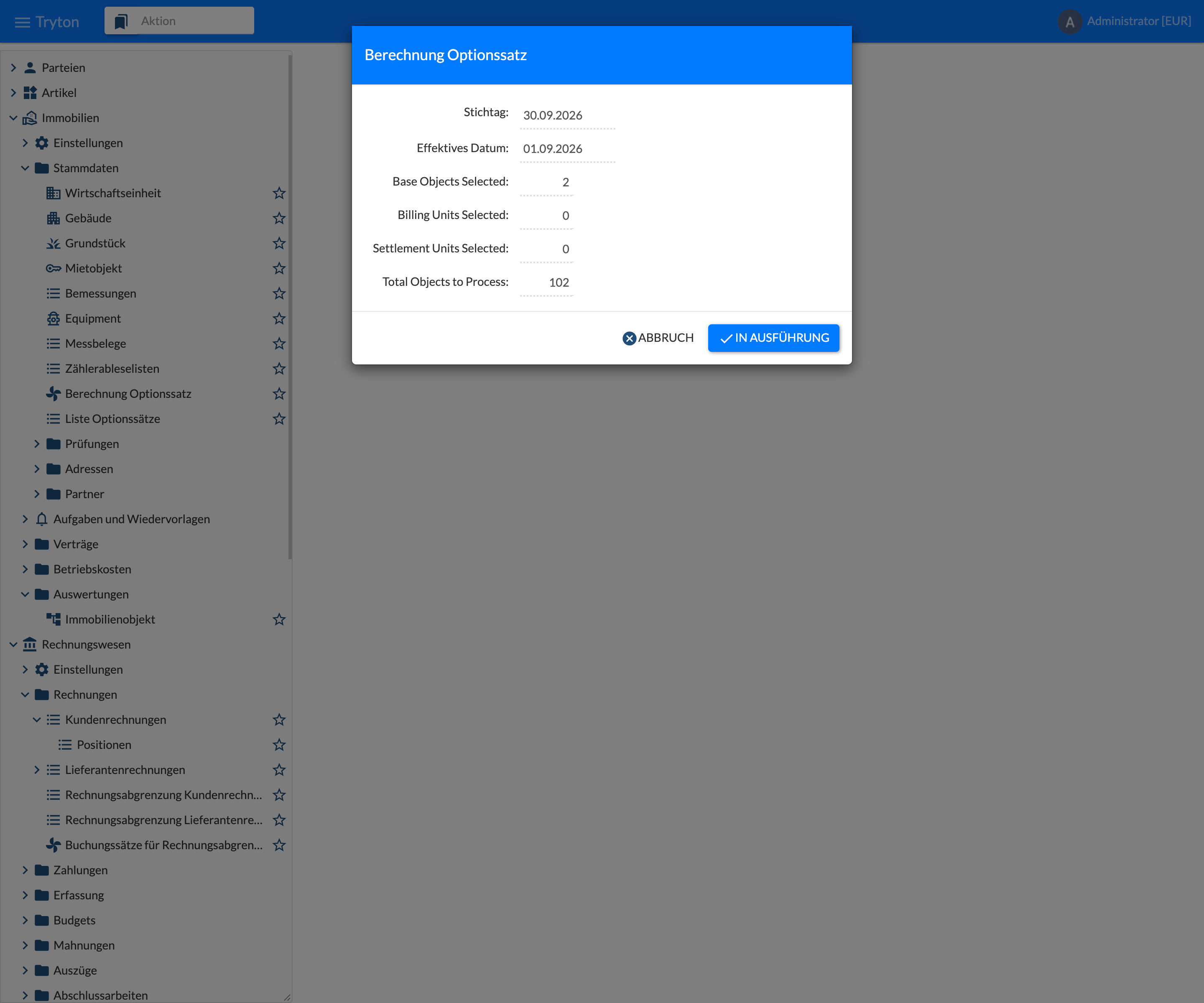
Der zweite Schritt zeigt Stichtag und Effektives Datum (Monatserster, ab dem der neue Satz gilt), die Anzahl der ausgewählten Objekte, Abrechnungseinheiten und Kostensammler sowie die Gesamtzahl der zu verarbeitenden Objekte nach der Erweiterung. Im Beispiel werden aus 2 Wirtschaftseinheiten 102 Objekte. Mit In Ausführung wird gerechnet.
So wird je Objekt gerechnet:
- fix 0 % / fix 100 % / fix nach Wert: Der Satz wird direkt übernommen.
- dynamisch über Bemessung: Jedes aktive Mietobjekt darunter geht mit seiner Bemessung zum Stichtag als Gewicht und mit seinem eigenen Optionssatz ein; Ergebnis ist der gewichtete Durchschnitt, auf 2 Nachkommastellen gerundet. Ein nicht aktives Objekt schließt seinen ganzen Teilbaum aus. Bei Abrechnungseinheiten und Kostensammlern zählen deren zugeordnete Mietobjekte.
- Objekte, die nicht Aktiv sind, sowie Abrechnungseinheiten und Kostensammler im Status Entwurf oder abgerechnet werden nicht verarbeitet.
Ergebnis
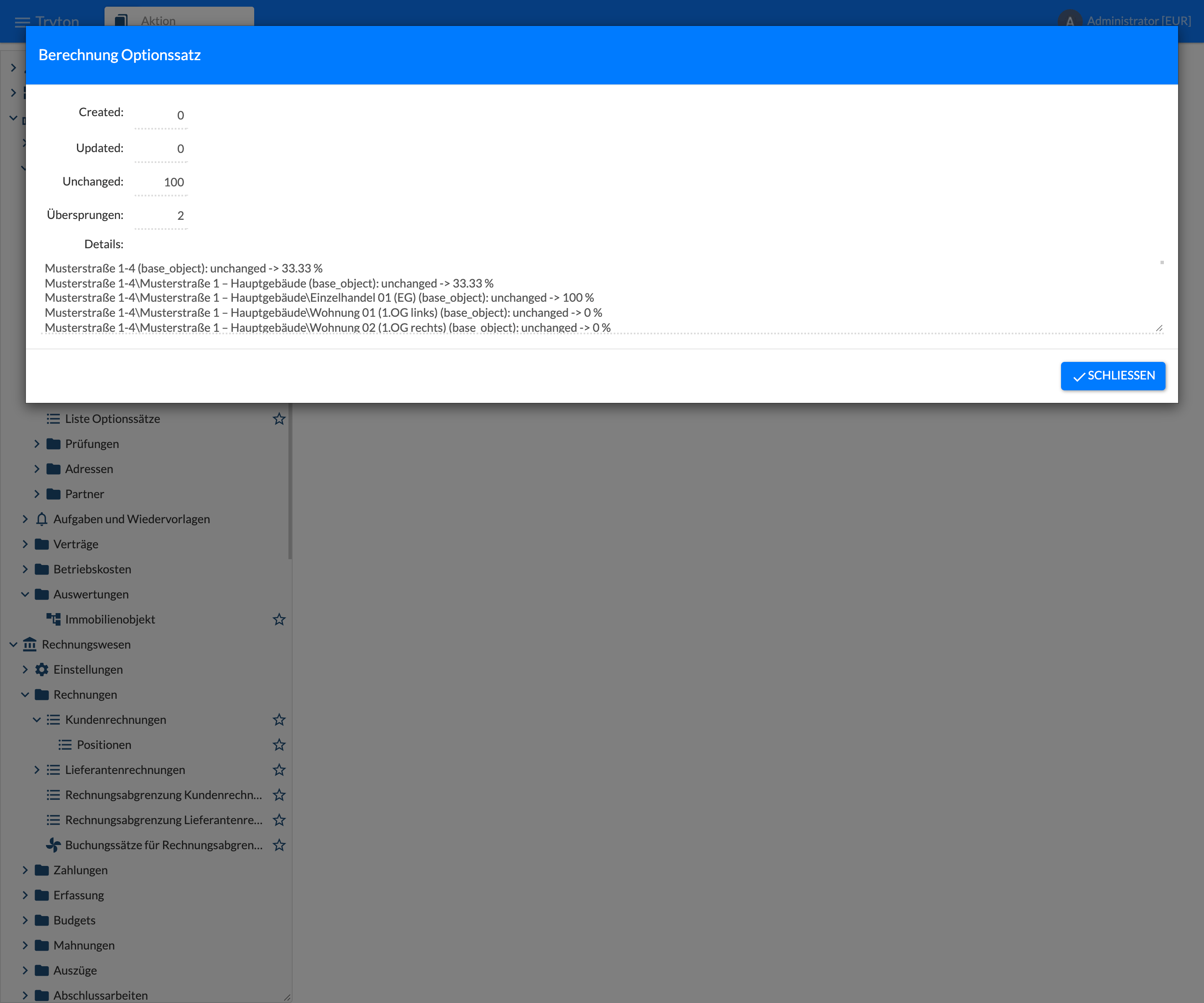
| Feld | Bedeutung |
|---|---|
| Created (Angelegt) | Neuer Optionssatz-Eintrag, gültig ab dem Monatsersten. |
| Updated (Aktualisiert) | Zum selben Monatsersten gab es schon einen Eintrag; er wurde überschrieben. |
| Unchanged (Unverändert) | Der berechnete Satz entspricht dem geltenden; es wird nichts geschrieben. |
| Übersprungen | Es ließ sich kein Satz berechnen, z. B. bei „dynamisch über Bemessung“ ohne Bemessungen. |
| Details | Je Objekt eine Zeile mit Ergebnis und Satz, z. B. „Musterstraße 1-4 (base_object): unchanged -> 33.33 %“. |
Im Beispiel haben die Wohnungen 0 %, die Gewerbeeinheit 100 % und Gebäude und Wirtschaftseinheit den gewichteten Satz von 33,33 %.
Liste Optionssätze
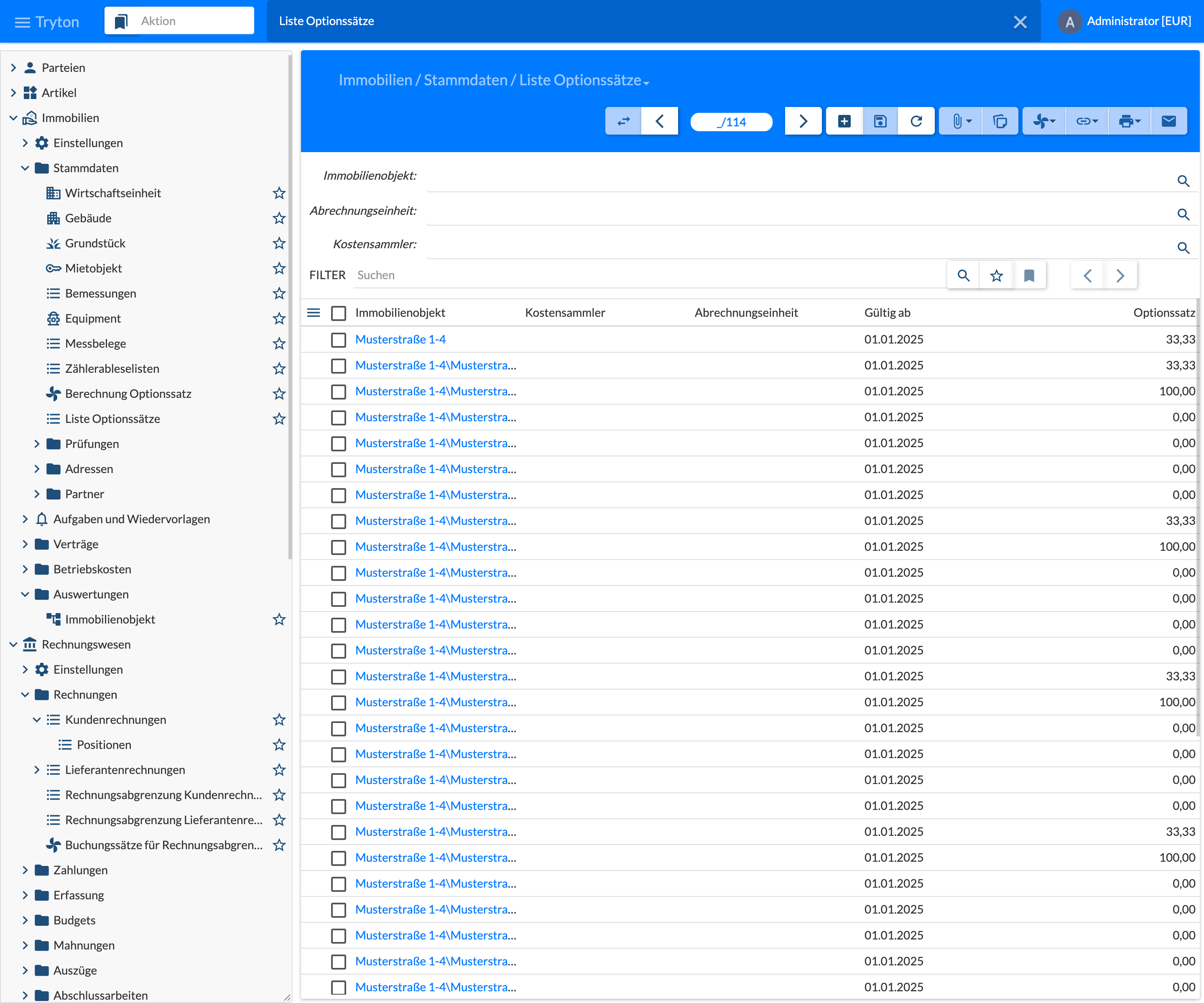
Menü Immobilien › Stammdaten › Liste Optionssätze öffnen. Die Liste zeigt alle gebuchten Optionssätze mit Immobilienobjekt, Kostensammler bzw. Abrechnungseinheit, Gültig ab und Optionssatz in Prozent. Über die Felder Immobilienobjekt, Abrechnungseinheit und Kostensammler lässt sich die Liste einschränken. Die Liste dient nur zur Auswertung und kann nicht bearbeitet werden; Einträge entstehen über den Assistenten oder im Reiter Optionssatz des Objekts.
Welcher Optionssatz bei einer Eingangsrechnung vorgeschlagen wird, richtet sich nach dem genauesten Bezug der Rechnungszeile – Objekt vor Kostensammler vor Abrechnungseinheit vor Wirtschaftseinheit – und nach dem Rechnungsdatum: Es gilt der letzte Eintrag mit Gültig ab am oder vor diesem Datum. Siehe 4.1 Rechnungen.