Unterabschnitte von 2 System und Voraussetzungen
2.1 Systemvoraussetzungen und Installation
Diese Seite beschreibt die Installation des Tryton-Servers (trytond) und des Web-Clients sao, die Konfiguration und das Einrichten der Datenbank. Vorausgesetzt werden Python 3.13, Node.js mit npm, git und ein PostgreSQL-Server mit einem Datenbank-Benutzer tryton.
Nur für Entwicklungssysteme
Die Darstellungen auf dieser Seite beschreiben ein Entwicklungs- bzw. Testsystem. Für den produktiven Betrieb sind zusätzliche Maßnahmen nötig (u. a. Absicherung von Server, Datenbank und Zugängen, Verschlüsselung, Sicherungen). Für die Sicherheit seiner Systeme ist jeder Betreiber selbst verantwortlich.
Tryton-Server installieren
Projektverzeichnis anlegen und aufrufen:
Eine neue virtuelle Python-Umgebung anlegen:
Die Umgebung laden:
Tryton mit allen Modulen über die
requirements.txtinstallieren:
Web-Client sao installieren
Projektverzeichnis aufrufen; sao wird in ein eigenes Verzeichnis darunter installiert:
Die Version von sao (hier 8.0) muss zur Version von trytond passen.
Mit Node die Web-App im Verzeichnis installieren:
Die Web-App mit Grunt bauen:
Server konfigurieren
trytond.conf
Die Datei trytond.conf enthält die Verbindung zur Datenbank, den Web-Server mit dem Verzeichnis von sao und die Einstellungen des Moduls, z. B.:
- [queue] worker führt Hintergrund-Aufgaben aus, z. B. Ausführen eines Anpassungslaufs.
- [bus] allow_subscribe wird für Benachrichtigungen im Client gebraucht.
- [real_estate] genesis_token ist der Zugangsschlüssel für GENESIS-Online (Destatis), mit dem die Preisindizes abgerufen werden, siehe 6.7.2 Indexmiete.
Warnung
Kommentare stehen in einer eigenen Zeile, die mit # beginnt. Ein Kommentar hinter einem Wert (root = /pfad # Kommentar) wird als Teil des Werts gelesen. Passwort und Zugangsschlüssel gehören nur in die lokale Datei, nicht in ein Repository.
Passwörter schützen
Passwörter und Zugangsschlüssel müssen nicht in der trytond.conf stehen:
- Datenbank ohne Passwort: Laufen Tryton und PostgreSQL auf demselben Rechner, meldet sich trytond über den Unix-Socket an (
uri = postgresql:///); PostgreSQL prüft perpeerden Betriebssystem-Benutzer (Eintraglocal … peerin derpg_hba.conf). ~/.pgpass: In der URI steht nurpostgresql://tryton@localhost:5432/, das Passwort in der Datei~/.pgpassdes Benutzers, unter dem trytond läuft (localhost:5432:*:tryton:<passwort>, Rechte600).- Umgebungsvariablen: trytond übernimmt Werte aus Variablen nach dem Muster
TRYTOND_<ABSCHNITT>__<OPTION>, z. B.TRYTOND_DATABASE__URIoderTRYTOND_REAL_ESTATE__GENESIS_TOKEN. Sie werden im Startskript gesetzt, z. B. aus dem Schlüsselbund des Mac (security find-generic-password … -w) oder einem Passwortmanager. - Container: Geheimnisse als Docker Secrets bzw. Kubernetes-
Secretzur Laufzeit einhängen und daraus die Umgebungsvariablen setzen – nie ins Image oder Dockerfile schreiben.
Grundsätzlich gehört die trytond.conf nur dem Benutzer, unter dem trytond läuft (Rechte 600), und nie in ein Repository. Der Datenbank-Benutzer braucht nur Rechte auf seine eigene Datenbank.
logconf.conf
Das Logging wird in einer eigenen Datei festgelegt, hier täglich rotierend in tryton.log (30 Dateien) und zusätzlich auf die Konsole:
Datenbank verwalten
Die Datenbank wird mit den Werkzeugen von PostgreSQL verwaltet; Benutzer und Name (hier jeweils tryton) müssen zur trytond.conf passen.
Achtung
Die folgenden Aktionen sind mit Bedacht auszuführen – vor allem das Löschen und das Zurückladen überschreiben Daten unwiderruflich.
| Aktion | Kommando |
|---|---|
| Datenbank neu anlegen | createdb -U tryton tryton |
| Datenbank löschen | dropdb -U tryton tryton |
| Datenbank sichern | pg_dump -U tryton -Fc -d tryton > tryton_$(date +%Y%m%d_%H%M%S).dump |
| Datenbank zurückladen | pg_restore -U tryton -d tryton tryton_<datum_uhrzeit>.dump |
Die Sicherung erzeugt einen Dump im PostgreSQL-Format mit dem Namen der Datenbank und Datum/Uhrzeit im Dateinamen.
Danach ist trytond installiert, die Konfiguration eingestellt und eine leere Datenbank eingerichtet.
Datenbank initialisieren und Server starten
Auf einer neuen Datenbank legt
trytond-adminalle Tabellen an und initialisiert Tryton:Dabei werden in der Shell die E-Mail-Adresse und das Passwort des Benutzers admin abgefragt:
Den Server starten:
--devist der Entwicklungsmodus (u. a. werden geänderte Dateien neu geladen); für den produktiven Betrieb ohne--devstarten.Im Browser die Adresse http://localhost:8000/#tryton aufrufen und mit admin anmelden.
Ersteinrichtung im Client
Nach dem ersten Anmelden führt der Assistent Module Configuration durch die Ersteinrichtung. Die Masken sind zu Beginn englisch.
Anmelden mit Datenbank
tryton, Benutzer admin und dem Passwort austrytond-admin.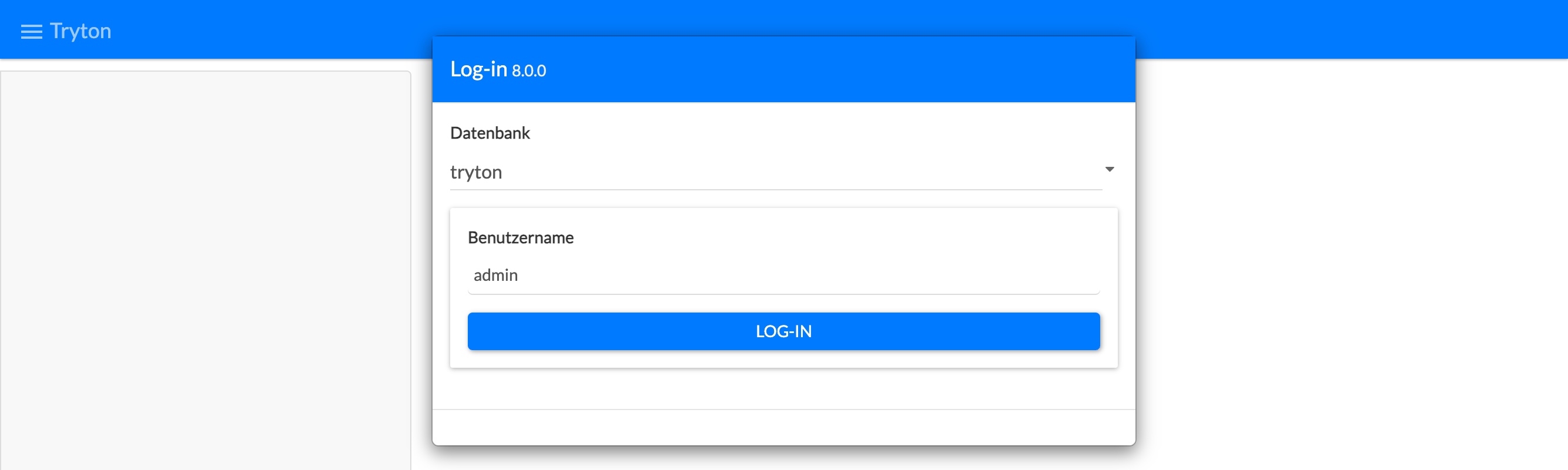
Abbildung 2.1-1: Anmeldung Der Assistent Module Configuration startet; mit OK weiter.
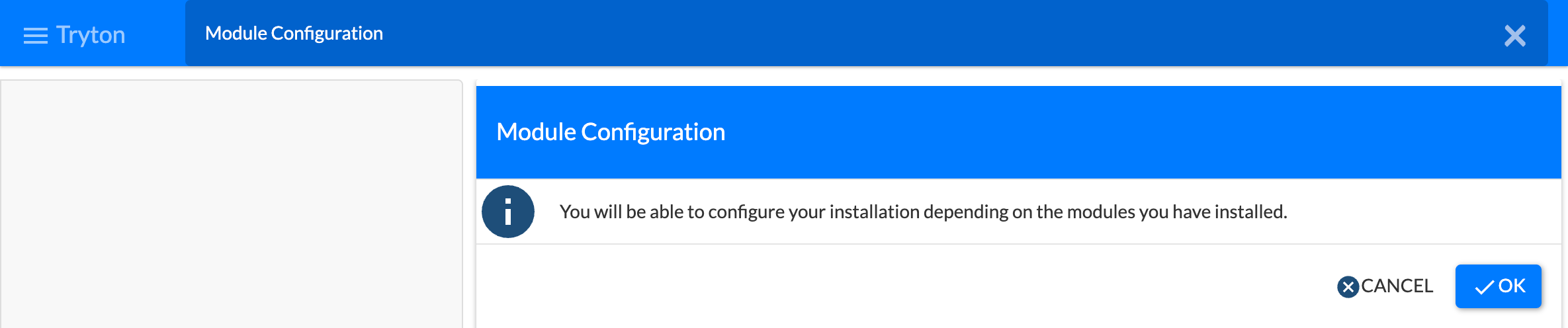
Abbildung 2.1-2: Module Configuration Configure Languages: die Sprachen markieren, deren Übersetzungen geladen werden sollen, z. B. English und German, dann Load.
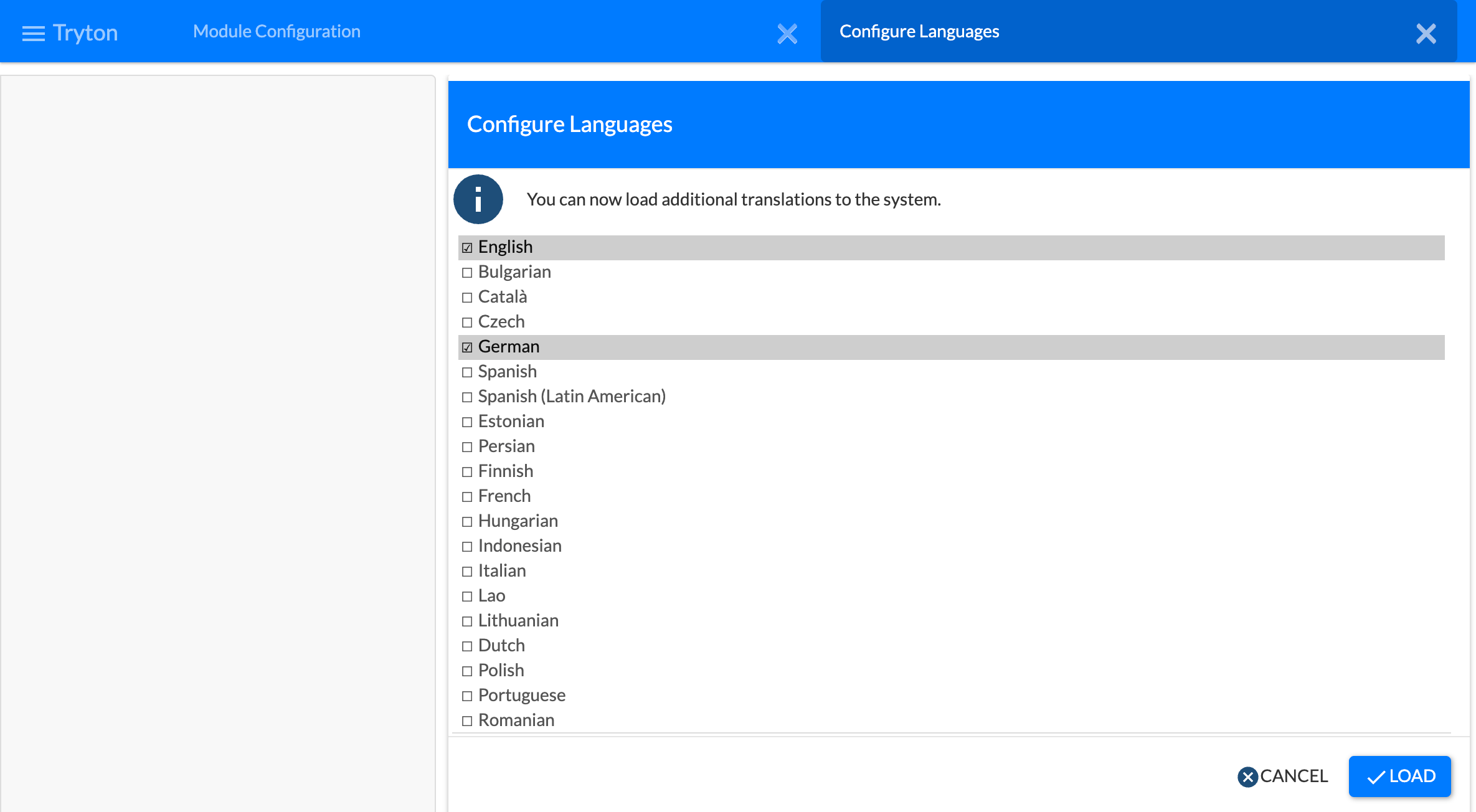
Abbildung 2.1-3: Configure Languages Configure Modules: die gewünschten Module markieren, z. B.
real_estate– abhängige Module werden mit aktiviert –, dann Activate.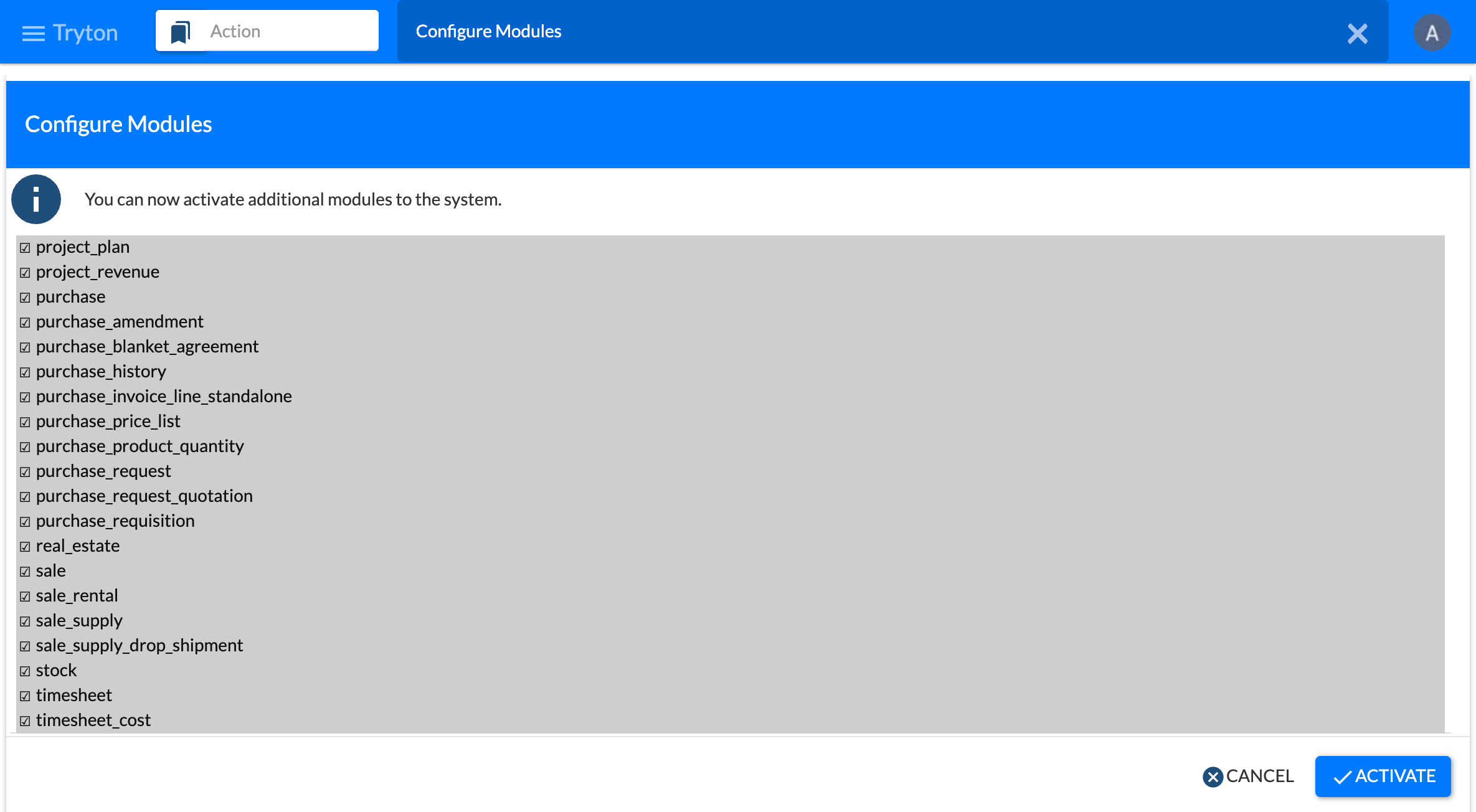
Abbildung 2.1-4: Configure Modules Perform Pending Activation/Upgrade listet alle zu aktivierenden Module (hier 73); mit OK starten. Der Server legt dabei die Tabellen an, im Log erscheinen die registrierten Modelle. Am Ende meldet der Client „The modules have been upgraded / activated.“
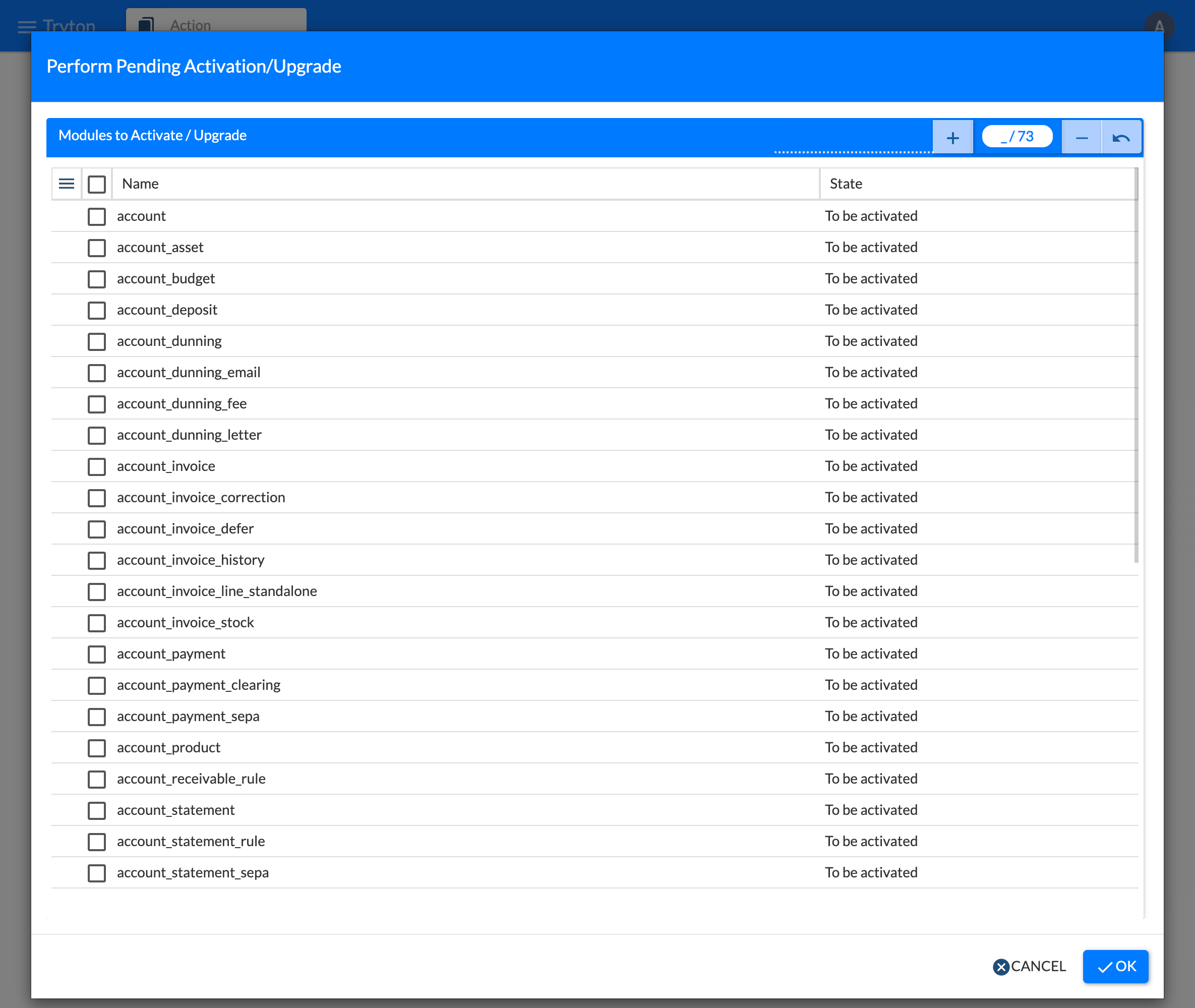
Abbildung 2.1-5: Zu aktivierende Module 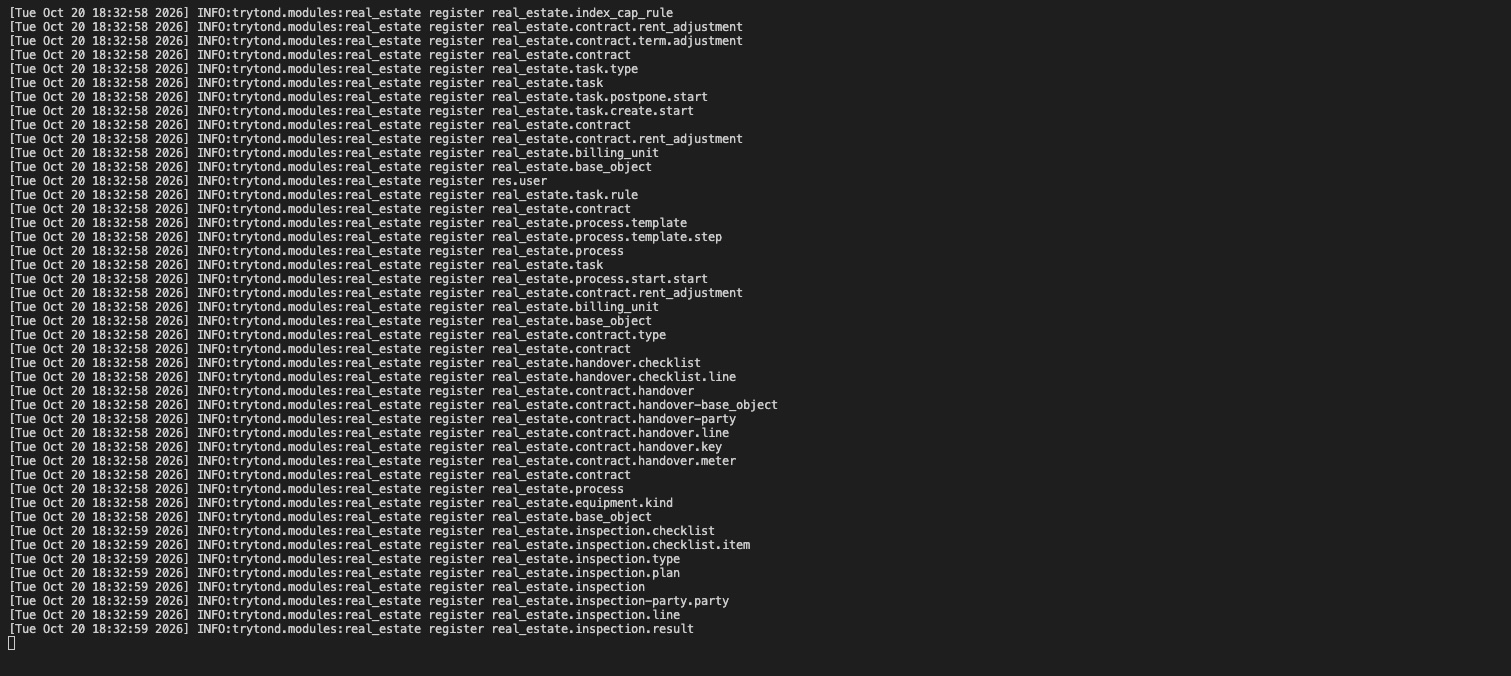
Abbildung 2.1-6: Server-Log beim Aktivieren 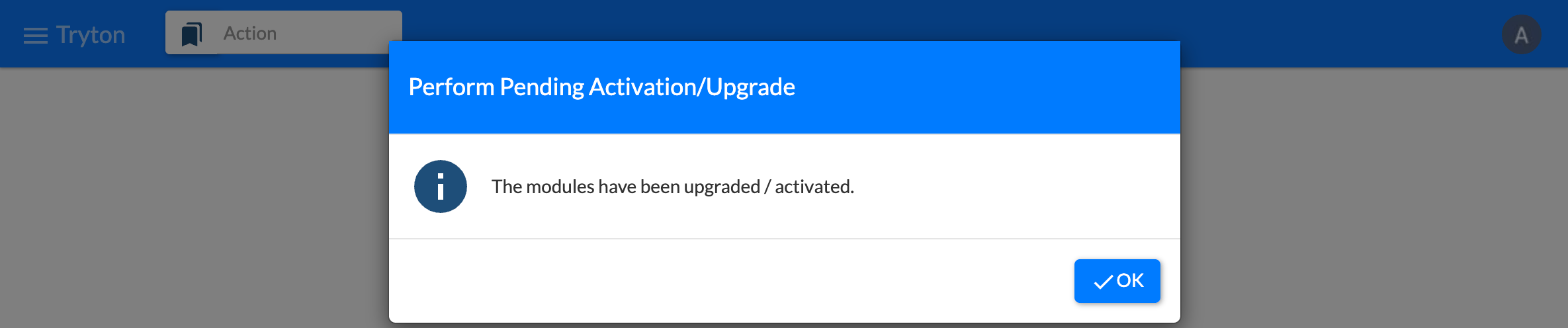
Abbildung 2.1-7: Aktivierung abgeschlossen Die Module Configuration wird fortgesetzt; mit OK weiter.
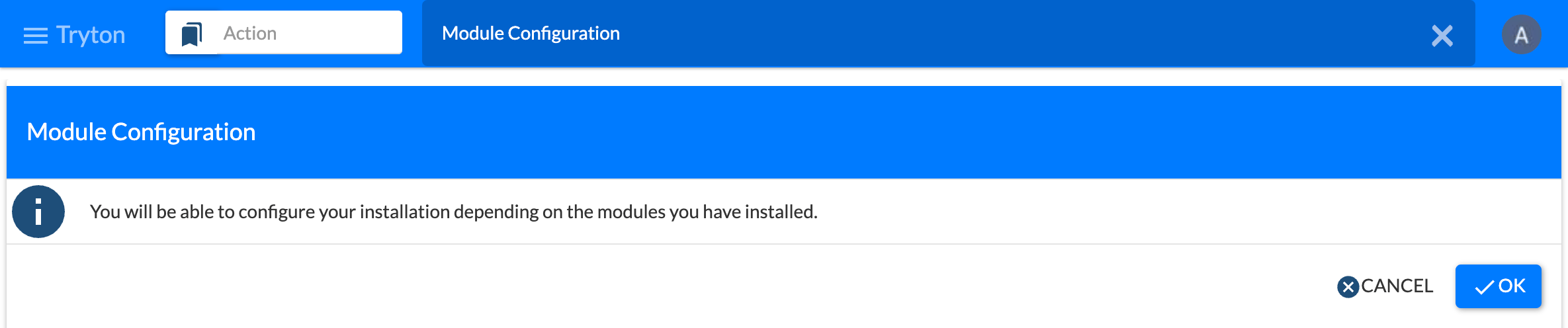
Abbildung 2.1-8: Module Configuration fortsetzen Configure Company: Nach dem Hinweis wird das Unternehmen angelegt. Im Feld Party eine neue Partei mit Name, Sprache und Adresse erfassen und speichern; dazu Währung (Euro) und Zeitzone (Europe/Berlin) wählen. Mitarbeiter sind optional. Mit Add anlegen.
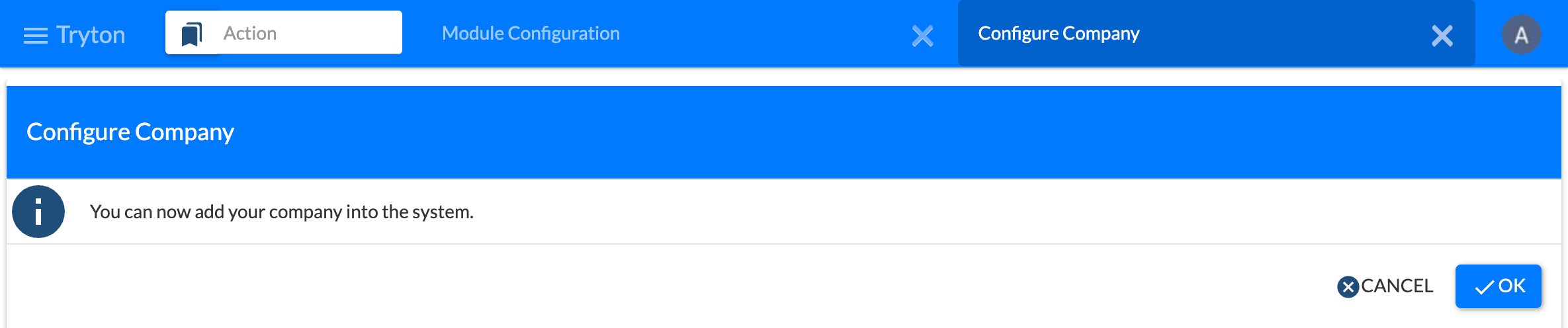
Abbildung 2.1-9: Configure Company – Hinweis 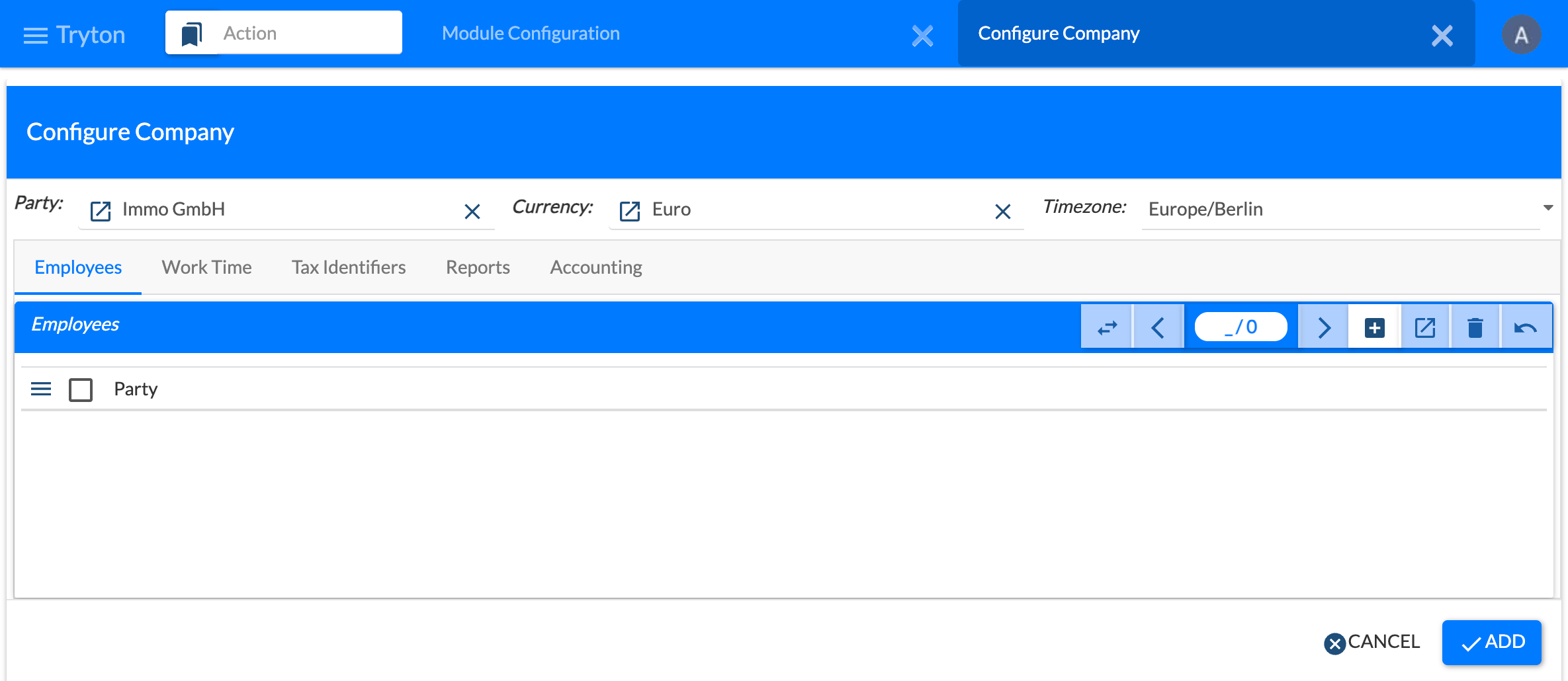
Abbildung 2.1-10: Configure Company 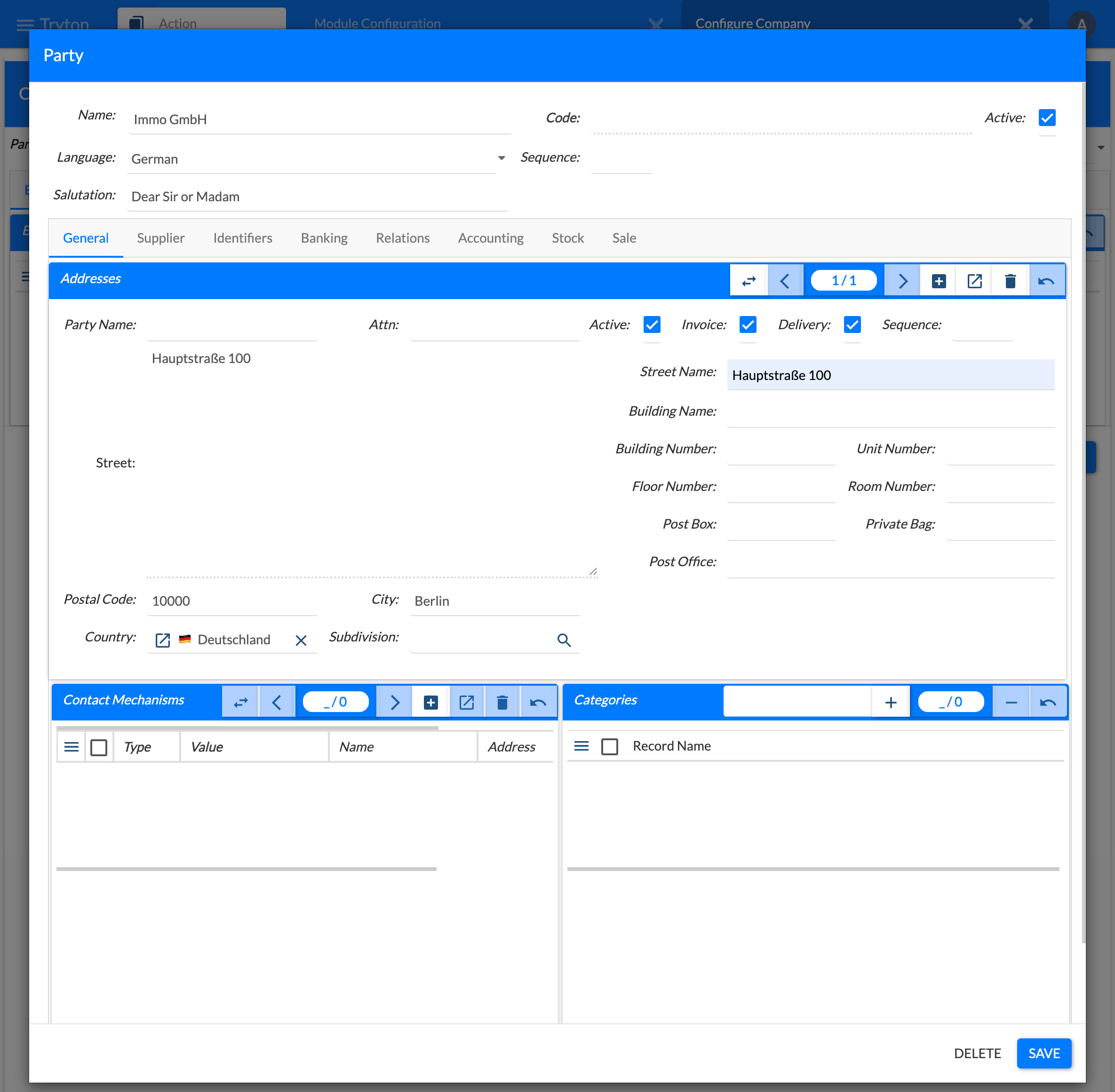
Abbildung 2.1-11: Partei des Unternehmens Der Fortschritt wird angezeigt; mit Next weiter.
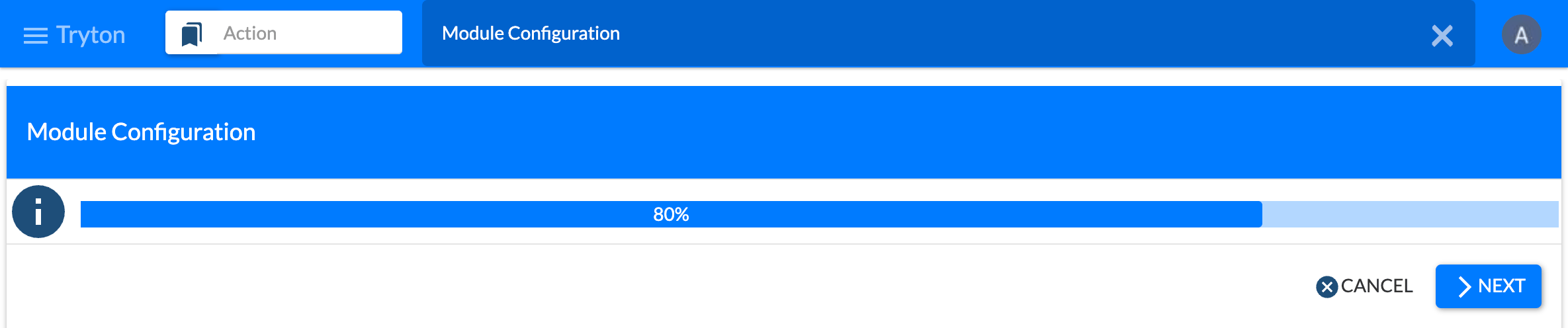
Abbildung 2.1-12: Fortschritt Create Chart of Accounts from Template: Nach dem Hinweis Unternehmen und Kontenrahmen wählen, z. B. Kontenrahmen der Wohnungswirtschaft (WoWi), dann die Standardkonten für Forderungen, Verbindlichkeiten, Erlöse und Aufwand festlegen und mit Create anlegen.
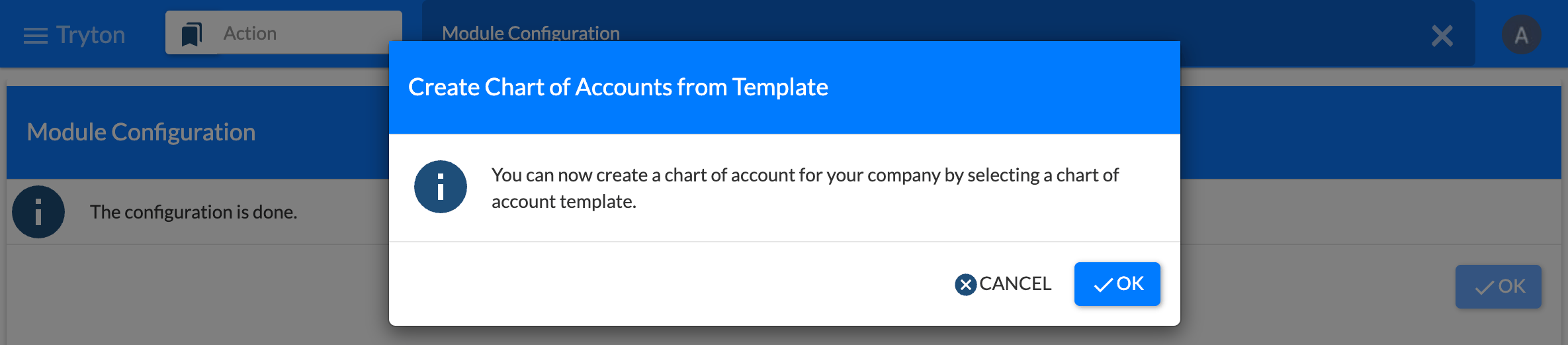
Abbildung 2.1-13: Kontenplan – Hinweis 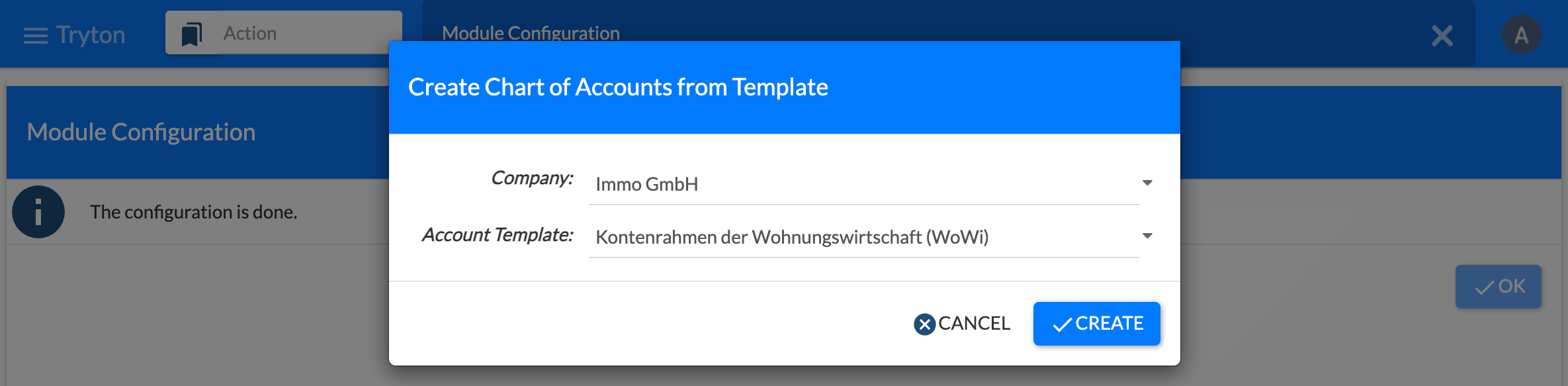
Abbildung 2.1-14: Kontenplan – Vorlage wählen 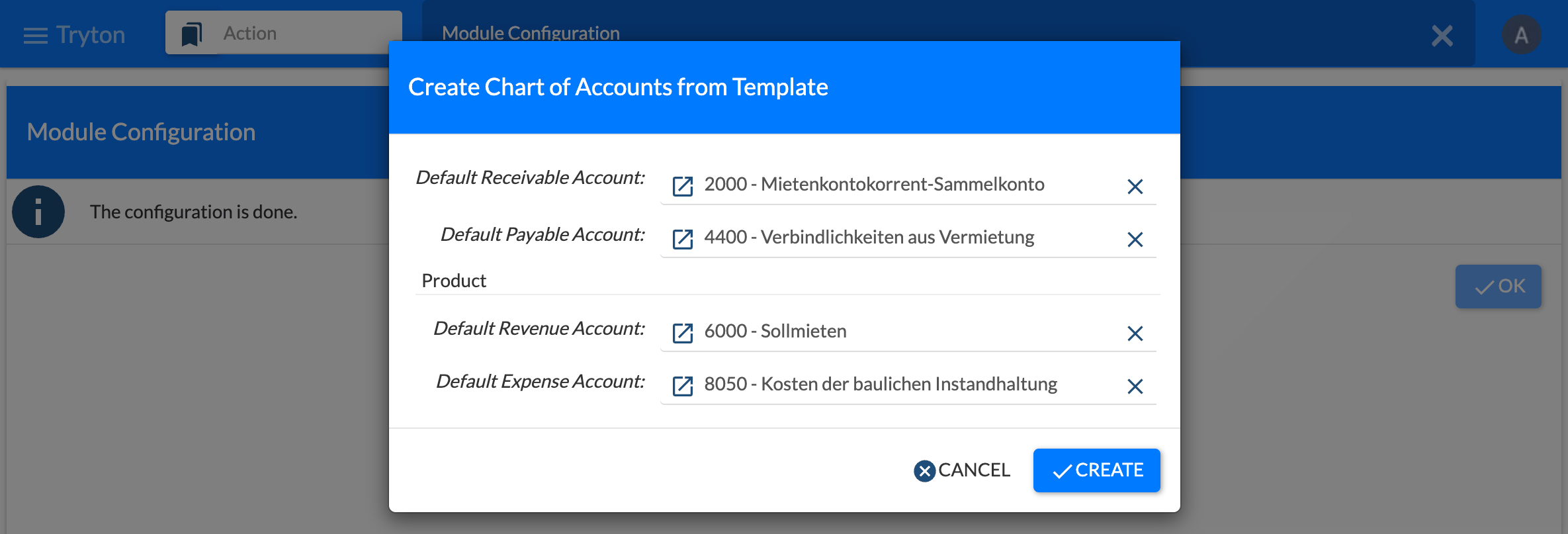
Abbildung 2.1-15: Kontenplan – Standardkonten „The configuration is done.“ – mit OK abschließen.
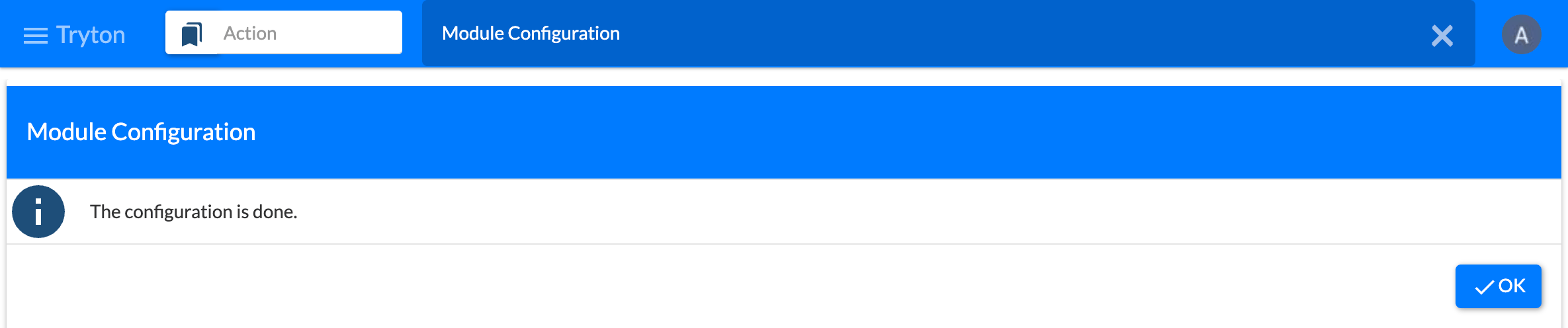
Abbildung 2.1-16: Konfiguration abgeschlossen
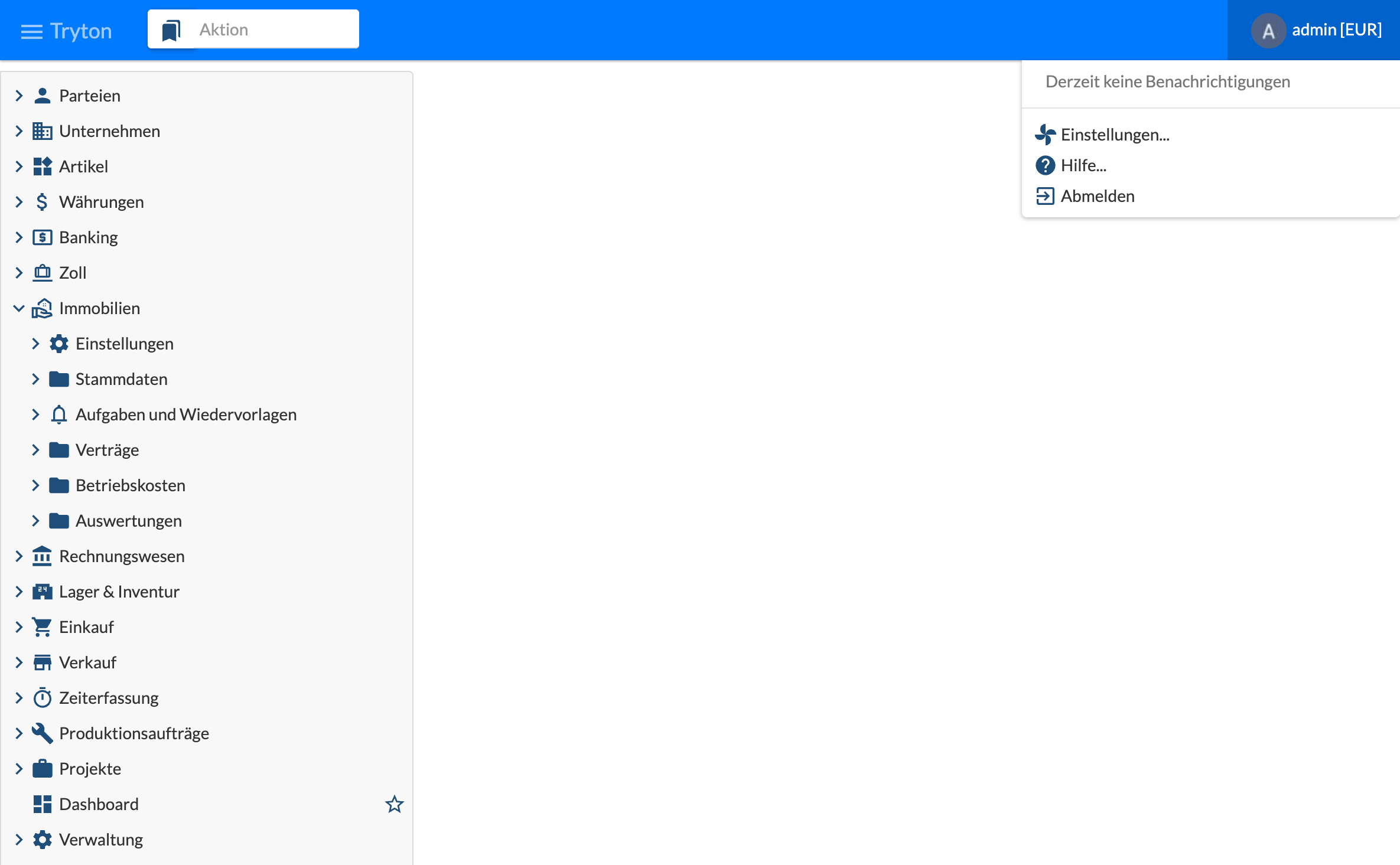
Danach steht das Menü mit Immobilien zur Verfügung. Über das Benutzermenü oben rechts (Einstellungen…) lässt sich u. a. die Sprache des Benutzers einstellen.
Weitere Module lassen sich später aktivieren, siehe 2.2 Module aktivieren.
Server, Worker und Cron starten
Für den vollen Betrieb laufen drei Prozesse nebeneinander, jeder in einem eigenen Terminal im Projektverzeichnis:
| Prozess | Aufgabe |
|---|---|
Server (trytond) | Anmeldung und Bedienung über den Client |
Worker (trytond-worker) | Hintergrundverarbeitung (Warteschlange), z. B. Ausführen eines Anpassungslaufs; setzt [queue] worker = True voraus |
Cron (trytond-cron) | Zeitgesteuerte Jobs, z. B. Abruf der Preisindizes, siehe 2.6 Jobs und periodische Arbeiten |
Der Server wird wie oben beschrieben gestartet:
Der Worker für die Hintergrundverarbeitung:
Der Cron für die zeitgesteuerten Jobs:
Läuft der Worker nicht, bleiben Hintergrundaufgaben in der Warteschlange liegen; läuft der Cron nicht, werden keine Jobs ausgeführt.
2.3 Benutzer, Anmeldung und Berechtigungen
Überblick
Benutzer und Gruppen gehören zum Tryton-Standard. Diese Seite gibt nur einen Überblick über das, was für die Immobilienverwaltung wichtig ist; die übrigen Reiter sind in der Tryton-Dokumentation beschrieben.
Jede Person, die mit dem System arbeitet, wird zweimal angelegt:
- als Benutzer unter Verwaltung › Benutzer › Benutzer – für die Anmeldung und die Zugriffsrechte;
- als Partei (Geschäftspartner) und als Mitarbeiter des Unternehmens – für Zuständigkeiten, Aufgaben und Korrespondenz, siehe 3.2 Unternehmen und Mitarbeiter.
Benutzer anlegen
Im Kopf der Maske stehen Name, Benutzername (für die Anmeldung), Passwort (mit Anzeigen sichtbar zu machen), Aktiv, E-Mail und ein Bild. Darunter folgen die Reiter Benutzer, Aktionen, Zugriffsberechtigungen, Anwendungen, Einstellungen und Dashboard.
Reiter Benutzer: Unternehmen und Mitarbeiter
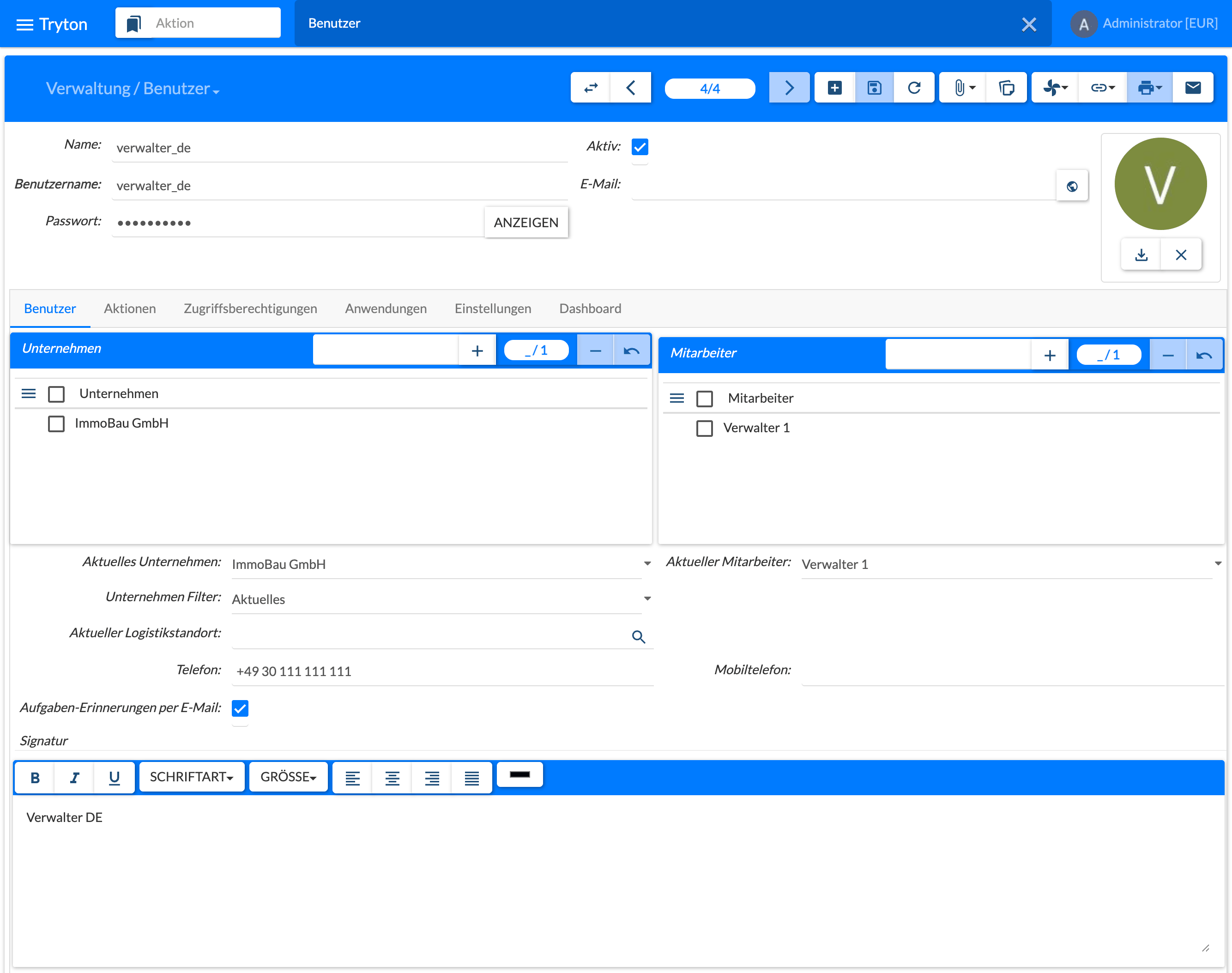
Im Reiter Benutzer wird der Benutzer des Systems mit seinem Mitarbeiter verbunden, also mit der Partei (Geschäftspartner) aus 3.2 Unternehmen und Mitarbeiter. Erst dann kann der Mitarbeiter in Prozessen und Aufgaben verwendet werden, und der Benutzer erhält und bearbeitet seine Aufgaben, siehe 10 Aufgaben und Prozesse.
- Unternehmen: die Unternehmen, für die der Benutzer arbeiten darf.
- Mitarbeiter: die Mitarbeiter-Parteien des Benutzers. Über diese Liste ermittelt das Modul, welcher Benutzer für eine Aufgabe zuständig ist: Hat ein Mitarbeiter am Objekt die zuständige Partnerrolle, erhält der Benutzer die Aufgabe, siehe 5.1 Wirtschaftseinheit – Reiter Partner. Ein Mitarbeiter sollte deshalb genau einem Benutzer zugeordnet sein.
- Aktuelles Unternehmen und Aktueller Mitarbeiter: womit der Benutzer gerade arbeitet. Der Aktuelle Mitarbeiter wird gesetzt (im Bild Verwalter 1) und z. B. beim Erledigen einer Aufgabe als Erledigt von eingetragen. Unternehmen Filter legt fest, ob nur Daten des aktuellen Unternehmens angezeigt werden.
- Aktueller Logistikstandort: für Lager und Inventur.
- Telefon und Mobiltelefon des Benutzers.
- Aufgaben-Erinnerungen per E-Mail: Der Benutzer erhält zusätzlich zur Benachrichtigung im Client E-Mail-Erinnerungen für Aufgaben, deren Art E-Mails versendet.
- Signatur: formatierter Text, z. B. für E-Mails.
Gruppen und Berechtigungen
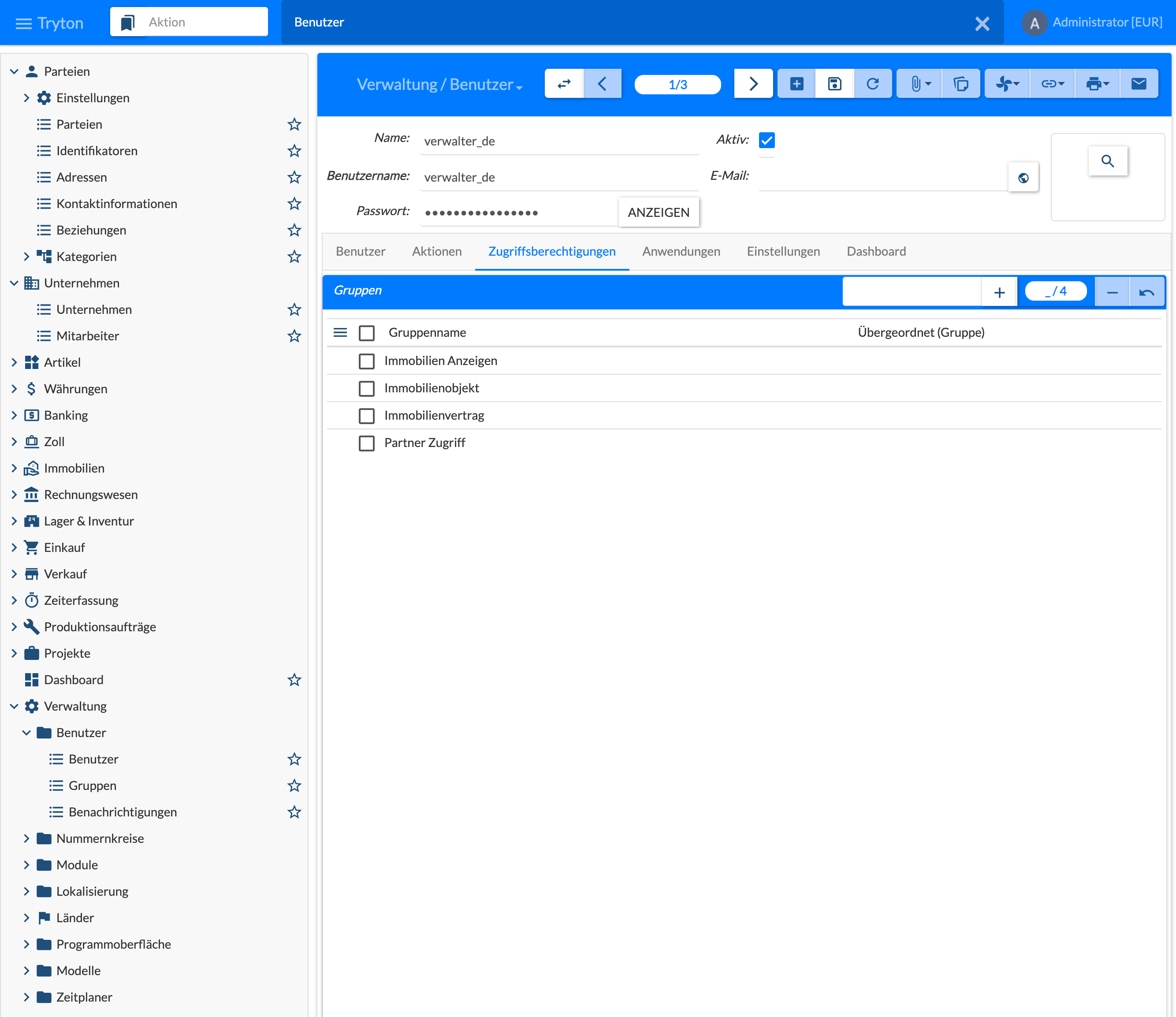
Im Reiter Zugriffsberechtigungen werden dem Benutzer Gruppen zugeordnet; mit + wird eine Gruppe hinzugefügt, mit − entfernt. Die Gruppen steuern, welche Menüs sichtbar sind und welche Daten gelesen oder geändert werden dürfen. Das Modul bringt diese Gruppen mit:
| Gruppe | Zweck |
|---|---|
| Immobilien Administration | Einstellungen und Stammdaten des Moduls pflegen |
| Immobilienobjekt | Immobilien-Objekte bearbeiten |
| Immobilienvertrag | Verträge bearbeiten |
| Immobilien Abrechnung | Betriebskostenabrechnung durchführen |
| Immobilien Anzeigen | alles im Modul lesen, nichts ändern |
| Rechnungswesen Anzeigen | Buchhaltungsdaten lesen, nichts ändern |
| Partner Zugriff | Parteien anlegen, ändern und löschen – alle anderen Gruppen sehen Parteien nur lesend |
Im Bild hat der Benutzer die Gruppen Immobilien Anzeigen, Immobilienobjekt, Immobilienvertrag und Partner Zugriff. Die Gruppen selbst stehen unter Verwaltung › Benutzer › Gruppen.
2.4 Nummernkreise
Nummernkreise
Nummernkreise vergeben die Nummern für Belege, Vorgänge und Stammdaten aller Module.
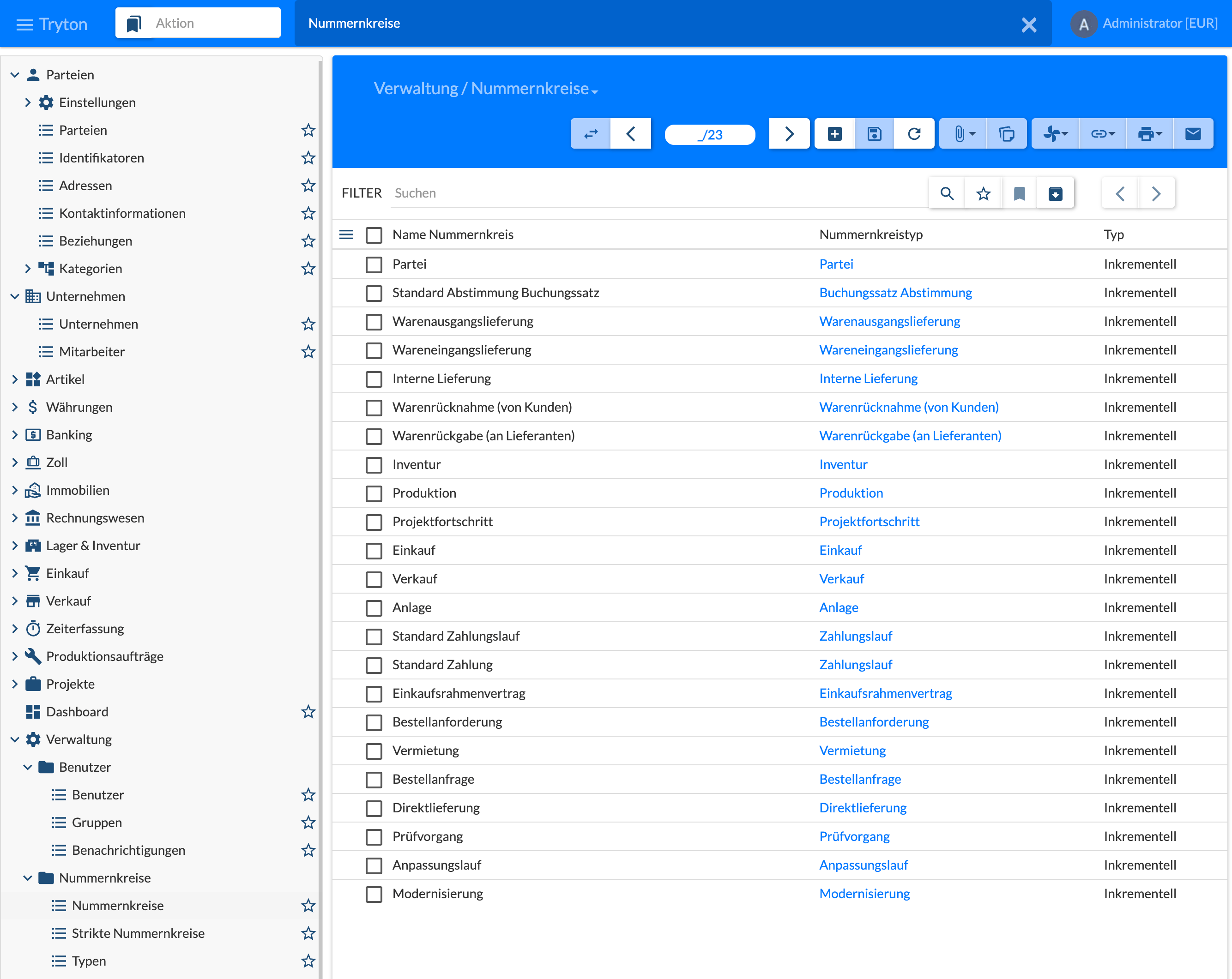
Normale Nummernkreise stehen unter Verwaltung › Nummernkreise › Nummernkreise. Neben denen der Tryton-Module (Partei, Lieferungen, Einkauf, Verkauf, Zahlungslauf usw.) liefert das Immobilien-Modul eigene Nummernkreise aus und stellt sie ein:
| Nummernkreis | Präfix | Beispiel |
|---|---|---|
| Anpassungslauf | AL-${year}- | AL-2026-0001, siehe 6.7 Mietanpassungen |
| Modernisierung | MOD-${year}- | MOD-2026-0001, siehe 6.7.4 Modernisierung |
| Prüfvorgang | PR-${year}- | PR-2026-0001, siehe 8.2 Prüfungen durchführen |
${year} wird durch das aktuelle Jahr ersetzt, die laufende Nummer ist vierstellig mit Vornullen. Präfix und Länge lassen sich bei Bedarf anpassen.
Strikte Nummernkreise
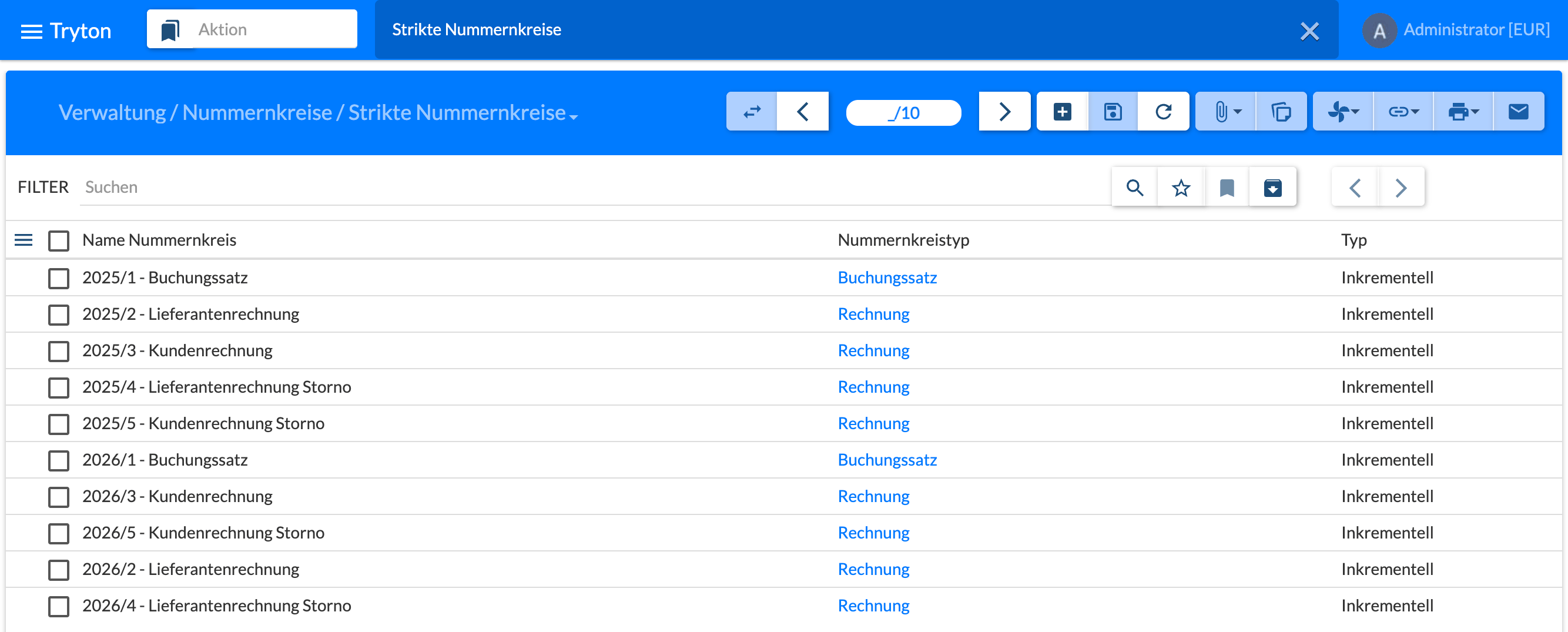
Für die Buchhaltung werden strikte Nummernkreise benötigt: Sie vergeben fortlaufende Nummern ohne Lücken, wie es für Buchungssätze und Rechnungen vorgeschrieben ist. Sie stehen unter Verwaltung › Nummernkreise › Strikte Nummernkreise; normale Nummernkreise unter Nummernkreise, die Arten unter Typen.
Typisch ist je Geschäftsjahr ein strikter Nummernkreis für:
| Nummernkreis | Nummernkreistyp |
|---|---|
| Buchungssatz | Buchungssatz |
| Lieferantenrechnung | Rechnung |
| Kundenrechnung | Rechnung |
| Lieferantenrechnung Storno | Rechnung |
| Kundenrechnung Storno | Rechnung |
Im Bild tragen die Namen das Geschäftsjahr und eine laufende Nummer (2025/1 … 2025/5, 2026/1 … 2026/5), alle mit Typ Inkrementell. Der Name muss den Namen des Geschäftsjahrs vollständig enthalten (z. B. „2025“, nicht „25“): Bei der Jahresübernahme kopiert Tryton die Nummernkreise und ersetzt im Namen den Namen des Vorjahrs durch den des Folgejahrs – aus „2025/1 - Buchungssatz“ wird so automatisch „2026/1 - Buchungssatz“. Das Präfix wird dabei nicht angepasst, siehe 4.5 Jahresabschluss.
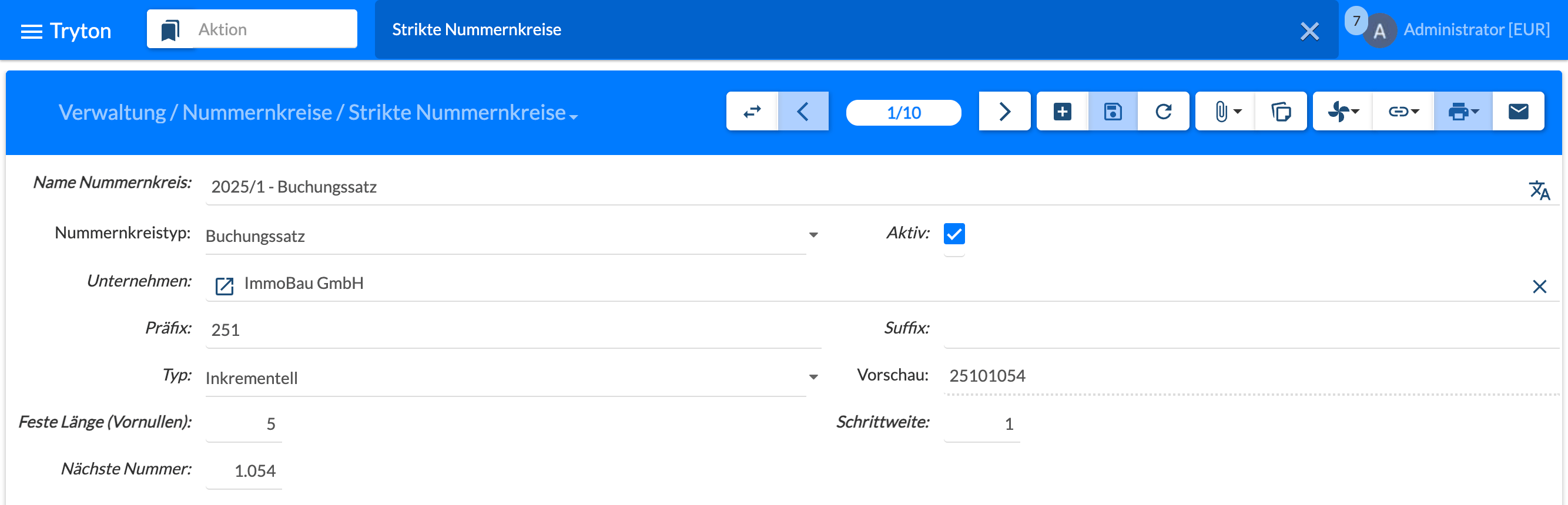
Ein strikter Nummernkreis hat:
- Name Nummernkreis und Nummernkreistyp (z. B. Buchungssatz oder Rechnung), Aktiv. Der Name ist übersetzbar (Symbol rechts im Feld), siehe den Hinweis unten;
- Unternehmen: Jeder Nummernkreis wird einem Unternehmen (Gesellschaft) zugeordnet; bei mehreren Gesellschaften hat jede ihre eigenen Nummernkreise;
- Präfix und Suffix, z. B. Präfix 251 für Jahr 25, Nummernkreis 1;
- Typ (Inkrementell), Feste Länge (Vornullen), Schrittweite und Nächste Nummer;
- Vorschau der nächsten Nummer aus Präfix und Nummer, im Bild 25101054 (Präfix 251, Nummer 1054 fünfstellig).
Name in allen Sprachen pflegen
Der Name Nummernkreis wird je Sprache gespeichert. Über das Übersetzungssymbol rechts im Feld öffnet sich die Liste der Sprachen; dort stehen nach der Einrichtung oft noch englische oder ältere Bezeichnungen ohne Geschäftsjahr. Die Jahresübernahme ersetzt das Geschäftsjahr in jeder Sprache einzeln. Deshalb muss der Name in jeder Sprache den Namen des Geschäftsjahrs vollständig enthalten, z. B. Deutsch „2025/1 - Buchungssatz“ und Englisch „2025/1 - Account Move“. Sonst erhält der Nummernkreis des Folgejahrs in dieser Sprache wieder den alten Namen.
Die strikten Nummernkreise für die Buchhaltung werden im Geschäftsjahr zugeordnet, siehe 2.5.1 Rechnungswesen.
2.5 Einstellungen
Einstellungen des Moduls, getrennt von der Anwendung. Wer nur mit dem System arbeitet, kann dieses Kapitel überspringen.
Unterabschnitte von 2.5 Einstellungen
2.5.1 Rechnungswesen
Info
Diese Seite ist noch nicht vollständig: Steuern, Fälligkeit, Journale, Bank und Zahlungsverkehr sowie RE-Rechnungswesen werden ergänzt.
Kontenplan
Menü Rechnungswesen › Einstellungen › Konten › Konten. Der Kontenplan wird bei der Ersteinrichtung aus einer Vorlage angelegt, für die Immobilienverwaltung aus dem Kontenrahmen der Wohnungswirtschaft (WoWi), siehe 2.1 Systemvoraussetzungen und Installation.
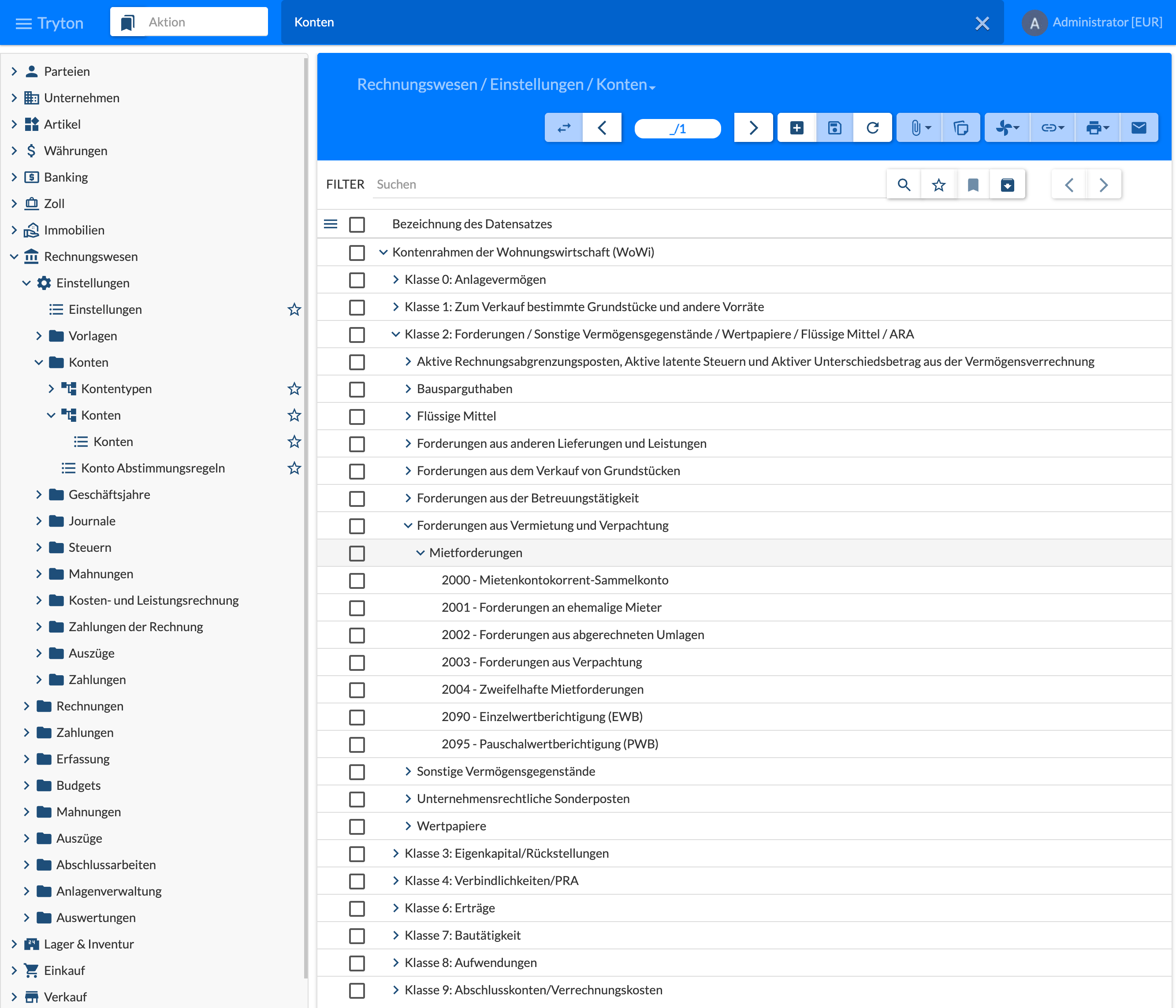
Die Konten sind als Baum gegliedert: Kontenklassen 0 bis 9, darunter Gruppen und die einzelnen Konten. Im Bild ist die Klasse 2 aufgeklappt mit den Mietforderungen, u. a. 2000 Mietenkontokorrent-Sammelkonto, 2001 Forderungen an ehemalige Mieter, 2002 Forderungen aus abgerechneten Umlagen sowie den Wertberichtigungen 2090 und 2095. Unter Kontentypen steht die Gliederung für Bilanz und GuV, unter Konto Abstimmungsregeln die Regeln für den Ausgleich offener Posten.
Einstellungen
Menü Rechnungswesen › Einstellungen › Einstellungen. Hier stehen die Vorgaben des Rechnungswesens für das Unternehmen; die meisten werden bei der Ersteinrichtung mit dem Kontenplan gesetzt, siehe 2.1 Systemvoraussetzungen und Installation.
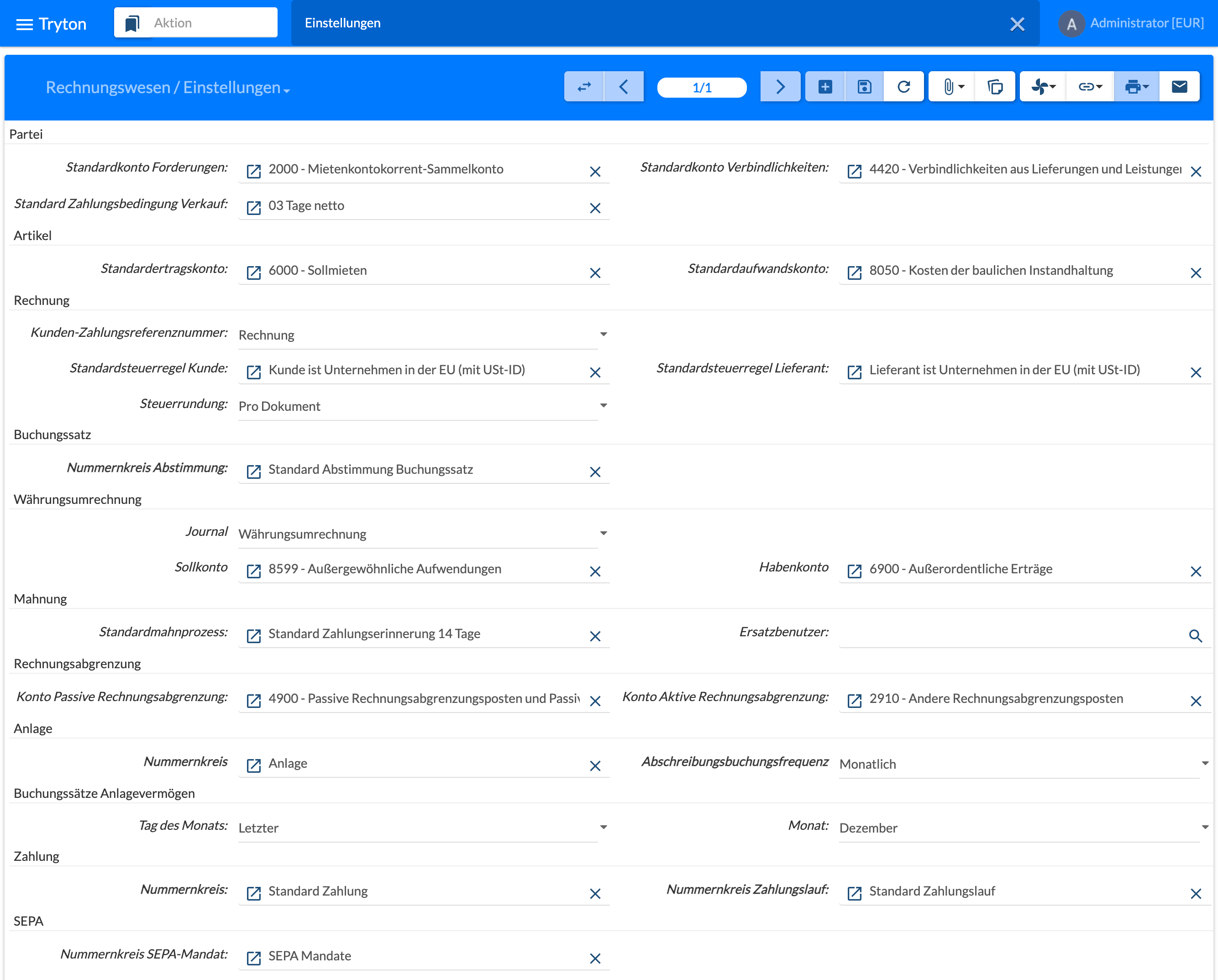
| Bereich | Einstellungen (Beispiel im Bild) |
|---|---|
| Partei | Standardkonto Forderungen (2000 Mietenkontokorrent-Sammelkonto) und Verbindlichkeiten (4420), Standard-Zahlungsbedingung Verkauf |
| Artikel | Standardertragskonto (6000 Sollmieten) und Standardaufwandskonto (8050) |
| Rechnung | Kunden-Zahlungsreferenznummer, Standardsteuerregel Kunde und Lieferant, Steuerrundung (pro Dokument) |
| Buchungssatz | Nummernkreis Abstimmung |
| Währungsumrechnung | Journal, Soll- und Habenkonto für Kursdifferenzen |
| Mahnung | Standardmahnprozess, Ersatzbenutzer |
| Rechnungsabgrenzung | Konten für passive und aktive Rechnungsabgrenzung |
| Anlage | Nummernkreis, Abschreibungsbuchungsfrequenz; Tag und Monat der Anlagenbuchungen |
| Zahlung, SEPA | Nummernkreise für Zahlung, Zahlungslauf und SEPA-Mandat |
Die Nummernkreise sind in 2.4 Nummernkreise beschrieben.
Nummernkreise
Für Buchungssätze und Rechnungen werden je Unternehmen strikte Nummernkreise benötigt, siehe 2.4 Nummernkreise. Zugeordnet werden sie im Geschäftsjahr.
Geschäftsjahr
Menü Rechnungswesen › Einstellungen › Geschäftsjahre › Geschäftsjahre. Für jedes Jahr wird je Unternehmen ein Geschäftsjahr angelegt, bevor darin gebucht werden kann – auch die periodische Buchung der Verträge braucht ein offenes Geschäftsjahr.
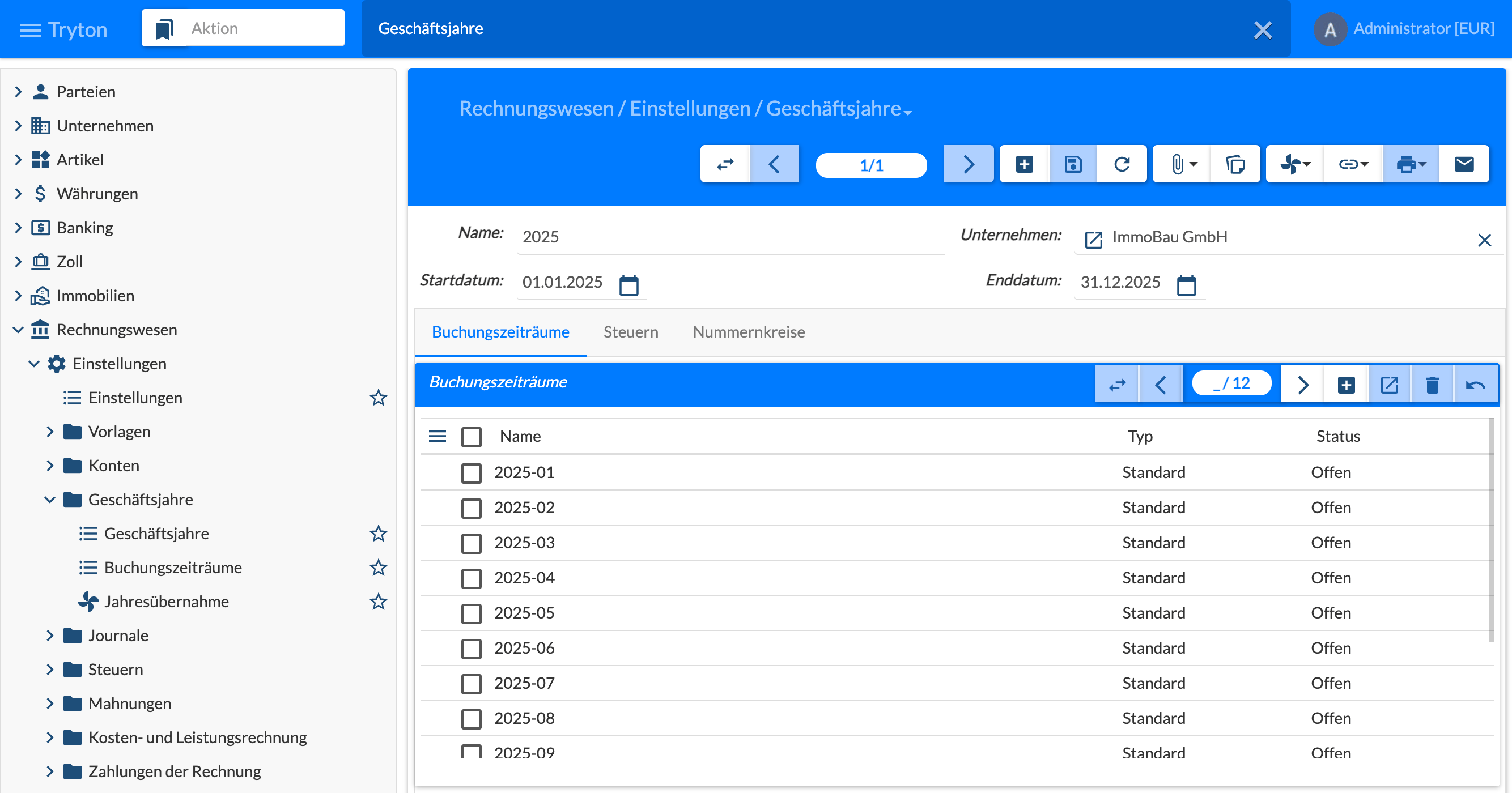
- Kopf: Name (z. B. 2025), Unternehmen, Startdatum und Enddatum; unten der Status (Offen, später Geschlossen bzw. Gesperrt).
- Reiter Buchungszeiträume: die Perioden des Jahres, üblich monatlich (2025-01 bis 2025-12) mit Typ Standard und Status Offen. Gebucht wird nur in offene Buchungszeiträume; abgeschlossene Monate werden geschlossen.
- Reiter Nummernkreise, siehe unten; daneben der Reiter Steuern.
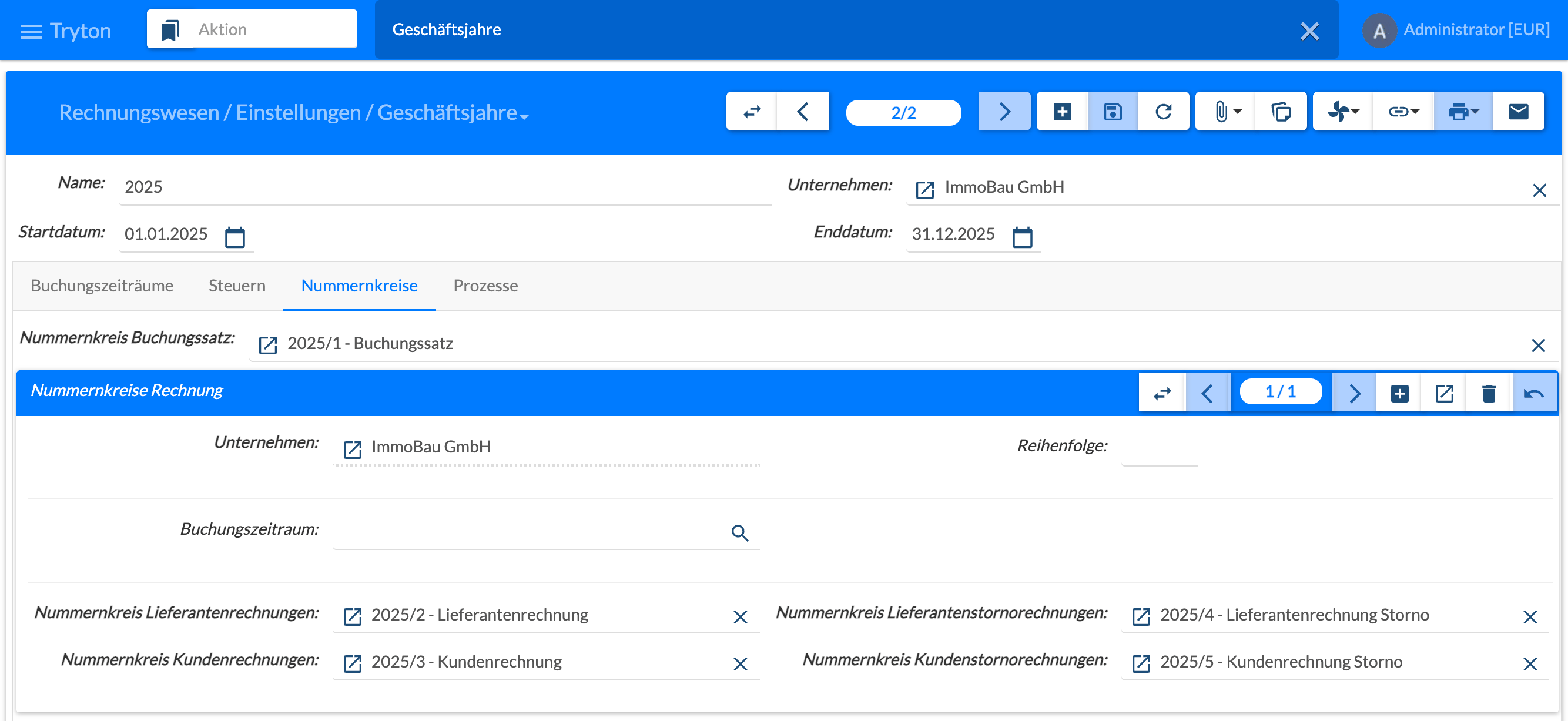
Im Reiter Nummernkreise werden die strikten Nummernkreise des Jahres zugeordnet, siehe 2.4 Nummernkreise:
- Nummernkreis Buchungssatz für die Nummern der gebuchten Buchungssätze (im Bild 2025/1 - Buchungssatz);
- Nummernkreise Rechnung je Unternehmen und optional je Buchungszeitraum: Lieferantenrechnungen, Lieferantenstornorechnungen, Kundenrechnungen und Kundenstornorechnungen (im Bild 2025/2 bis 2025/5).
Unter Buchungszeiträume stehen alle Perioden aller Jahre; Jahresübernahme legt zum Jahreswechsel das nächste Geschäftsjahr auf Basis des bisherigen an, mit Buchungszeiträumen und neuen Nummernkreisen.
Steuern
Fälligkeit
Journale
Bank und Zahlungsverkehr
Überweisungen und Lastschriften werden zuerst gegen ein Zwischenkonto Bankbewegung (Geldtransit) gebucht; erst der Kontoauszug der Bank bucht vom Zwischenkonto auf das Bankkonto. Was auf dem Zwischenkonto offen ist, sind Zahlungen, die die Bank noch nicht bestätigt hat. Einrichtung in der richtigen Reihenfolge und Buchungsablauf: siehe 4.2 Zahlungen.
Bankkonten im Kontenplan
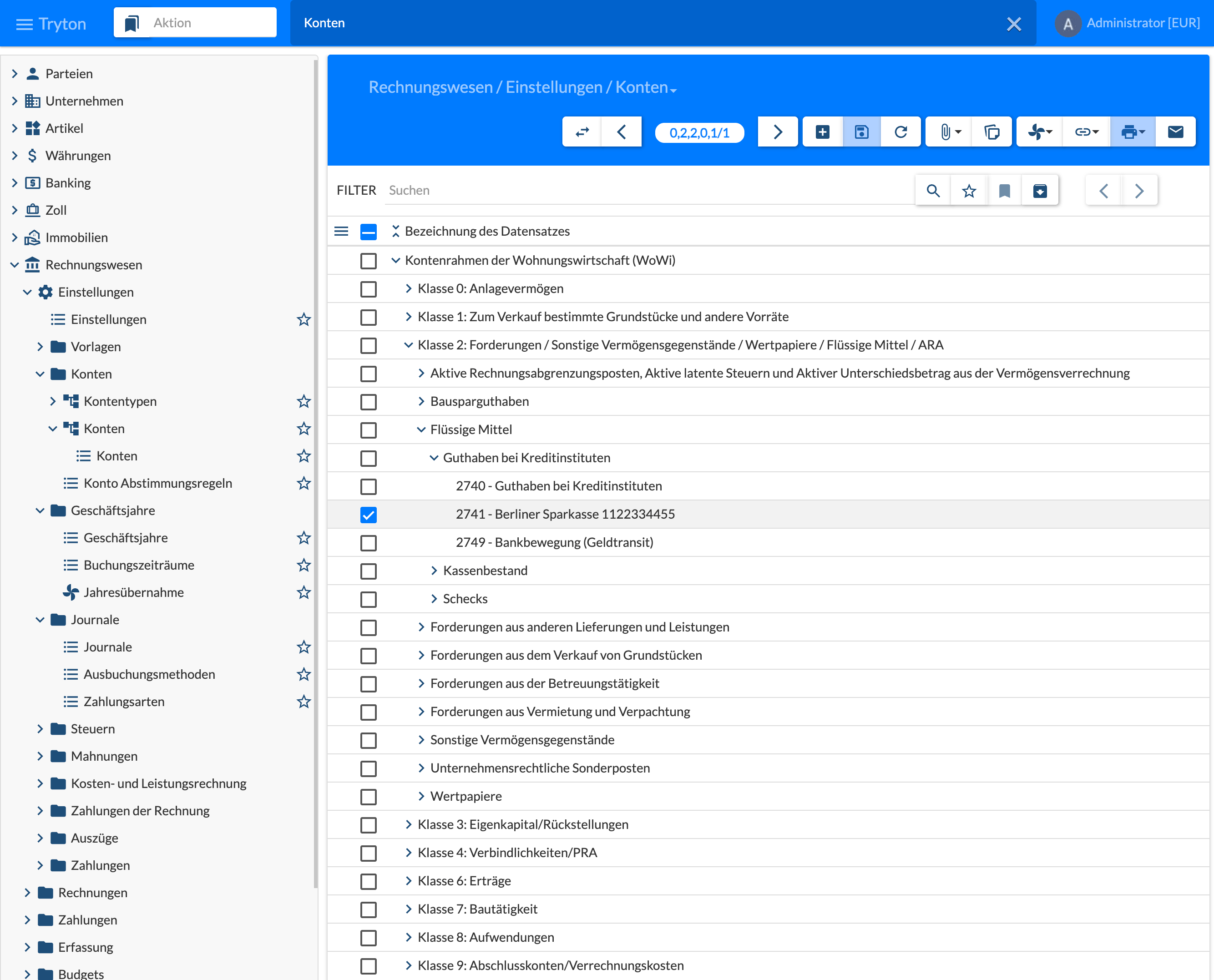
Unter Klasse 2 › Flüssige Mittel › Guthaben bei Kreditinstituten werden neben dem Vorlagenkonto 2740 eigene Konten angelegt (Menü Rechnungswesen › Einstellungen › Konten › Konten, +):
| Konto | Zweck | Wichtige Einstellungen |
|---|---|---|
| 2741 Bankkonto (je Bank ein Konto, im Bild Berliner Sparkasse) | Kontobewegungen laut Kontoauszug | Kontotyp wie 2740 |
| 2749 Bankbewegung (Geldtransit) | Zwischenkonto für Überweisungen und Lastschriften | Kontotyp wie 2740, Abstimmen angehakt, keine Partei erforderlich |
Vorlagenkonten wie 2740 werden nicht umbenannt: Beim Aktualisieren des Kontenplans nach einem Modul-Update holt Tryton Name und Einstellungen wieder aus der Vorlage.