2.1 Systemvoraussetzungen und Installation
Diese Seite beschreibt die Installation des Tryton-Servers (trytond) und des Web-Clients sao, die Konfiguration und das Einrichten der Datenbank. Vorausgesetzt werden Python 3.13, Node.js mit npm, git und ein PostgreSQL-Server mit einem Datenbank-Benutzer tryton.
Die Darstellungen auf dieser Seite beschreiben ein Entwicklungs- bzw. Testsystem. Für den produktiven Betrieb sind zusätzliche Maßnahmen nötig (u. a. Absicherung von Server, Datenbank und Zugängen, Verschlüsselung, Sicherungen). Für die Sicherheit seiner Systeme ist jeder Betreiber selbst verantwortlich.
Tryton-Server installieren
Projektverzeichnis anlegen und aufrufen:
Eine neue virtuelle Python-Umgebung anlegen:
Die Umgebung laden:
Tryton mit allen Modulen über die
requirements.txtinstallieren:
Web-Client sao installieren
Projektverzeichnis aufrufen; sao wird in ein eigenes Verzeichnis darunter installiert:
Die Version von sao (hier 8.0) muss zur Version von trytond passen.
Mit Node die Web-App im Verzeichnis installieren:
Die Web-App mit Grunt bauen:
Server konfigurieren
trytond.conf
Die Datei trytond.conf enthält die Verbindung zur Datenbank, den Web-Server mit dem Verzeichnis von sao und die Einstellungen des Moduls, z. B.:
- [queue] worker führt Hintergrund-Aufgaben aus, z. B. Ausführen eines Anpassungslaufs.
- [bus] allow_subscribe wird für Benachrichtigungen im Client gebraucht.
- [real_estate] genesis_token ist der Zugangsschlüssel für GENESIS-Online (Destatis), mit dem die Preisindizes abgerufen werden, siehe 6.7.2 Indexmiete.
Kommentare stehen in einer eigenen Zeile, die mit # beginnt. Ein Kommentar hinter einem Wert (root = /pfad # Kommentar) wird als Teil des Werts gelesen. Passwort und Zugangsschlüssel gehören nur in die lokale Datei, nicht in ein Repository.
Passwörter schützen
Passwörter und Zugangsschlüssel müssen nicht in der trytond.conf stehen:
- Datenbank ohne Passwort: Laufen Tryton und PostgreSQL auf demselben Rechner, meldet sich trytond über den Unix-Socket an (
uri = postgresql:///); PostgreSQL prüft perpeerden Betriebssystem-Benutzer (Eintraglocal … peerin derpg_hba.conf). ~/.pgpass: In der URI steht nurpostgresql://tryton@localhost:5432/, das Passwort in der Datei~/.pgpassdes Benutzers, unter dem trytond läuft (localhost:5432:*:tryton:<passwort>, Rechte600).- Umgebungsvariablen: trytond übernimmt Werte aus Variablen nach dem Muster
TRYTOND_<ABSCHNITT>__<OPTION>, z. B.TRYTOND_DATABASE__URIoderTRYTOND_REAL_ESTATE__GENESIS_TOKEN. Sie werden im Startskript gesetzt, z. B. aus dem Schlüsselbund des Mac (security find-generic-password … -w) oder einem Passwortmanager. - Container: Geheimnisse als Docker Secrets bzw. Kubernetes-
Secretzur Laufzeit einhängen und daraus die Umgebungsvariablen setzen – nie ins Image oder Dockerfile schreiben.
Grundsätzlich gehört die trytond.conf nur dem Benutzer, unter dem trytond läuft (Rechte 600), und nie in ein Repository. Der Datenbank-Benutzer braucht nur Rechte auf seine eigene Datenbank.
logconf.conf
Das Logging wird in einer eigenen Datei festgelegt, hier täglich rotierend in tryton.log (30 Dateien) und zusätzlich auf die Konsole:
Datenbank verwalten
Die Datenbank wird mit den Werkzeugen von PostgreSQL verwaltet; Benutzer und Name (hier jeweils tryton) müssen zur trytond.conf passen.
Die folgenden Aktionen sind mit Bedacht auszuführen – vor allem das Löschen und das Zurückladen überschreiben Daten unwiderruflich.
| Aktion | Kommando |
|---|---|
| Datenbank neu anlegen | createdb -U tryton tryton |
| Datenbank löschen | dropdb -U tryton tryton |
| Datenbank sichern | pg_dump -U tryton -Fc -d tryton > tryton_$(date +%Y%m%d_%H%M%S).dump |
| Datenbank zurückladen | pg_restore -U tryton -d tryton tryton_<datum_uhrzeit>.dump |
Die Sicherung erzeugt einen Dump im PostgreSQL-Format mit dem Namen der Datenbank und Datum/Uhrzeit im Dateinamen.
Danach ist trytond installiert, die Konfiguration eingestellt und eine leere Datenbank eingerichtet.
Datenbank initialisieren und Server starten
Auf einer neuen Datenbank legt
trytond-adminalle Tabellen an und initialisiert Tryton:Dabei werden in der Shell die E-Mail-Adresse und das Passwort des Benutzers admin abgefragt:
Den Server starten:
--devist der Entwicklungsmodus (u. a. werden geänderte Dateien neu geladen); für den produktiven Betrieb ohne--devstarten.Im Browser die Adresse http://localhost:8000/#tryton aufrufen und mit admin anmelden.
Ersteinrichtung im Client
Nach dem ersten Anmelden führt der Assistent Module Configuration durch die Ersteinrichtung. Die Masken sind zu Beginn englisch.
Anmelden mit Datenbank
tryton, Benutzer admin und dem Passwort austrytond-admin.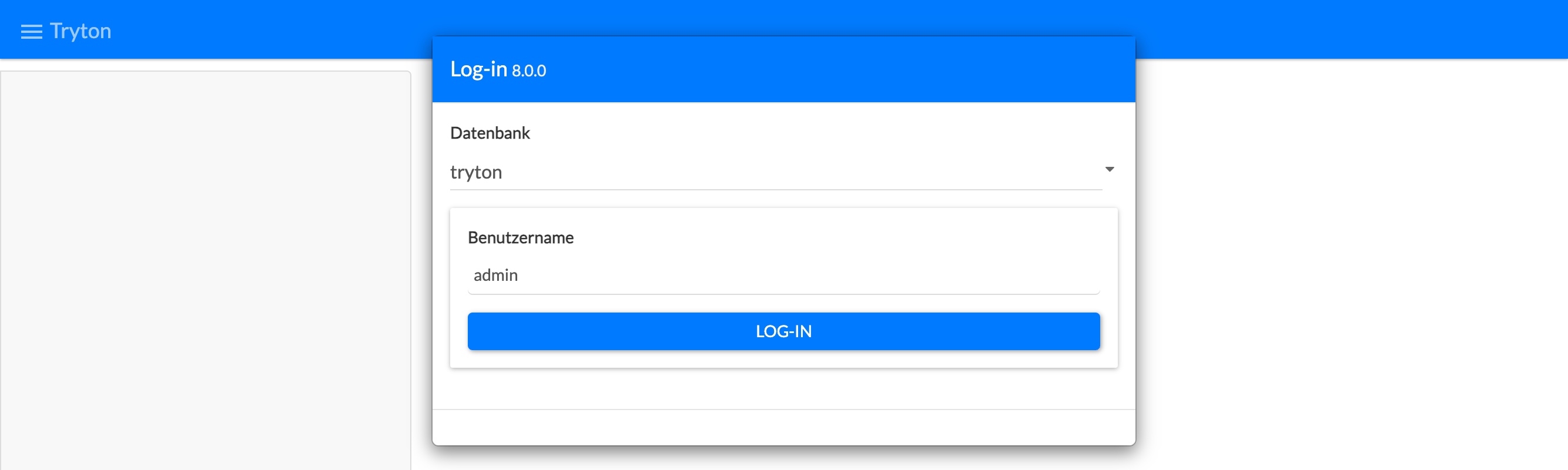
Abbildung 2.1-1: Anmeldung Der Assistent Module Configuration startet; mit OK weiter.
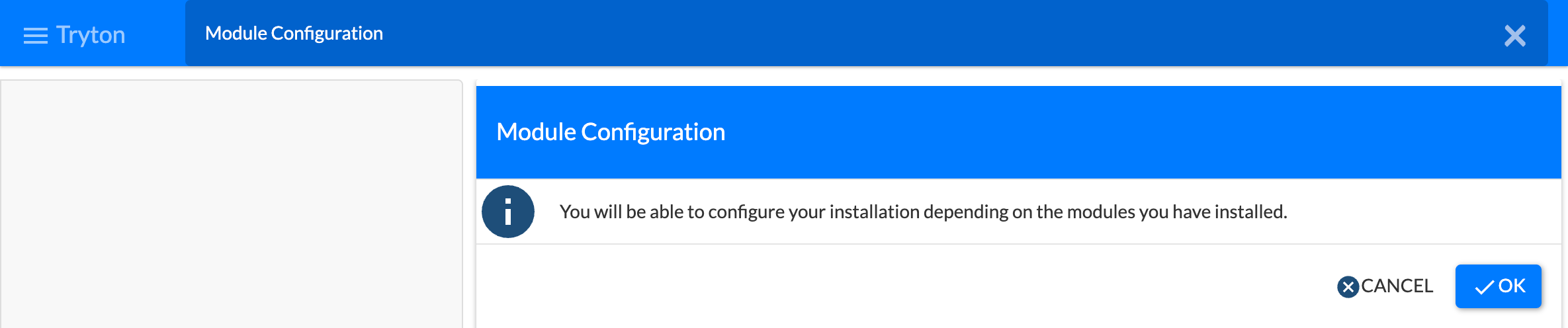
Abbildung 2.1-2: Module Configuration Configure Languages: die Sprachen markieren, deren Übersetzungen geladen werden sollen, z. B. English und German, dann Load.
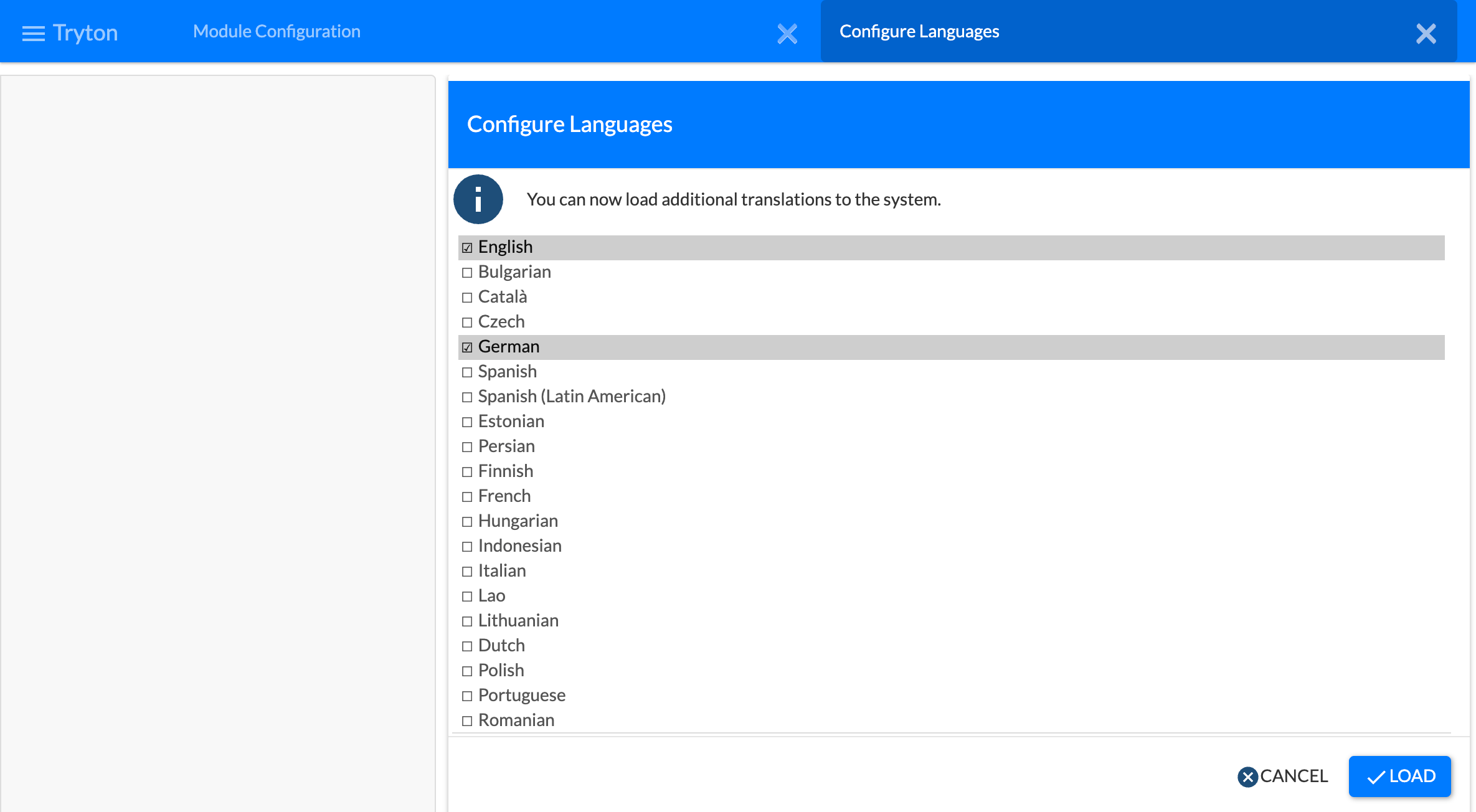
Abbildung 2.1-3: Configure Languages Configure Modules: die gewünschten Module markieren, z. B.
real_estate– abhängige Module werden mit aktiviert –, dann Activate.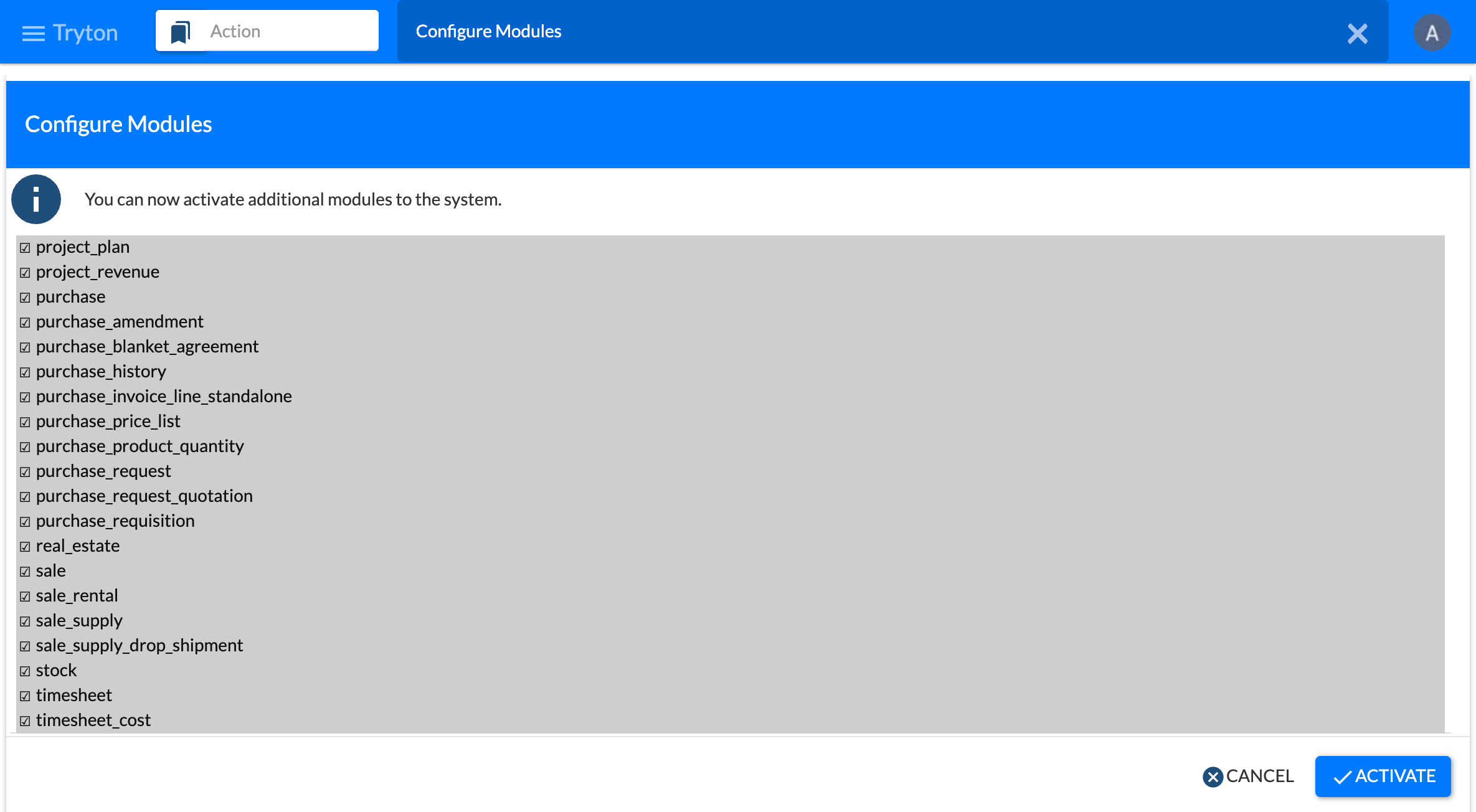
Abbildung 2.1-4: Configure Modules Perform Pending Activation/Upgrade listet alle zu aktivierenden Module (hier 73); mit OK starten. Der Server legt dabei die Tabellen an, im Log erscheinen die registrierten Modelle. Am Ende meldet der Client „The modules have been upgraded / activated.“
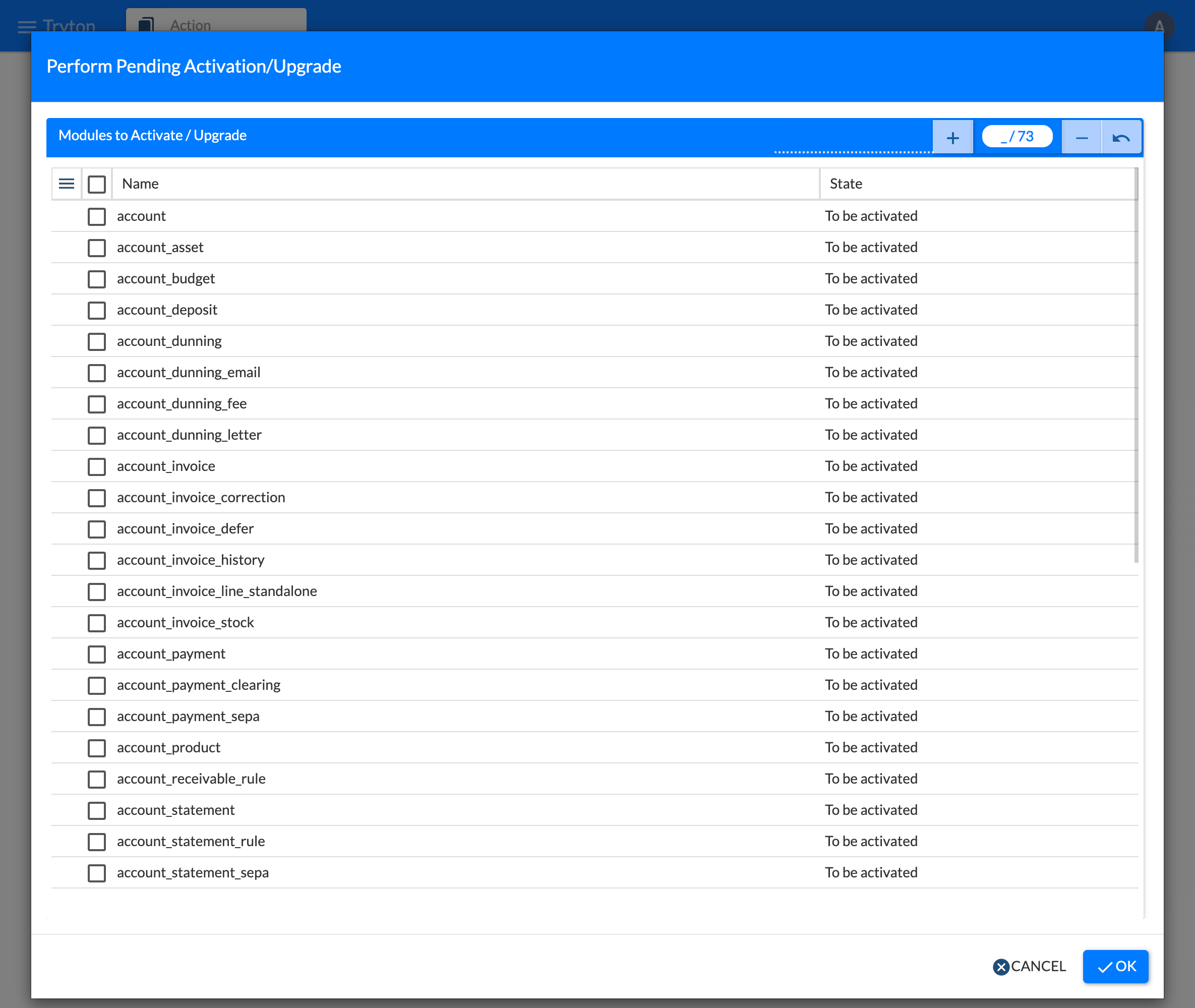
Abbildung 2.1-5: Zu aktivierende Module 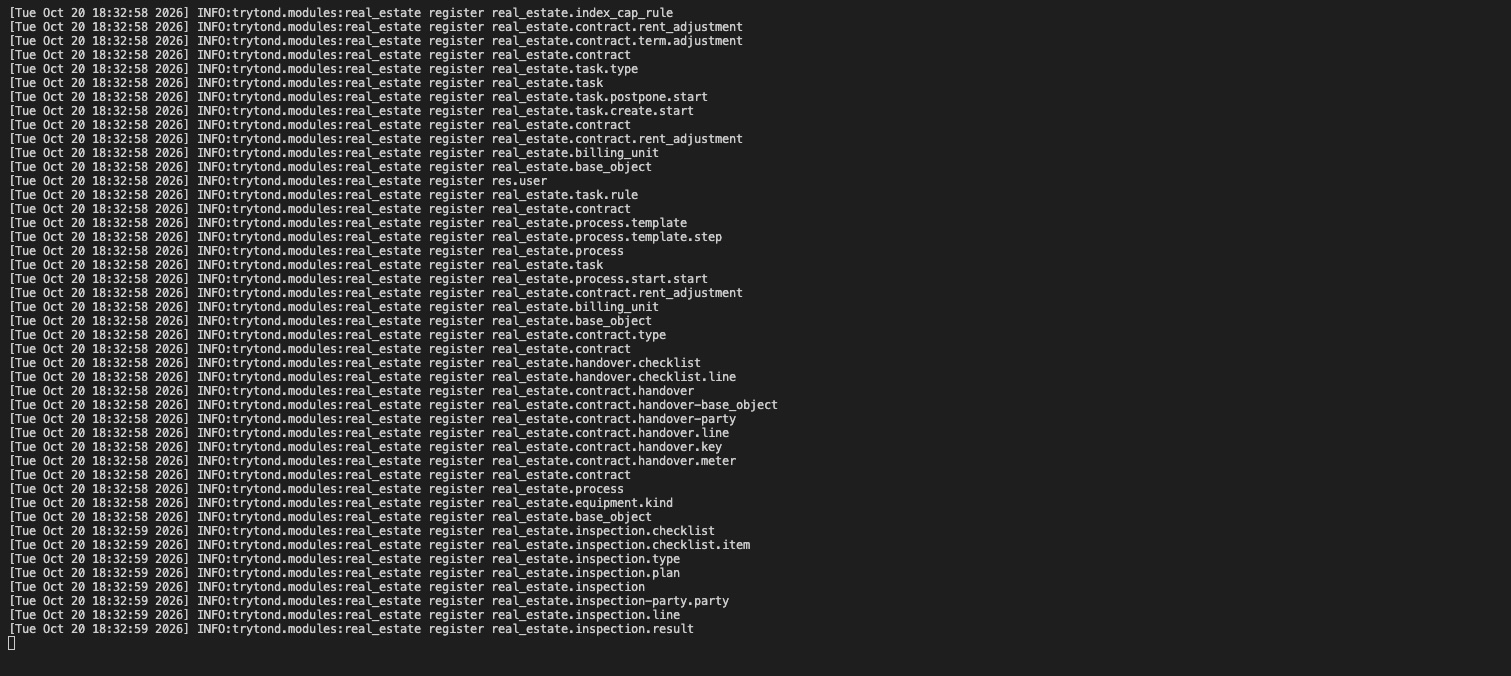
Abbildung 2.1-6: Server-Log beim Aktivieren 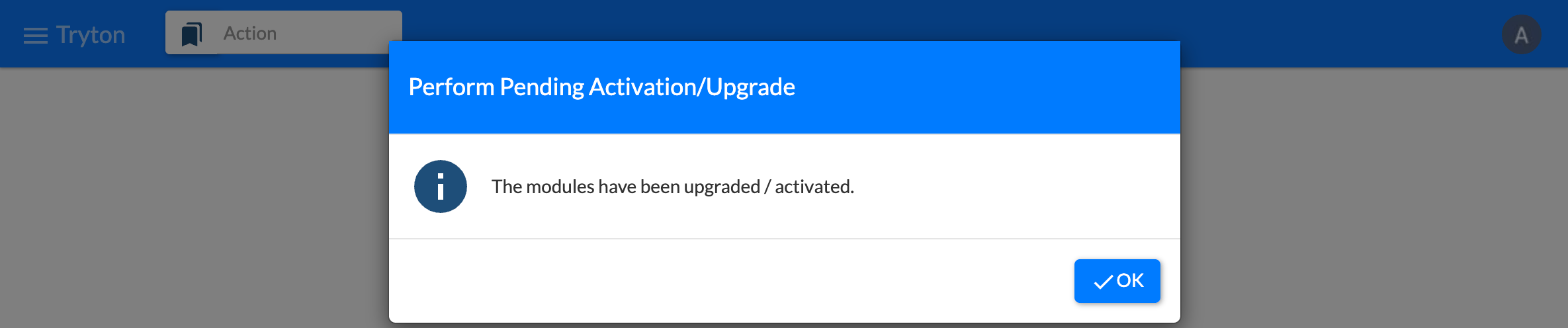
Abbildung 2.1-7: Aktivierung abgeschlossen Die Module Configuration wird fortgesetzt; mit OK weiter.
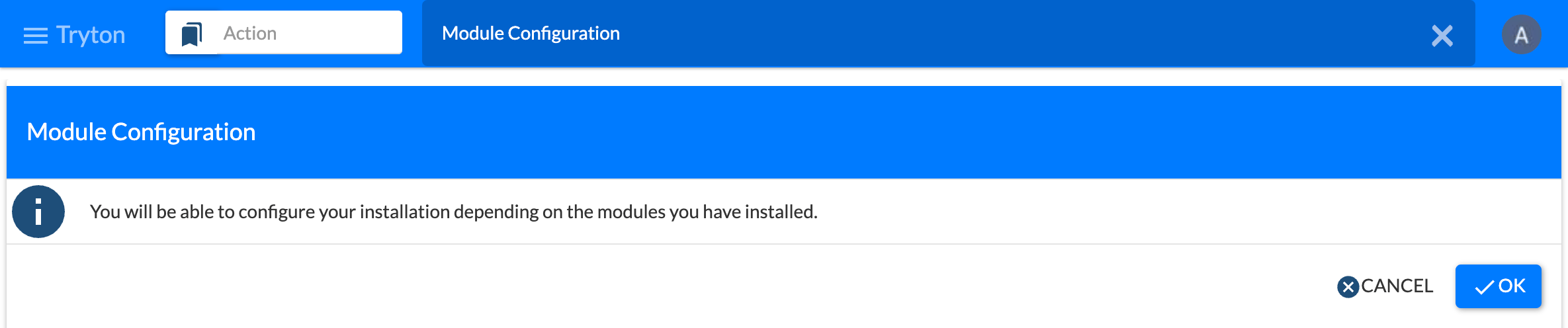
Abbildung 2.1-8: Module Configuration fortsetzen Configure Company: Nach dem Hinweis wird das Unternehmen angelegt. Im Feld Party eine neue Partei mit Name, Sprache und Adresse erfassen und speichern; dazu Währung (Euro) und Zeitzone (Europe/Berlin) wählen. Mitarbeiter sind optional. Mit Add anlegen.
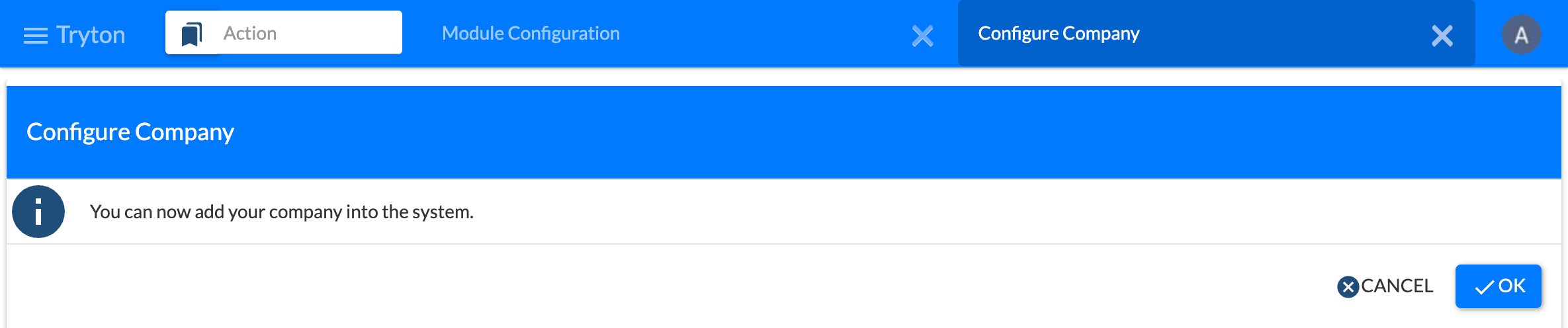
Abbildung 2.1-9: Configure Company – Hinweis 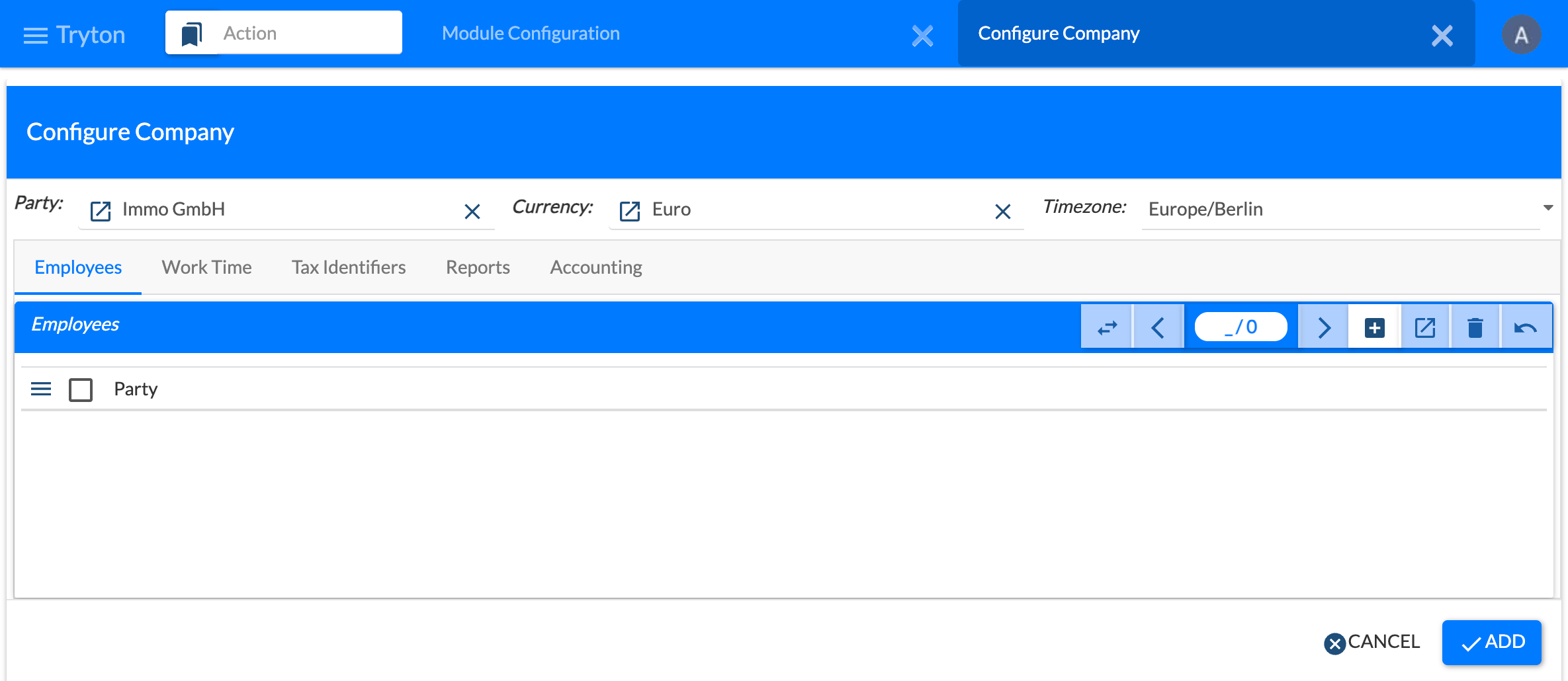
Abbildung 2.1-10: Configure Company 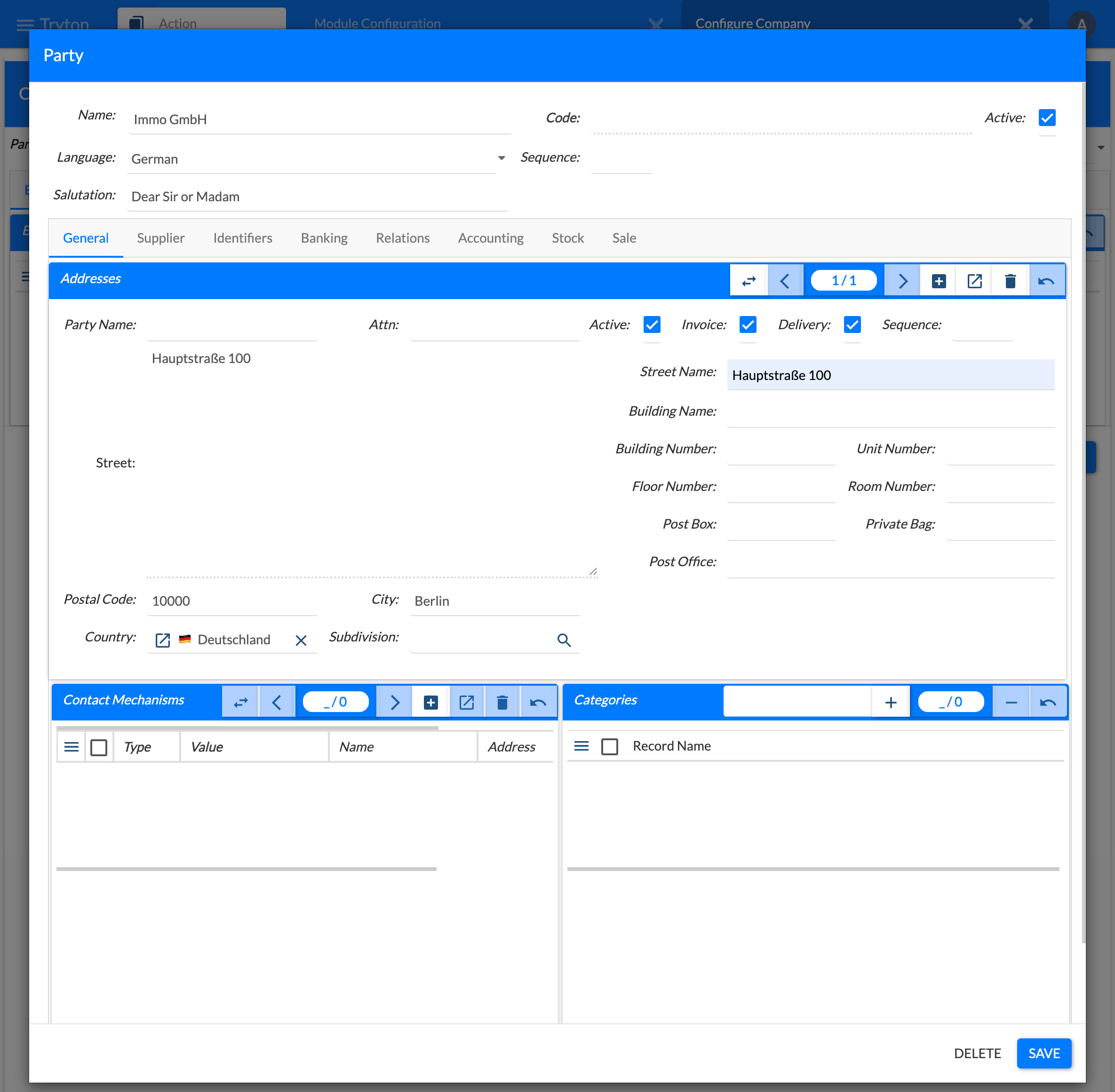
Abbildung 2.1-11: Partei des Unternehmens Der Fortschritt wird angezeigt; mit Next weiter.
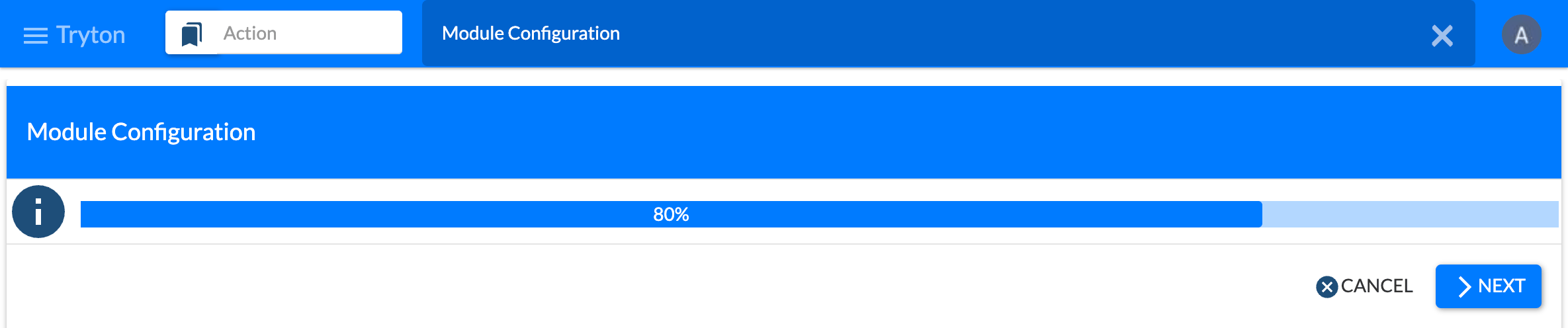
Abbildung 2.1-12: Fortschritt Create Chart of Accounts from Template: Nach dem Hinweis Unternehmen und Kontenrahmen wählen, z. B. Kontenrahmen der Wohnungswirtschaft (WoWi), dann die Standardkonten für Forderungen, Verbindlichkeiten, Erlöse und Aufwand festlegen und mit Create anlegen.
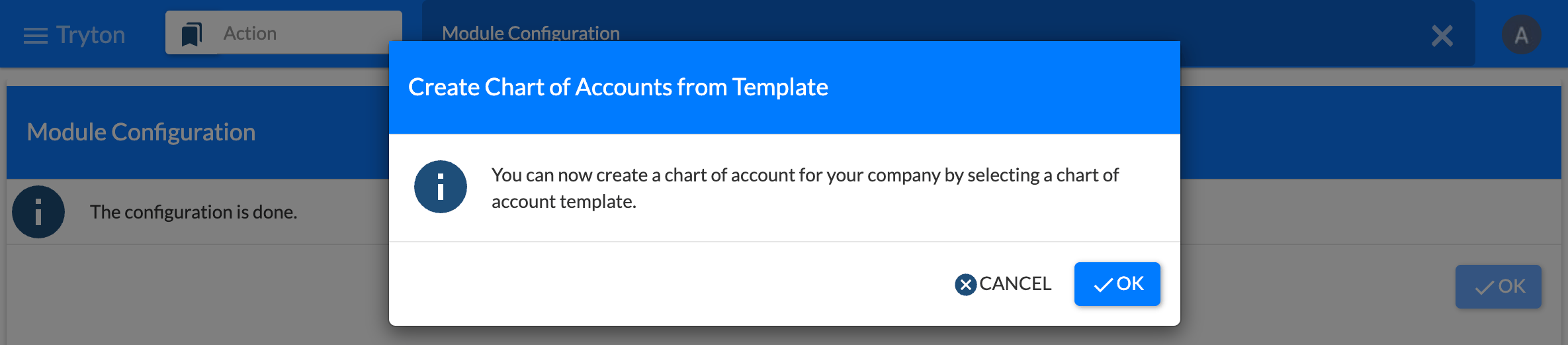
Abbildung 2.1-13: Kontenplan – Hinweis 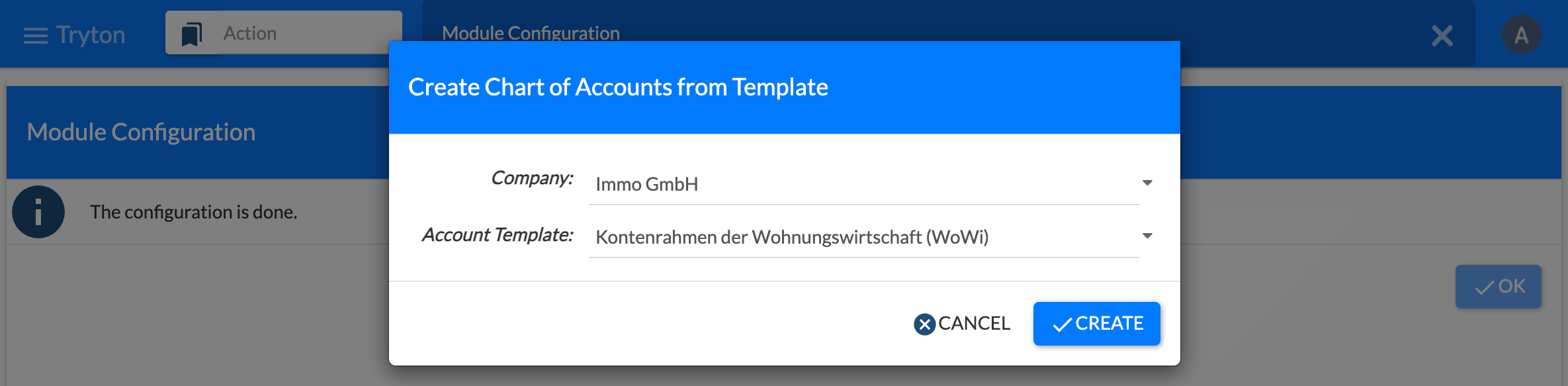
Abbildung 2.1-14: Kontenplan – Vorlage wählen 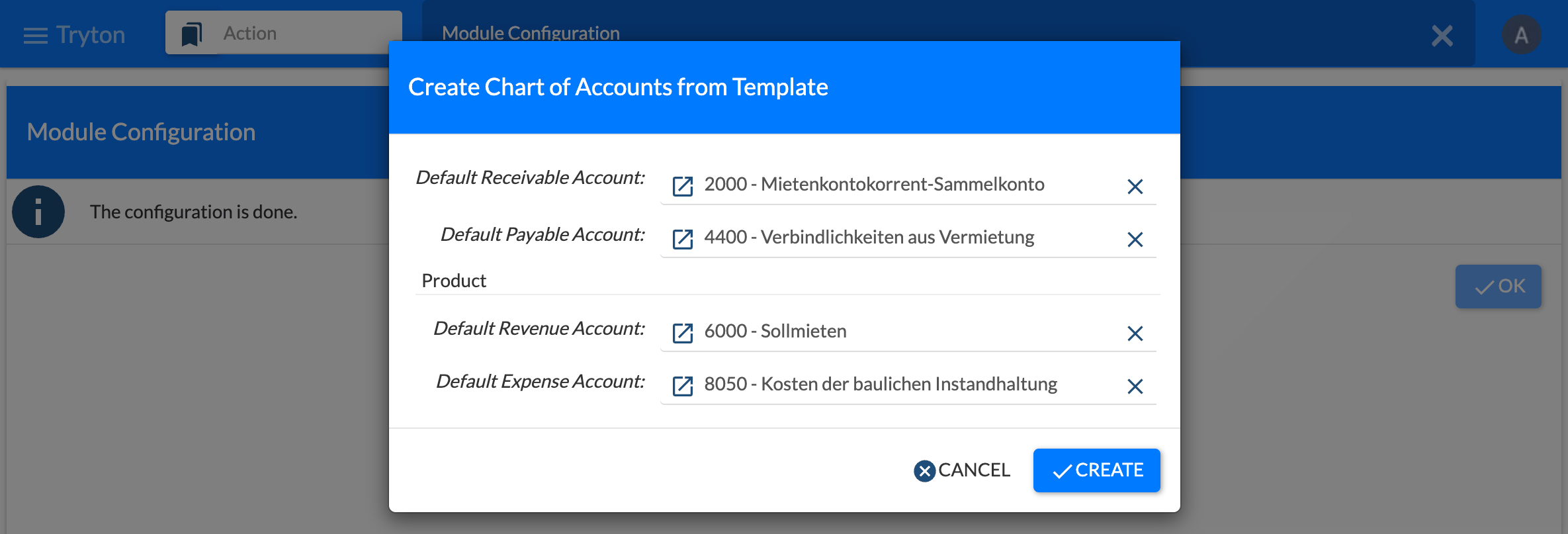
Abbildung 2.1-15: Kontenplan – Standardkonten „The configuration is done.“ – mit OK abschließen.
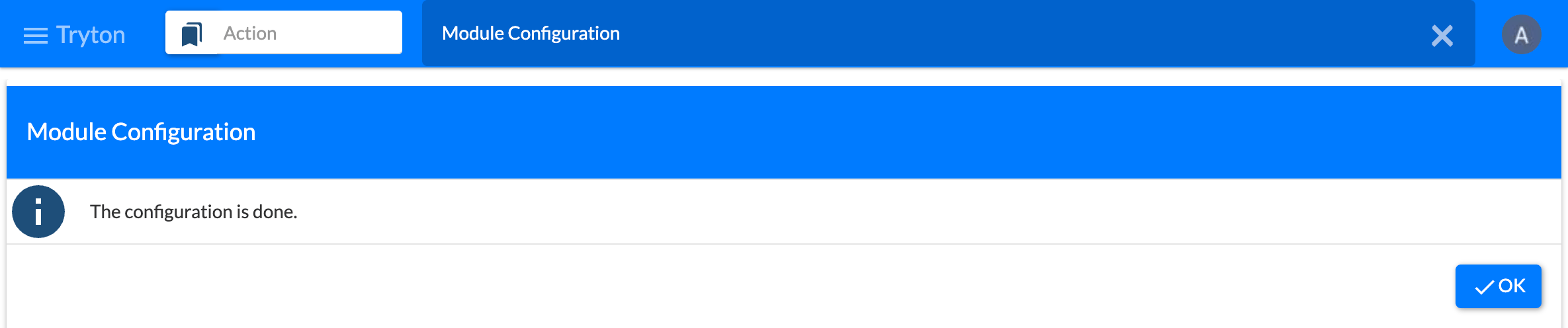
Abbildung 2.1-16: Konfiguration abgeschlossen
Danach steht das Menü mit Immobilien zur Verfügung. Über das Benutzermenü oben rechts (Einstellungen…) lässt sich u. a. die Sprache des Benutzers einstellen.
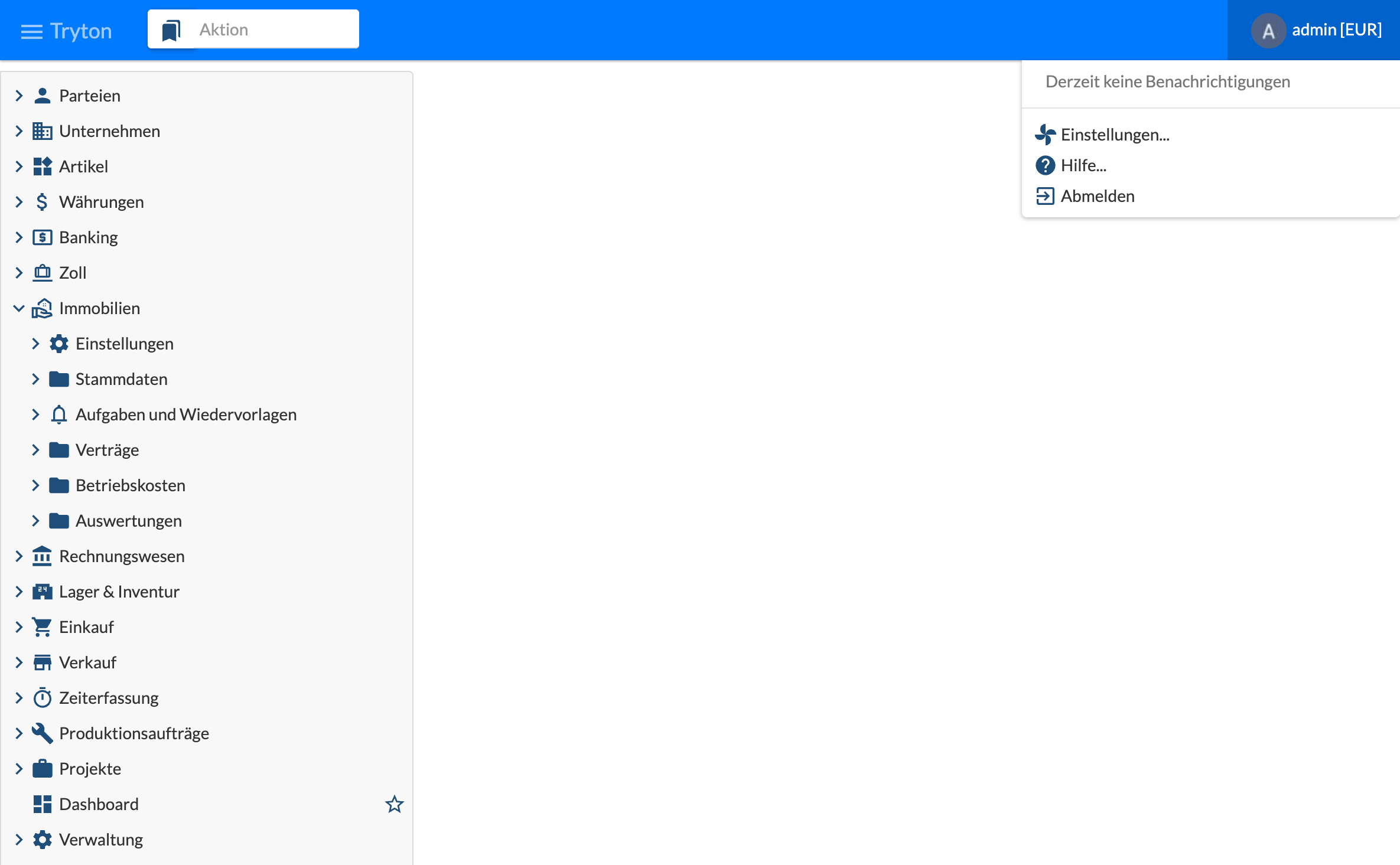
Weitere Module lassen sich später aktivieren, siehe 2.2 Module aktivieren.
Server, Worker und Cron starten
Für den vollen Betrieb laufen drei Prozesse nebeneinander, jeder in einem eigenen Terminal im Projektverzeichnis:
| Prozess | Aufgabe |
|---|---|
Server (trytond) | Anmeldung und Bedienung über den Client |
Worker (trytond-worker) | Hintergrundverarbeitung (Warteschlange), z. B. Ausführen eines Anpassungslaufs; setzt [queue] worker = True voraus |
Cron (trytond-cron) | Zeitgesteuerte Jobs, z. B. Abruf der Preisindizes, siehe 2.6 Jobs und periodische Arbeiten |
Der Server wird wie oben beschrieben gestartet:
Der Worker für die Hintergrundverarbeitung:
Der Cron für die zeitgesteuerten Jobs:
Läuft der Worker nicht, bleiben Hintergrundaufgaben in der Warteschlange liegen; läuft der Cron nicht, werden keine Jobs ausgeführt.